
Поиск по странице: Ctrl+F и Command+F

Быстрое руководство
- Откройте страницу в браузере.
- Нажмите Ctrl+F (Windows/Chromebook/Linux) или Command+F (Mac).
- Введите слово или фразу в поле поиска.
- Переключайтесь между совпадениями стрелками рядом с полем поиска.
Как выполнить поиск на странице
- Откройте нужную веб‑страницу в предпочитаемом браузере.
- Нажмите соответствующее сочетание клавиш: Ctrl+F или Command+F.
- В поле поиска введите точный текст или ключевые слова. Браузер подсветит все совпадения.
- Используйте стрелки или клавишу Enter для перехода к следующему результату.
Если вы используете Google Chrome, поле поиска обычно появляется в правом верхнем углу окна.
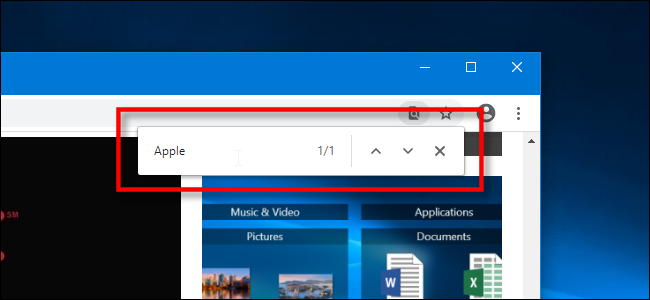
В Microsoft Edge поле поиска отображается в левом верхнем углу.

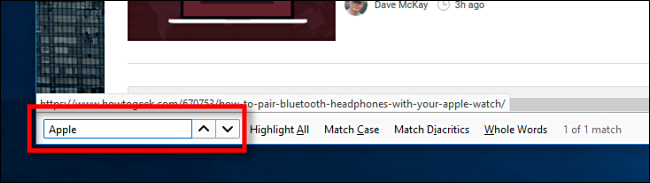
В Mozilla Firefox панель поиска появляется в левом нижнем углу.
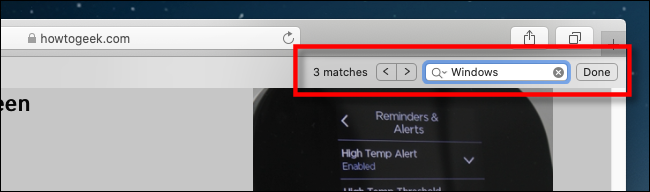
В Apple Safari на Mac поле поиска появляется в правом верхнем углу.
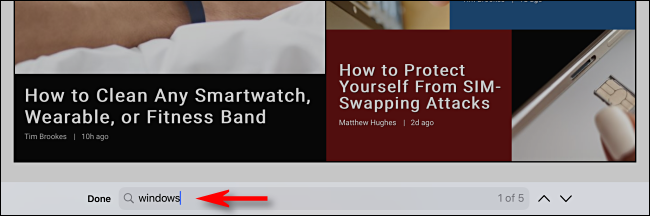
На iPad с подключённой клавиатурой Safari открывает поле поиска внизу экрана при нажатии Command+F.
Где работает сочетание клавиш
Это сочетание работает не только в браузерах. Оно поддерживается в большинстве приложений:
- Текстовые редакторы (Notepad, TextEdit, Sublime, VS Code).
- Проводник файлов и Finder: фокус переходит в строку поиска.
- Офисные приложения: Word, Excel, PowerPoint.
- Медиа‑приложения: Apple Music, Фото.
Попробуйте комбинацию в почти любой программе — скорее всего, она сработает.
Когда сочетание не работает
Важно знать ситуации, когда Ctrl+F / Command+F может не дать результата:
- Страница использует динамически подгружаемый контент (контент не загружен в DOM).
- Текст представлен как изображение (скриншот) без распознавания текста.
- Сайт блокирует стандартные сочетания клавиш (редко, но бывает).
- Вы ищете форматированный текст (например, разделённые тегами слова). Поиск может не найти разрывную последовательность.
Совет: если текст — изображение, используйте OCR‑инструмент или скриншот в сочетании с сервисом распознавания текста.
Альтернативные подходы
- Поиск по сайту через Google: используйте site:domain.ru “запрос”.
- Расширения для браузера, которые добавляют расширённые фильтры и регулярные выражения.
- Инструменты разработчика (DevTools) для поиска по DOM и JavaScript‑переменным.
- OCR‑сервисы для поиска по тексту в изображениях.
Пошаговая методика для надёжного поиска
- Подождите, пока страница полностью загрузится (особенно динамические сайты).
- Нажмите Ctrl+F / Command+F.
- Введите корневую часть слова (например, вместо “настроек” введите “настр“).
- Попробуйте варианты регистра и разных форм слова.
- Если не найдено, примените site: в поиске Google или откройте DevTools и выполните поиск по DOM.
Эта методика помогает быстрее находить фрагменты на сложных страницах.
Чек‑листы по ролям
Чек‑лист для рядового пользователя
- Открыл страницу и нажал Ctrl+F/Command+F.
- Ввел ключевое слово без лишних пробелов.
- Пробовал корень слова и синонимы.
- Проверил, не текст ли это на изображении.
Чек‑лист для веб‑разработчика
- Убедился, что контент присутствует в DOM.
- Проверил, не загружается ли текст динамически через JavaScript.
- Использовал DevTools → Elements для поиска по DOM.
- Рассмотрел aria‑атрибуты и скрытый текст, если нужно.
Чек‑лист для эксперта по поддержке клиентов
- Спросил, какая ОС и браузер.
- Просил перезагрузить страницу и повторить поиск.
- Рекомендовал site:domain или скриншот с OCR при необходимости.
Полезные приёмы и эвристики
- Ищите корень слова, чтобы захватить разные формы.
- Убирайте кавычки и лишние пробелы.
- Для точного поиска заключайте фразу в кавычки при поиске через поисковик.
- Если страница «ленивая» (lazy load), пролистайте до конца, чтобы подгрузились фрагменты.
Глоссарий
- DOM — модель документа: структура HTML, которую видит браузер.
- OCR — оптическое распознавание символов, преобразует изображение в текст.
- site: — поисковой оператор для поиска внутри конкретного домена.
Короткое объявление
Ищете слово на длинной веб‑странице? Нажмите Ctrl+F (или Command+F на Mac) — это универсальное сочетание для поиска по странице. Оно экономит время и работает в большинстве браузеров и приложений. Если стандартный поиск не помогает, используйте поиск по сайту через Google, расширения или DevTools.
Итог
Ctrl+F и Command+F — простой и мощный инструмент для быстрой навигации по тексту. Он экономит минуты при работе с длинными статьями, документацией и логами. Если поиск не срабатывает, сначала проверьте, не загружается ли контент динамически, и примените альтернативные методы поиска.
Важно: если текст на странице — изображение, стандартный поиск не найдёт его. В таких случаях применяйте OCR или запрос через поисковую систему.

Похожие материалы

Несколько аккаунтов Skype: Multi Skype Launcher

Журнал для работы: повысить продуктивность

Персональные звуки уведомлений на Android

Скачивание шоу Hulu для офлайн‑просмотра

Microsoft Start: персонализированная новостная лента
