
Как быстро изменить размер виджетов в Центре уведомлений на Mac
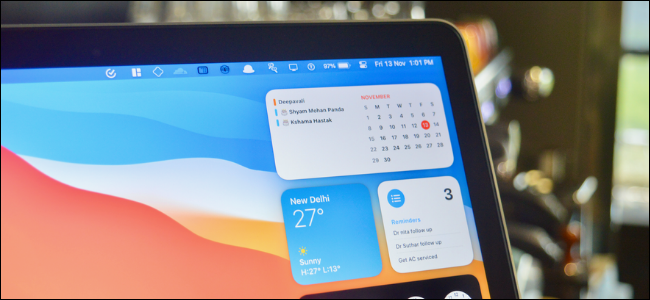
Короткое объяснение
Центр уведомлений в macOS объединяет уведомления и виджеты на одной странице. Многие виджеты (как системные, так и сторонние) доступны в трёх размерах. На Mac их можно изменить без удаления — в отличие от iPhone и iPad, где приходится удалять и добавлять заново.
Быстрый шаг за шагом
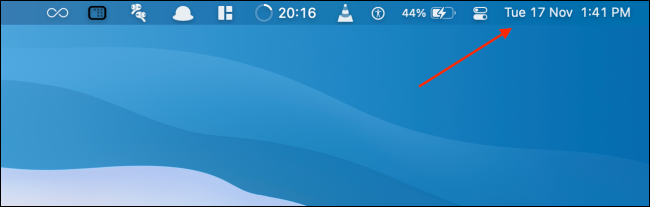
- Нажмите на дату и время в правом верхнем углу экрана, рядом с Центром управления, чтобы открыть Центр уведомлений.
- Прокрутите вверх, чтобы увидеть все виджеты.
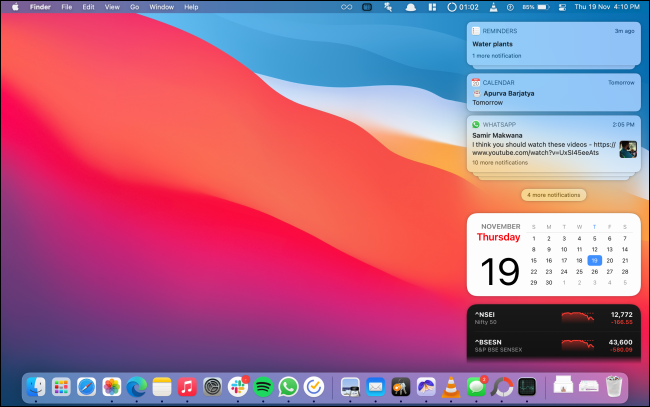
- Найдите нужный виджет и щёлкните по нему правой кнопкой мыши.
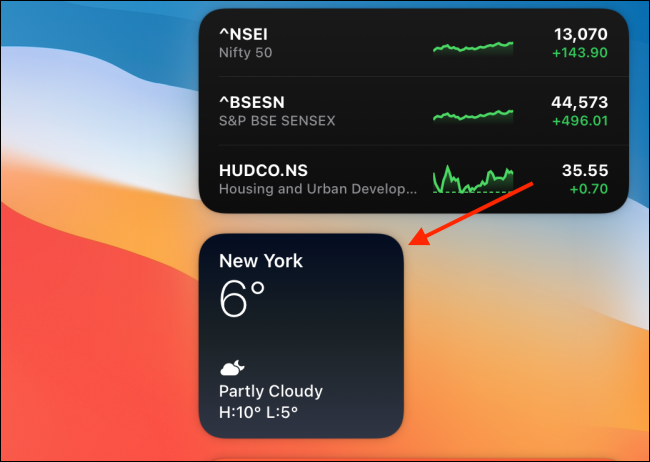
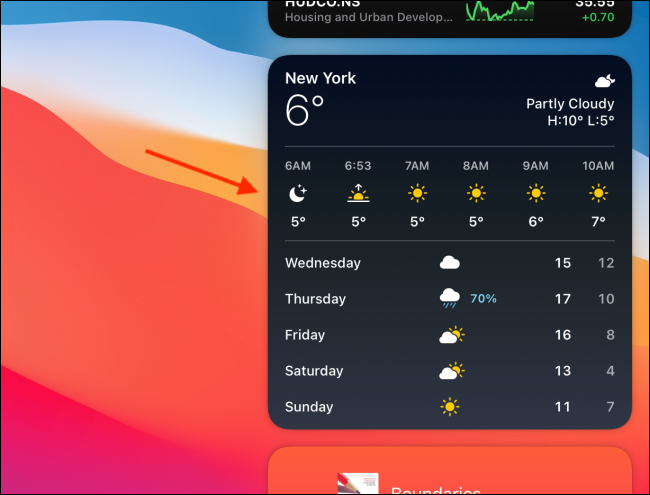
- В разделе Size выберите Small, Medium или Large — размер изменится мгновенно.
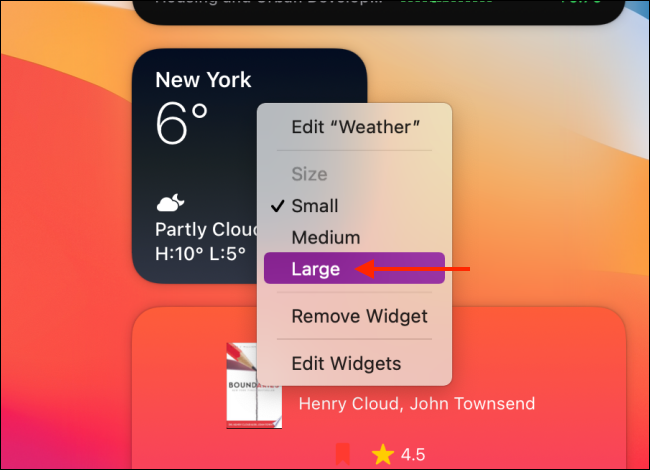
- Готово — виджет теперь отображается в новом размере.
Подробности и полезные наблюдения
- По умолчанию в Центре уведомлений видны виджеты встроенных приложений Apple. Чтобы добавить сторонние виджеты, нажмите кнопку «Изменить виджеты» внизу Центра уведомлений и выберите нужные.
- Если виджет не показывает опцию изменения размера, значит разработчик не реализовал альтернативные размеры для этого виджета.
- На iPhone и iPad виджет нельзя изменить «на месте»: придётся удалить старый и добавить новый другого размера.
Важно: некоторые сторонние виджеты могут отображаться иначе в зависимости от версии приложения и macOS.
Когда это не работает
- Виджет не поддерживает несколько размеров. В этом случае пункт Size отсутствует. Решение: откройте галерею виджетов и проверьте доступные варианты для этого приложения.
- Ограничения права доступа или сбои интерфейса (редкие). Попробуйте перезапустить приложение или выйти и войти в систему.
- Если макOS старее Big Sur, Центр уведомлений в таком виде недоступен.
Альтернативные подходы
- Через «Изменить виджеты»: удалите виджет и добавьте его заново другого размера через галерею — полезно, если вы не видите пункт Size.
- Используйте полноэкранное приложение или боковую панель сторонних утилит для кастомных виджетов, если нужно более детальное размещение.
Быстрая методика для рабочего процесса
- Откройте Центр уведомлений.
- Определите цель: экономия места или подробный обзор данных.
- Правой кнопкой выберите размер.
- Сравните внешний вид и вернитесь к предыдущему размеру при необходимости.
Роли и чек-листы
Обычный пользователь:
- Откройте Центр уведомлений.
- Правой кнопкой кликните нужный виджет.
- Выберите размер и проверьте читаемость.
Администратор / IT-специалист:
- Проверьте политики MDM, если виджеты не доступны.
- Убедитесь, что приложение обновлено до версии с поддержкой нужных размеров.
- Задокументируйте стандартные размеры для корпоративных виджетов.
Критерии приёмки
- Виджет изменяет размер без перезагрузки системы.
- Контент виджета остаётся читаемым и не урезается.
- Интерфейс не теряет элементы управления после смены размера.
Краткий глоссарий
- Центр уведомлений — экран в macOS, где показываются уведомления и виджеты.
- Виджет — небольшое окно с информацией из приложения (погода, календарь, напоминания).
Советы и эвристики
- Если нужно больше информации — выбирайте Large; для компактной панели — Small.
- Размещайте самые важные виджеты выше по списку, чтобы не прокручивать их постоянно.
- Для рабочего стола с ограниченным пространством комбинируйте Small и Medium виджеты.
Короткая версия для объявления (100–200 слов)
На macOS Big Sur и новее вы можете менять размер виджетов прямо в Центре уведомлений без удаления и повторного добавления. Откройте Центр уведомлений, найдите виджет, щёлкните по нему правой кнопкой и выберите Small, Medium или Large. Это экономит время и позволяет настроить панель под рабочие задачи: компактные виджеты для экономии места и большие — для быстрого обзора данных. Если опция недоступна — проверьте, поддерживает ли виджет несколько размеров, или используйте «Изменить виджеты» для повторного добавления. Администраторы должны учитывать ограничение версий и политики MDM при массовом развёртывании.
Итог
Менять размер виджетов в Центре уведомлений просто и удобно. Это быстрое улучшение персонализации рабочего пространства на Mac: откройте Центр уведомлений, правой кнопкой выберите виджет и установите нужный размер. Если что-то не работает — проверьте поддержку размеров у приложения или используйте альтернативный метод через галерею виджетов.
Важно: на iPhone и iPad такой операции «на месте» нет — виджет придётся удалить и добавить заново.

Похожие материалы

Несколько аккаунтов Skype: Multi Skype Launcher

Журнал для работы: повысить продуктивность

Персональные звуки уведомлений на Android

Скачивание шоу Hulu для офлайн‑просмотра

Microsoft Start: персонализированная новостная лента
