
Как быстро изменить размер Dock на Mac
Кратко: есть два простых метода изменения размера Dock на macOS. Первый — перетащить разделитель мышью; второй — через Системные настройки. Если эти способы не работают, указан простой обход с Terminal и советы по устранению проблем.
Быстрые ссылки
Как быстро изменить размер Dock с помощью указателя мыши
Как изменить размер Dock через Системные настройки
Dock — это удобный лаунчер приложений на Mac. Иногда его иконки кажутся слишком крупными или, наоборот, слишком маленькими. Ниже описаны два надёжных способа менять размер Dock на macOS, а также советы, что делать, если размер не меняется.
Как быстро изменить размер Dock с помощью указателя мыши
Это самый быстрый и интуитивный способ. Выполните следующие шаги:
- Перейдите на рабочий стол или убедитесь, что виден Dock.
- Наведите указатель мыши на вертикальную линию-разделитель в Dock. Разделитель отделяет область с иконками приложений от области с файлами, ярлыками и Корзиной. Когда вы наведёте курсор в нужное место, он изменит вид на стрелку вверх-вниз для изменения размера.
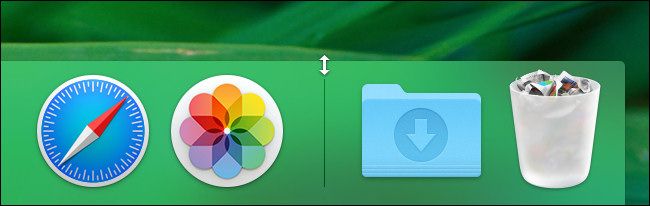
- Нажмите и удерживайте основную кнопку мыши или трекпада.
- Тяните указатель от края экрана, чтобы увеличить Dock, или к краю экрана, чтобы уменьшить его.
- Отпустите кнопку — Dock останется выбранного размера.
Подсказки:
- Можно установить любой промежуточный размер между минимальным и максимальным.
- Если Dock расположен слева или справа, поведение аналогично: перетаскивайте разделитель в горизонтальном направлении.
Как изменить размер Dock через Системные настройки
Если вы предпочитаете классический способ, используйте Системные настройки:
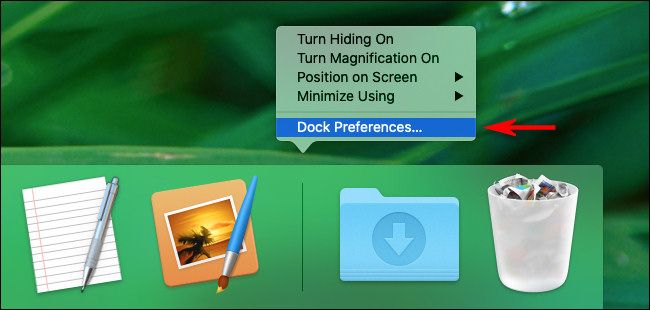
- Щёлкните правой кнопкой мыши или нажмите Control и щёлкните по пустой области Dock рядом с разделителем.
- В появившемся меню выберите «Параметры Dock».
- В открывшемся окне Системных настроек найдите ползунок «Размер» и переместите его до нужного значения.
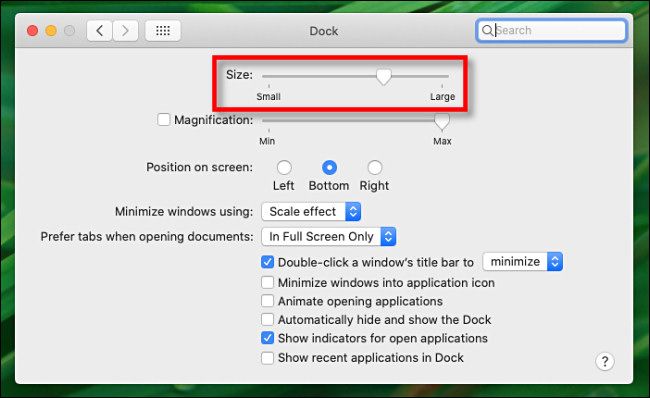
- Закройте окно — система сохранит выбранный размер.
Советы:
- В некоторых версиях macOS окно может называться «Настройки Dock» или «Параметры Dock». В русскоязычной системе чаще встречается «Параметры».
- Изменение через Системные настройки удобно, если вы хотите тонкую и точную настройку.
Альтернативный способ: команда в Terminal
Если вы предпочитаете работать через командную строку, можно изменить размер Dock с помощью defaults. Пример:
defaults write com.apple.dock tilesize -int 36; killall Dock
Эта команда установит размер иконок Dock в 36 пикселей и перезапустит Dock, применив изменения. Замените 36 на любое целое значение по вашему вкусу.
Важно: команда работает на большинстве версий macOS, но значение в пикселях зависит от разрешения экрана. Используйте осторожно и сохраняйте важные данные перед изменениями системы.
Если не удаётся изменить размер
Важно: если перетаскивание не работает, проверьте следующие возможные причины:
- Курсор не попадает точно на разделитель. Попробуйте плавно перемещать курсор вдоль разделителя.
- Dock скрыт автоматически. Выход из полноэкранного приложения или отключение автоматического скрытия может решить проблему.
- Dock расположен слева или справа — перетаскивайте в соответствующем направлении.
- Ограничения администратора или профиль управления устройством (MDM) могут блокировать изменение настроек Dock. В этом случае обратитесь к администратору.
- Сторонние приложения для управления интерфейсом могут влиять на поведение Dock. Временно отключите такие утилиты.
Если ни одна из рекомендаций не помогает, попробуйте перезагрузить Mac и повторить попытку.
Критерии приёмки
- При перетаскивании разделителя курсор меняется на стрелку изменения размера.
- После отпуска кнопки Dock остаётся того размера, который вы установили.
- При изменении через Системные настройки ползунок «Размер» отражает текущий размер Dock.
- Команда в Terminal применяется и Dock перезапускается без ошибок.
Быстрые проверочные шаги (чек-лист)
- Навести курсор на разделитель и убедиться в виде стрелки.
- Удерживать и перетягивать для проверки изменения размера.
- Проверить ползунок «Размер» в Параметрах Dock.
- При наличии проблем попробовать команду в Terminal.
Ментальная модель
Представьте Dock как полку с иконками. Перетаскивание разделителя меняет «высоту» полки (размер иконок). Системные настройки дают точную регулировку, а Terminal позволяет автоматизировать и закрепить значение.
Совместимость и примечания
- Описанные способы работают в большинстве версий macOS. В интерфейсе возможны незначительные отличия в формулировках меню.
- Позиция Dock (внизу, слева, справа) не влияет на принцип изменения размера — только направление перетаскивания.
- Если устройство управляется организацией, некоторые параметры могут быть заблокированы.
Часто задаваемые вопросы
Q: Можно ли изменить размер Dock для конкретного пользователя через Terminal?
A: Да. Команда defaults записывает настройки для текущего пользователя. Чтобы применить на другом аккаунте, выполните команду под соответствующим пользователем.
Q: Откуда вернуть прежний размер, если не помню значение?
A: Просто перетащите разделитель обратно или вернитесь в Параметры Dock и выставьте удобный размер визуально. Если вы использовали команду в Terminal, замените число на желаемое значение и перезапустите Dock.
Summary:
- Изменение размера Dock удобно делать перетаскиванием разделителя или через Системные настройки.
- Команда defaults предоставляет альтернативу для автоматизации.
- Если изменения блокируются, проверьте скрытие Dock, сторонние утилиты или политику управления устройством.

Похожие материалы

Несколько аккаунтов Skype: Multi Skype Launcher

Журнал для работы: повысить продуктивность

Персональные звуки уведомлений на Android

Скачивание шоу Hulu для офлайн‑просмотра

Microsoft Start: персонализированная новостная лента
