
Split View на Mac: как использовать и управлять окнами

Быстрые ссылки
Как использовать Split View на Mac
Как выйти из Split View на Mac
Альтернативы Split View
Что такое Split View
Split View — это режим разделённого экрана в macOS, который фиксирует два окна на половинах дисплея. Это удобно для сопоставления документов, работы в браузере и текстовом редакторе или для постоянного просмотра чата и почты. Под термином «окно» понимается любое приложение, работающее в отдельном окне macOS.
Как использовать Split View на Mac — шаг за шагом
- Откройте два окна, которые хотите разместить рядом. Разместите их так, как удобно на рабочем столе.
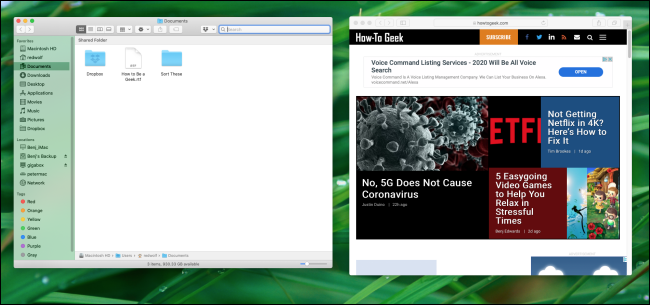
- Наведите курсор на зелёную кнопку в левом верхнем углу одного из окон. Подержите курсор над кнопкой до появления маленького меню.
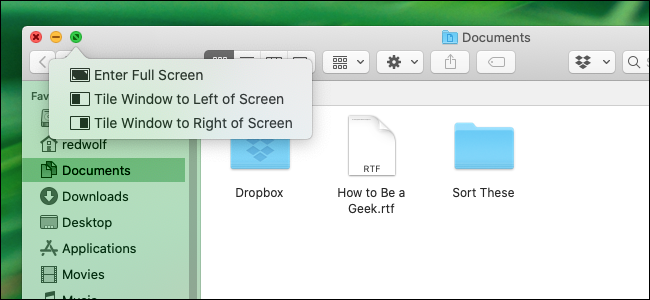
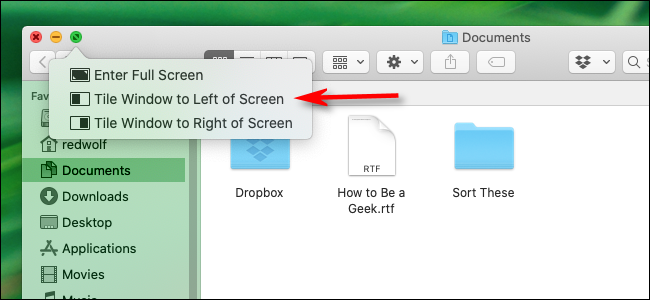
- В появившемся меню выберите «Занять весь экран» или одну из опций «Зафиксировать окно слева/справа». Чтобы начать Split View, нажмите одну из опций «Зафиксировать окно».
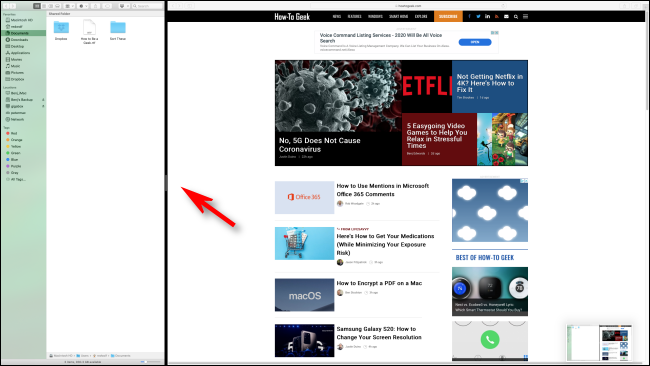
- После этого выбранное окно закрепится на стороне экрана. На другой половине появятся миниатюры открытых окон. Кликните по окну, которое должно занять вторую половину.
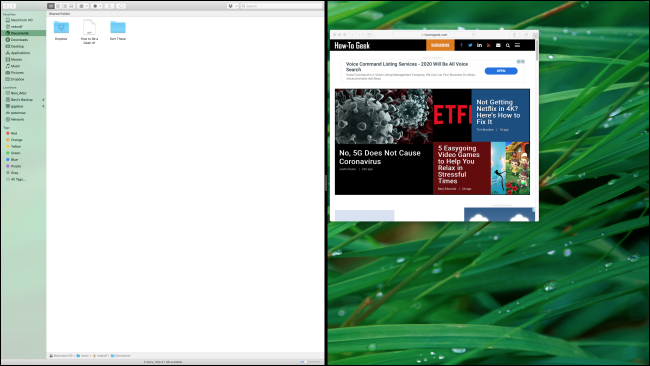
- Чтобы изменить ширину, перетащите чёрный разделитель между окнами влево или вправо.
Как выйти из Split View
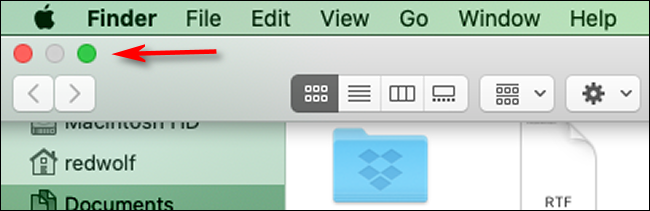
Наведите курсор к верху экрана, чтобы увидеть три цветные кнопки (красная, жёлтая и зелёная).
Нажмите зелёную кнопку в одном из окон, чтобы вернуть его в обычный режим. Второе окно останется отдельным и вернётся на рабочий стол.
Быстрые советы и трюки
- Если зелёная кнопка не показывает меню, нажмите и удерживайте её левой кнопкой мыши. На трекпаде — нажмите и удерживайте палец.
- Split View работает в рамках пространства (Space). Если вы используете несколько рабочих столов, убедитесь, что оба окна находятся в одном пространстве.
- На внешних мониторах поведение может отличаться: macOS позволяет включать Split View отдельно на каждом дисплее.
Когда Split View не сработает (частые причины)
- Приложение не поддерживает полноэкранный режим. Некоторые старые приложения или утилиты могут не появляться в списке.
- Оба окна находятся в разных рабочих столах (Spaces). Переместите окна в одно пространство через Mission Control.
- Вы используете очень старую версию macOS (раньше El Capitan), где Split View отсутствует.
Важно: Split View не заменяет гибкие умные раскладки — это базовый инструмент для двух окон.
Альтернативы и дополнительные утилиты
Если вам нужно больше гибкости, рассмотрите сторонние приложения:
- Rectangle — бесплатная утилита с горячими клавишами и сеткой для привязки окон.
- Magnet — платная, но простая и стабильная. Поддерживает привязку окон к частям экрана и горячие клавиши.
- BetterSnapTool — настраиваемые зоны привязки и макросы для продвинутых сценариев.
Эти утилиты добавляют клавиатурные сокращения, сохранение макетов и более тонкую привязку к сетке.
Мини-методология: чеклист перед началом работы
- Убедитесь, что macOS версии El Capitan (10.11) или новее.
- Откройте оба окна и поместите их в одно пространство.
- Наведите курсор на зелёную кнопку и выберите фиксирование.
- Кликните второе окно и при необходимости отрегулируйте разделитель.
Роли и быстрые чеклисты
Для начинающего пользователя:
- Откройте два приложения.
- Наведите на зелёную кнопку и выберите «Зафиксировать».
- Кликните второе окно.
Для продвинутого пользователя:
- Настройте горячие клавиши в Rectangle или Magnet.
- Сохраните предпочтительные макеты для задач (код + терминал, браузер + заметки).
Три ситуации, когда стоит выбрать стороннее ПО
- Вам нужны быстрые клавиши для привязки окон.
- Нужно размещать более двух окон в преднастроенных зонах.
- Вы хотите синхронизировать макеты на нескольких мониторах.
Короткий список распространённых ошибок и как их исправить
- Ошибка: зелёная кнопка не показывает опций. Решение: нажмите и удерживайте кнопку или обновите macOS.
- Ошибка: окна не появляются в списке при выборе второй половины. Решение: проверьте, не свернуто ли окно; откройте его в обычном виде.
- Ошибка: разделитель не двигается. Решение: активируйте окно и попробуйте снова; иногда помогает выйти и зайти в Split View повторно.
Маленькая диаграмма принятия решения
flowchart TD
  A[Нужно ли 2 окна рядом?] -->|Да| B{Поддерживает ли приложение полноэкранный режим?}
  B -->|Да| C[Использовать Split View]
  B -->|Нет| D[Переместить окно в то же пространство или использовать стороннюю утилиту]
  A -->|Нет| E[Не использовать Split View]
Короткий глоссарий
- Space — виртуальный рабочий стол в macOS.
- Full Screen — полноэкранный режим приложения.
- Split View — режим разделённого экрана для двух приложений.
Итог
Split View — простой способ работать с двумя окнами рядом без установки дополнительных программ. Он покрывает базовые сценарии: сравнение документов, одновременная работа с почтой и браузером, редактирование и просмотр. Для более точной настройки рабочих пространств и горячих клавиш стоит использовать сторонние утилиты.
Важно: если вы часто настраиваете рабочие макеты, сторонние приложения дадут больше контроля и автоматизации.

Похожие материалы

Несколько аккаунтов Skype: Multi Skype Launcher

Журнал для работы: повысить продуктивность

Персональные звуки уведомлений на Android

Скачивание шоу Hulu для офлайн‑просмотра

Microsoft Start: персонализированная новостная лента
