
Как быстро найти и увеличить курсор мыши на Mac

Быстрые ссылки
- Как отключить функцию «Потрясти, чтобы найти» курсор
- Как постоянно увеличить размер курсора
С учётом современных больших мониторов мелкий указатель легко теряется. Начиная с macOS 10.11 El Capitan Apple добавила быстрый способ визуально найти курсор: при резком движении курсор увеличивается на экране на короткое время.
Когда вы теряете стрелку курсора, быстро потрясите мышь или проведите пальцем по трекпаду туда‑обратно. Указатель мгновенно увеличится и станет заметнее. Как только вы перестанете трясти, курсор возвратится к нормальному размеру. Функция доступна в macOS 10.11 и выше (включая macOS 11 Big Sur, где её тоже тестировали).
Как отключить функцию «Потрясти, чтобы найти» курсор
Если вы случайно активируете увеличение слишком часто и это раздражает, отключение займёт пару кликов:
- Откройте Системные настройки (Apple → Системные настройки).
- Перейдите в «Универсальный доступ».
- Выберите «Дисплей» в боковой панели.
- На вкладке «Указатель» снимите флажок «Потрясти указатель мыши, чтобы найти».
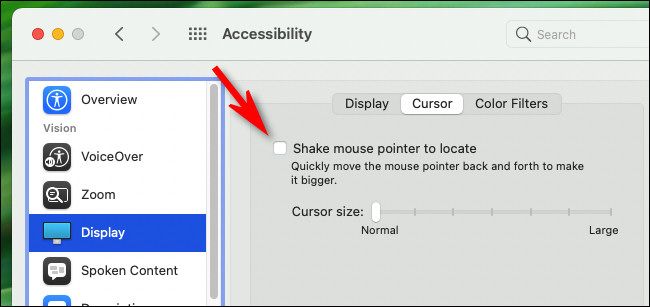
После закрытия Системных настроек увеличения при тряске больше не будет. Повторное включение — та же последовательность действий, только поставьте галочку обратно.
Как постоянно увеличить размер курсора
Если вы часто теряете курсор и хотите, чтобы он всегда был крупнее:
- Откройте Системные настройки → Универсальный доступ → Дисплей.
- На вкладке «Указатель» переместите ползунок «Размер указателя» в нужную сторону.
- Закройте окно — настройка сохраняется автоматически.
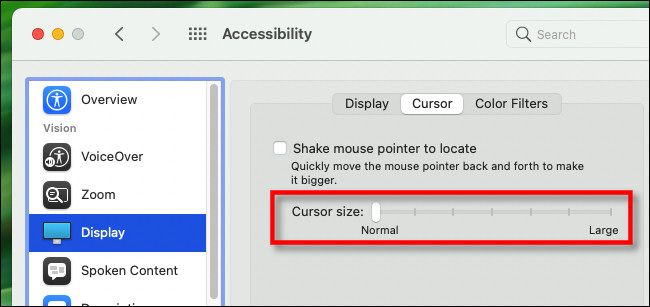
Теперь указатель останется увеличенным постоянно, и тряска не потребуется.
Быстрое руководство — шаг за шагом (SOP)
- Найти курсор моментально: резкое движение мыши / быстрый свайп по трекпаду.
- Отключить функцию: Системные настройки → Универсальный доступ → Дисплей → Указатель → снять «Потрясти…».
- Увеличить насовсем: тот же раздел → ползунок «Размер указателя».
Когда это не работает или стоит искать альтернативы
- На удалённых сессиях (VNC, RDP) встроенная анимация может не передаваться. В таких случаях увеличьте размер курсора в настройках удалённого клиента или используйте высококонтрастную тему.
- На старых устройствах с повреждённым трекпадом тряска может не распознаваться — используйте внешнюю мышь или постоянное увеличение размера курсора.
- Если у вас включены сторонние приложения для управления курсором, они могут конфликтовать с системной функцией — временно отключите их для проверки.
Альтернативные способы сделать курсор заметнее
- Включить масштабирование экрана или увеличительное стекло (Zoom) в Универсальном доступе.
- Выбрать тёмную/светлую тему рабочего стола, повышающую контраст указателя.
- Установить сторонние утилиты, которые добавляют подсветку вокруг курсора (учтите риски и совместимость).
Факт-бокс: совместимость
- Минимальная версия macOS: 10.11 El Capitan.
- Работает в macOS 11 Big Sur и новее.
- Настройки находятся в: Системные настройки → Универсальный доступ → Дисплей → Указатель.
Критерии приёмки
- После тряски указатель увеличивается мгновенно и возвращается к норме после остановки движения.
- После отключения опции тряска больше не вызывает увеличения.
- После изменения ползунка «Размер указателя» курсор остаётся выбранного размера при перезагрузке.
Чеклист для администраторов и пользователей
- Уточнить минимальную версию macOS в инфраструктуре.
- Проверить, не конфликтуют ли корпоративные темы или менеджеры окон с опцией.
- Документировать инструкцию для сотрудников (SOP) и добавить скриншоты при необходимости.
Краткая справка (1‑строчно)
Потрясти указатель — системная функция macOS, временно увеличивающая курсор для быстрой визуальной локализации; её можно отключить или задать постоянный размер в Универсальном доступе.
Резюме
Функция «Потрясти, чтобы найти» — простой способ быстро обнаружить потерянный курсор на больших экранах. Если она мешает, отключите её в Системных настройках. Если вы хотите, чтобы курсор был всегда крупным и хорошо заметным, увеличьте «Размер указателя» в тех же настройках.
Важно: в удалённых сессиях и при использовании сторонних утилит поведение может отличаться — в этих случаях используйте альтернативы из раздела выше.

Похожие материалы

RDP: полный гид по настройке и безопасности

Android как клавиатура и трекпад для Windows

Советы и приёмы для работы с PDF

Calibration в Lightroom Classic: как и когда использовать

Отключить Siri Suggestions на iPhone
