
Как вставить HTML в Outlook
![/files/eb7b8cb9-39c6-40e7-8b31-000ce9dfd15b.jpg]
Стандартные письма в Outlook часто выглядят однообразно, поэтому многие пользуются HTML, чтобы добавить изображения и оформить сообщение. Ниже — три рабочих подхода, советы по совместимости и практические рекомендации.
Способы вставки HTML в Outlook
1. Вставить HTML-файл как текст при вложении
Добавьте кнопку вложения в панель инструментов
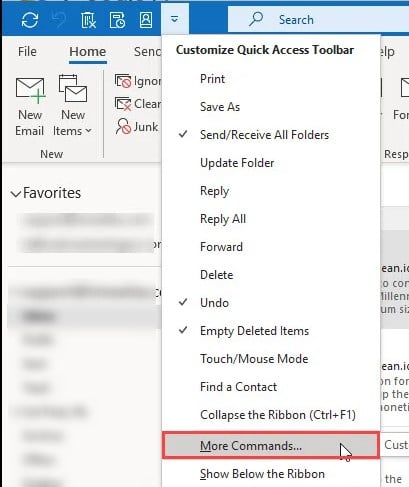
- В панели инструментов нажмите кнопку «More» и выберите More Commands в меню.
- Выберите команду Attach File и нажмите Add.
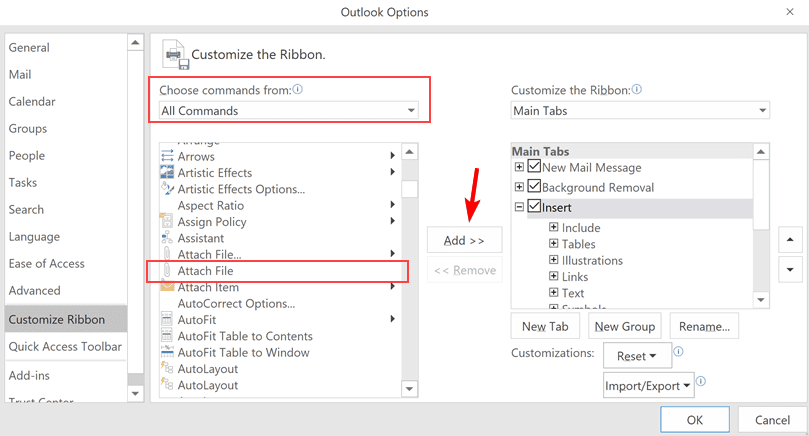
- В результате у вас появится опция File Attach на панели.
Добавьте HTML-файл в письмо
- Начните новое сообщение.
- Нажмите Attach file и в диалоге выберите ваш HTML‑файл.
- Нажмите стрелку рядом с кнопкой Insert и выберите Insert as text при прикреплении.

После этого содержимое HTML-файла отобразится в теле письма.
Important: файл должен быть корректным HTML с DOCTYPE, тегами и
. Без валидной структуры браузерный рендеринг внутри Outlook может дать неожиданный результат.2. Использовать надстройку Insert HTML
- Перейдите на страницу надстройки Insert HTML by Designmodo и нажмите Get it now.
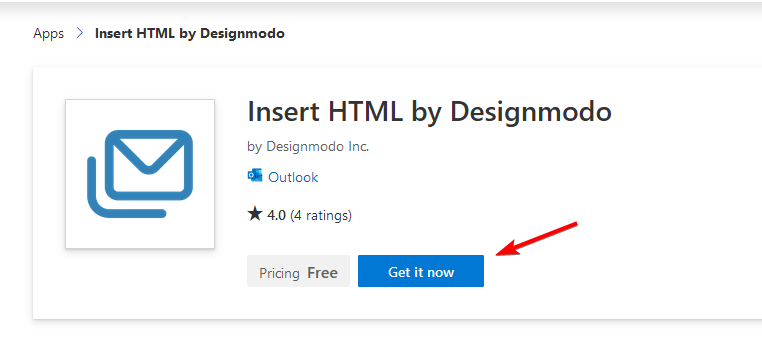
- Надстройка добавится в Outlook.
- Начните новое сообщение, нажмите значок More и выберите Insert HTML by Designmodo.
- Вставьте HTML‑код и нажмите Insert HTML, чтобы вставить его в тело сообщения.

Надстройки удобны для быстрых правок, но их наличие зависит от политики вашей организации и поддержки надстроек в вашем клиенте (desktop/web).
3. Использовать макрос (VBA)
- В Outlook откройте VBA Editor (Alt + F11).
- Вставьте следующий код:
Sub CreateHTMLMail()
    ' Создаёт новое письмо и устанавливает HTMLBody
    Dim objMail As Outlook.MailItem
    Set objMail = Application.CreateItem(olMailItem)
    With objMail
        .BodyFormat = olFormatHTML
        .HTMLBody = "Введите текст сообщения здесь."
        .Display
    End With
End Sub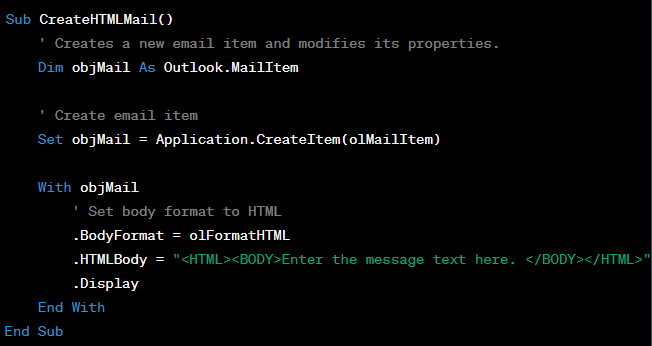
- Сохраните макрос и запустите его. Обратите внимание: при каждом изменении HTML придётся редактировать код или создать форму для ввода.
Ограничение: политики безопасности компании могут блокировать выполнение скриптов и макросов.
Быстрые советы по созданию HTML-писем для Outlook
- Оптимизируйте шаблон для мобильных устройств: рекомендуемая ширина — примерно 550–600 пикселей.
- Используйте абсолютные URL для изображений; относительные пути не поддерживаются.
- Применяйте inline‑CSS: внешний CSS и современные селекторы часто игнорируются Outlook.
- Поддерживаемые шрифты ограничены; используйте Courier, Courier New, Arial, Arial Black, Verdana, Tahoma, Georgia.
- Почтовый клиент может блокировать загрузку изображений — всегда указывайте атрибут alt.
Когда это может не сработать
- Outlook в вебе и мобильные приложения обрабатывают HTML по‑разному — внешний вид может отличаться.
- Политики безопасности организации могут запрещать надстройки или макросы.
- Сложные современные CSS‑фичи (flexbox, grid, web fonts) часто не поддерживаются; дизайн сломается.
Альтернативные подходы
- Использовать сервисы рассылок (Mailchimp, SendGrid, другой ESP) с шаблонами, которые тестируются в разных клиентах.
- Создавать подписи в HTML отдельно и вставлять их как подпись (подходит для стабильных блоков, но не для произвольных писем).
- Использовать изображения как фон/макет (учтите блокировку изображений и SEO‑проблемы).
Чек‑лист по ролям
- Для маркетолога:
- Тестировать шаблон в основных клиентах (Outlook Desktop, Gmail, мобильные).
- Убедиться в читаемости без изображений.
- Для разработчика:
- Поддерживать только inline‑CSS и абсолютные пути.
- Минифицировать HTML и убрать скрипты.
- Для администратора:
- Проверить разрешения на надстройки и макросы.
- Настроить безопасность и правила отправки.
Критерии приёмки
- HTML отображается корректно в Outlook Desktop при вставке как текст.
- Кнопки и ссылки работают и ведут на корректные абсолютные URL.
- Визуал критичен: проверено на мобильных клиентах и при блокировке изображений.
Краткий глоссарий
- HTMLBody — свойство Outlook MailItem, содержащее HTML для тела письма.
- Inline‑CSS — стиль, заданный прямо в теге (style=”…”).
- Надстройка — расширение для Outlook, добавляющее функциональность.
Итог
Вставить HTML в Outlook можно несколькими способами: вставить файл как текст, использовать надстройку или макрос. Каждый метод полезен в своих сценариях — для одноразовой отправки хорошо подойдёт вставка файла, для повторного использования шаблонов удобнее надстройки или ESP. Всегда тестируйте и учитывайте ограничения Outlook по CSS и безопасности.
Notes: перед массовой рассылкой протестируйте письмо в целевых клиентах и включите альтернативный текст для всех изображений.

Похожие материалы

Несколько аккаунтов Skype: Multi Skype Launcher

Журнал для работы: повысить продуктивность

Персональные звуки уведомлений на Android

Скачивание шоу Hulu для офлайн‑просмотра

Microsoft Start: персонализированная новостная лента
