
Как исправить ошибку сканера QuickBooks 281
Важно: перед любыми изменениями создайте резервную копию важных данных и закройте QuickBooks.
Ключевая цель статьи
Пошаговое руководство по диагностике и устранению ошибки сканера QuickBooks 281 в Windows 10/11 — от быстрых проверок драйверов до чистой переустановки и сценариев, когда стандартные методы не работают.
О чём эта ошибка и почему она появляется
QuickBooks Scan Manager использует драйверы сканера (обычно TWAIN) для захвата изображений чеков и счетов. Ошибка 281 возникает, когда Scan Manager не может корректно общаться со сканером: это может быть из‑за повреждённых или несовместимых драйверов, конфликтов UAC (контроля учётных записей), проблем в самой установке QuickBooks или аппаратных сбоев.
Краткое определение: TWAIN — стандартный интерфейс между программами и устройствами сканирования; WIA — альтернативный интерфейс Windows.
Быстрая проверка перед глубоким вмешательством
- Убедитесь, что сканер включён и виден в Windows (Рабочие устройства → Сканеры и камеры).
- Попробуйте просканировать документ с помощью стандартного приложения «Сканирование и факсы» в Windows. Если не работает — проблема вне QuickBooks.
- Проверьте кабели, переключитесь на другой USB‑порт, перезагрузите сканер и ПК.
Пошаговые методы устранения (от простого к сложному)
1. Обновите драйвер сканера
Причина: чаще всего ошибка связана с повреждённым или устаревшим драйвером.
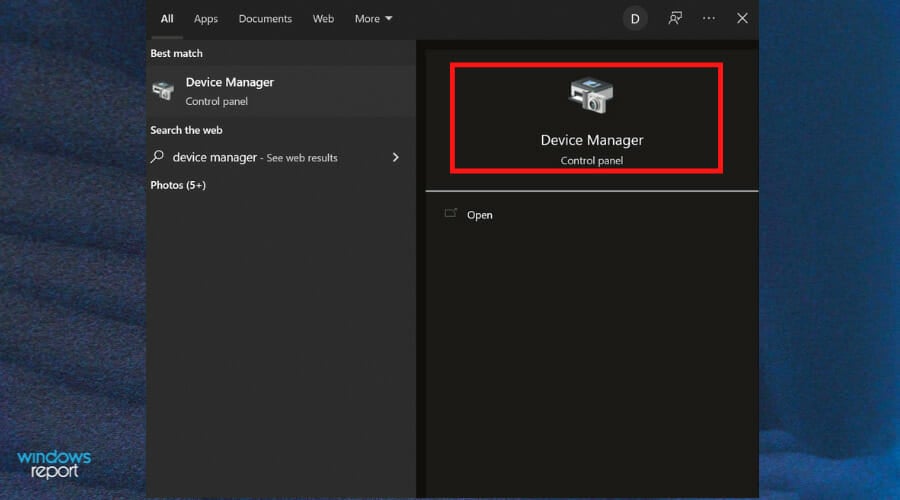
- Нажмите кнопку «Поиск» в панели задач и введите Диспетчер устройств (Device Manager).
- В списке найдите ваше устройство сканера или универсальный контроллер изображений.
- Кликните правой кнопкой и выберите «Обновить драйвер» (Update).
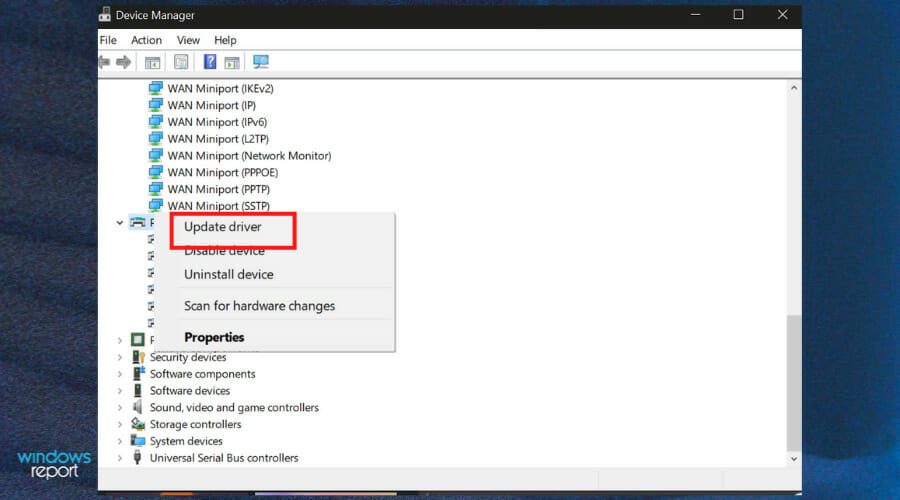
Если Windows не находит обновления, скачайте последние TWAIN/WIA драйверы с сайта производителя сканера и установите вручную.
Совет: если вы управляете несколькими рабочими станциями, используйте проверенное ПО для обновления драйверов — оно может упростить массовую проверку.
2. Установите TWAIN-драйвер (если требуется)
QuickBooks Scan Manager работает с TWAIN‑совместимыми сканерами. Проверьте на сайте производителя наличие TWAIN‑драйвера для вашей модели и версии Windows. После установки перезагрузите ПК и протестируйте сканирование вне QuickBooks.
Примечание: некоторые современные сканеры используют только WIA/USB‑клаcc и не предоставляют TWAIN. В таких случаях см. раздел «Альтернативные подходы».
3. Временно отключите UAC (контроль учётных записей)
UAC может блокировать доступ Scan Manager к устройствам.
- Нажмите «Поиск» и введите UAC.
- Выберите «Изменение параметров контроля учётных записей».

- Передвиньте ползунок вниз до «Никогда не уведомлять» и нажмите OK.
- Перезагрузите ПК и попробуйте сканировать в QuickBooks.
Важно: сразу после теста верните UAC в прежнее положение для безопасности.
4. Запустите QuickBooks с правами администратора и обновите программу
Иногда приложению требуются повышенные права или обновление.
- Введите QuickBooks в поиске Windows.
- Правой кнопкой мыши выберите «Запуск от имени администратора» (Run as administrator).
- В программе откройте меню «Справка» → «Обновить QuickBooks Desktop».
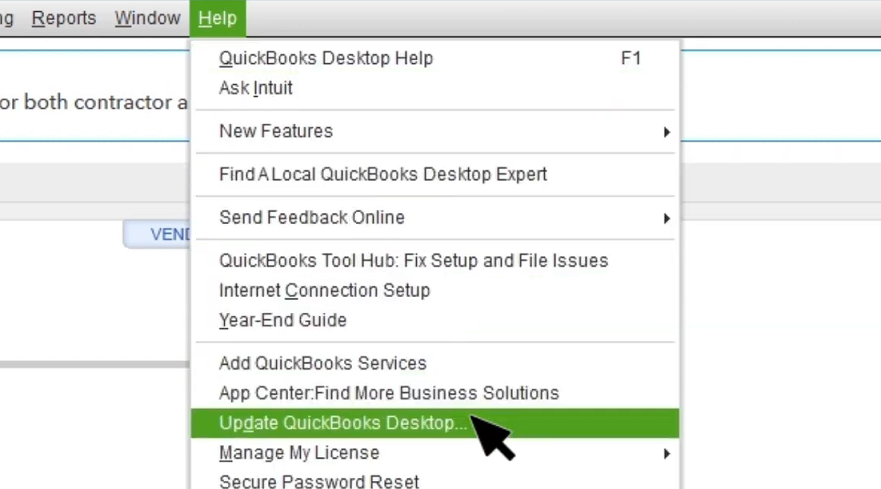
Примечание: всегда устанавливайте обновления после создания резервной копии данных компании.
5. Восстановление установки QuickBooks
Если файлы программы повреждены, восстановление может вернуть работоспособность.
- Нажмите Win+R, введите
appwiz.cplи нажмите Enter.appwiz.cpl - В списке программ найдите QuickBooks Desktop и выберите «Изменить» или «Repair».
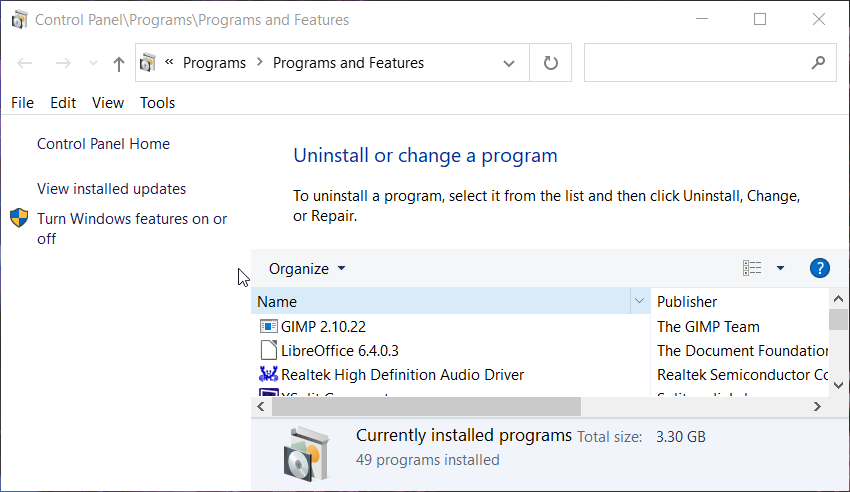
- Следуйте мастеру восстановления, затем перезагрузите систему.
6. Полная переустановка QuickBooks Desktop
Если восстановление не помогло, сделайте чистую переустановку.
- Удалите QuickBooks через «Программы и компоненты».
- Перезагрузите ПК.
- Установите QuickBooks заново с диска или скачанного установщика с сайта Intuit.
Совет: используйте QuickBooks Tool Hub для чистой установки — утилита удаляет остаточные файлы предыдущих инсталляций и запускает «Clean Install».
7. Запустите средство устранения неполадок «Оборудование и устройства»
Этот встроенный диагностический инструмент Windows может исправить проблемы с оборудованием.
- Откройте Командную строку от имени администратора (введите CMD и выберите «Запуск от имени администратора»).
- Выполните команду:
msdt.exe -id DeviceDiagnostic - В окне средства перейдите в «Дополнительно», поставьте галочку «Применять исправления автоматически» и нажмите «Далее».
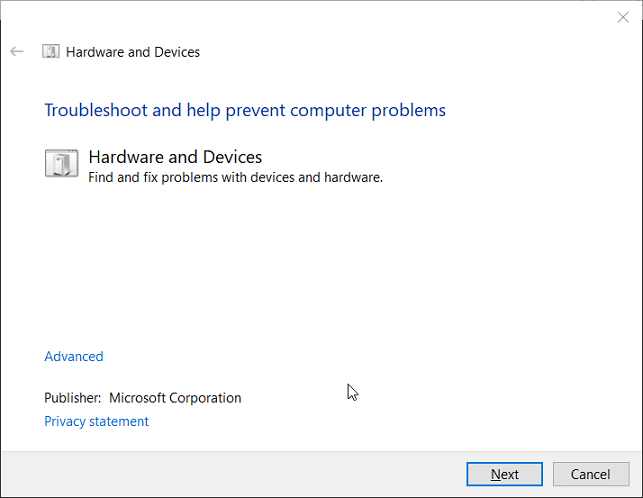
Средство попробует обнаружить и исправить ошибки в конфигурации оборудования.
Когда эти шаги не помогут — возможные причины и что делать
- Аппаратный сбой сканера: попробуйте подключить другой сканер или протестировать текущий на другом ПК.
- Несовместимость драйвера с вашей версией Windows (особенно при переходе с Windows 7 → 10/11). В этом случае возвращение к старому драйверу или использование альтернативного ПО может помочь.
- Антивирус/политики безопасности блокируют доступ QuickBooks к устройствам — временно отключите сторонний антивирус и проверьте правила локальной политики.
- Сетевой сканер: если сканер сетевой (в LAN), убедитесь, что QuickBooks и Scan Manager поддерживают сетевой доступ; иногда требуется проброс портов или настройка SMB/FTP.
Альтернативные подходы
- Использовать стороннее ПО для сканирования (например, приложение производителя) и импортировать изображения вручную в QuickBooks.
- Если устройство не поддерживает TWAIN, используйте WIA или универсальный драйвер, затем импортируйте файлы в QuickBooks.
- Настроить сканирование на отдельный файл-сервер/папку и подключить её к QuickBooks как источник документов.
Быстрая методика диагностики (чеклист)
- Проверка питания, кабелей, USB/сеть — 2 минуты.
- Сканирование через стандартное приложение Windows — 3 минуты.
- Обновление/переустановка драйвера TWAIN — 10–20 минут.
- Отключение UAC и тест — 5 минут.
- Восстановление QuickBooks — 15–30 минут.
Роли и контрольные списки
- Администратор IT:
- Установить/обновить драйверы, проверить права учётной записи, логировать ошибки в Event Viewer.
- Бухгалтер/пользователь QuickBooks:
- Тестировать сканирование, собирать примеры ошибок и логи, приоритизировать файлы для восстановления.
- Менеджер по безопасности:
- Проверить влияние отключения UAC/антивируса на политику безопасности, согласовать временное снижение уровней защиты.
Ментальные модели и эвристики
- Работает вне QuickBooks → аппарат/драйвер; не работает нигде → аппарат/порт/кабель; работает в Windows, но не в QuickBooks → проблема в установке QuickBooks/правах.
- «От простого к сложному»: сначала проверьте питание и кабели, затем драйверы, затем настройки ПО.
Мини‑методология: воспроизводимое тестирование
- Задокументируйте модель сканера, версию драйвера и версию QuickBooks.
- Выполните тестовое сканирование и сохраните лог или снимок ошибки.
- Поочередно применяйте каждое исправление и повторяйте тест.
- Если проблема исчезла — зафиксируйте точные действия для отчёта и восстановления в будущем.
Факто‑бокс: что проверить в первую очередь
- Кабели и питание
- Видимость сканера в Windows
- Работа сканера в родном приложении Windows
- Драйвер TWAIN vs WIA
- Права приложений (запуск от администратора, UAC)
- Обновления QuickBooks и Windows
Критерии приёмки
- Сканирование проходит успешно из QuickBooks без появления ошибки 281.
- Файлы сканов сохраняются в ожидаемую папку/запись в QuickBooks.
- Нет необходимости отключать постоянные механизмы безопасности (UAC/антивирус) в рабочем режиме.
Примеры, когда исправление не сработает
- Повреждение платы сканера или механики — нужен сервис/замена устройства.
- Производитель прекратил выпуск драйверов для вашей ОС — возможен переход на совместимый сканер.
Короткий глоссарий
- Scan Manager — встроенный в QuickBooks модуль для захвата изображений.
- TWAIN — стандартный драйверный интерфейс для сканеров.
- UAC — контроль учётных записей Windows, влияющий на права приложений.
Шаблон отчёта для поддержки (скопируйте и заполните)
- Модель сканера:
- Версия драйвера:
- Версия QuickBooks Desktop:
- Версия Windows:
- Какие шаги уже предприняты:
- Логи/скриншоты ошибки: (прикрепите)
Когда обращаться в поддержку Intuit
Если после всех проверок и процедур ошибка сохраняется, соберите шаблон отчёта выше и используйте кнопку «Contact Us» на странице поддержки QuickBooks. Технический специалист может запросить логи, удалённый доступ или предложить дополнительные внутренние утилиты.
Итог
Ошибка 281 в QuickBooks обычно связана с драйверами или правами доступа. Выполните проверку драйверов (особенно TWAIN), временно отключите UAC для теста, запустите QuickBooks от имени администратора, примените восстановление программы или чистую переустановку с помощью QuickBooks Tool Hub. Если проблема аппаратная или связана с совместимостью, рассмотрите замену сканера или использование альтернативных рабочих процессов для импорта изображений.
Сводка основных действий:
- Проверьте аппарат и кабели.
- Обновите или переустановите драйвер TWAIN/WIA.
- Отключите UAC временно, запустите QuickBooks как администратор.
- Восстановите или переустановите QuickBooks, используйте QuickBooks Tool Hub.
- Если всё не помогло — обратитесь в службу поддержки Intuit с полными логами.
Дополнительные ресурсы и шаблоны упрощают повторяемость диагностики и помогают быстрее восстановить рабочий процесс сканирования.

Похожие материалы

Несколько аккаунтов Skype: Multi Skype Launcher

Журнал для работы: повысить продуктивность

Персональные звуки уведомлений на Android

Скачивание шоу Hulu для офлайн‑просмотра

Microsoft Start: персонализированная новостная лента
