
Как быстро найти нужные настройки на Mac

Быстрые ссылки
- Поиск внутри Системных настроек
- Поиск настроек через Spotlight
Нужно изменить настройку на Mac, но не знаете, где она находится? Есть два простых и быстрых способа: поиск внутри приложения Системные настройки и поиск через Spotlight. Ниже — подробные инструкции и полезные приёмы.
Поиск внутри Системных настроек
Это наиболее детальный способ найти нужную опцию. Откройте приложение Системные настройки. Для этого нажмите на меню Apple в верхнем левом углу экрана и выберите «Системные настройки».
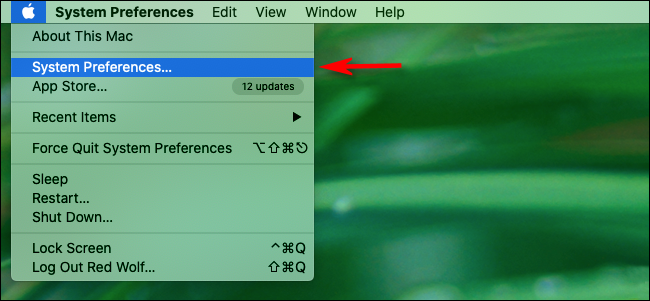
Примечание: в macOS Ventura и новее приложение может называться «Параметры системы». Название интерфейса зависит от версии macOS, но идея та же — искать внутри панели настроек.
В окне Системных настроек найдите поле поиска в правом верхнем углу и кликните по нему. Введите слово или пару слов, описывающих нужную настройку. Например, введите «сеть» для настроек сети или «мышь» для параметров мыши.

Система покажет список подходящих пунктов и подсветит иконки в окне. Нажмите на нужный результат — вы попадёте прямо в панель с нужными параметрами.
Поиск настроек через Spotlight
Spotlight удобен, когда нужно быстро попасть к настройке и не помнить её точное расположение.
Запустите Spotlight: нажмите Command+Пробел или кликните по иконке лупы в строке меню.
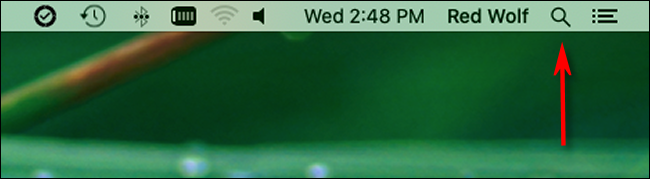
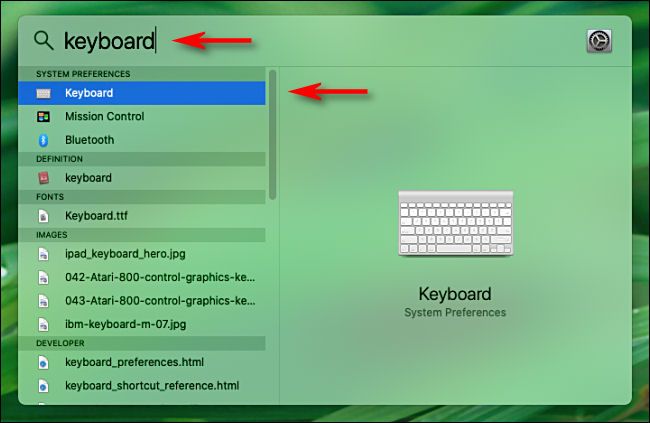
В появившейся строке введите слово, описывающее настройку, например «клавиатура». В списке результатов выберите нужный пункт. Двойной щелчок откроет Системные настройки прямо на соответствующей панели.
После внесения изменений просто закройте окно Системных настроек.
Когда один метод лучше другого
- Нужна точная настройка с контекстом и подсказками — используйте поиск внутри Системных настроек.
- Нужно быстро открыть панель настроек из любого места — используйте Spotlight.
- Если не уверены в формулировке, начните в Системных настройках: поиск там обычно показывает больше релевантных результатов.
Важно: если поиск ничего не находит, проверьте версию macOS и название панели. В новых версиях некоторые панели переименованы.
Альтернативные способы
- Откройте Finder → Программы → Системные настройки (или Параметры системы).
- Используйте Siri: скажите «Открой системные настройки» или «Открой Bluetooth настройки». Siri может прямо открыть нужную панель.
- Если нужна настройка в приложении стороннего разработчика, ищите меню Настройки внутри самого приложения.
Что делать, если поиск не работает
- Перезагрузите Mac — это часто решает мелкие баги.
- Обновите macOS до последней совместимой версии — иногда исправляют проблемы с индексами поиска.
- Если проблема сохраняется, проверьте права доступа Spotlight в Системных настройках → Конфиденциальность и безопасность → Поиск Spotlight.
Быстрая инструкция (SOP)
- Нужна настройка? Определите ключевое слово (один–два слова).
- Попробуйте Spotlight (Command+Пробел). Если результат найден — откройте.
- Если не нашли, откройте Системные настройки и используйте поле поиска в правом верхнем углу.
- Внесите изменения, закройте окно.
Критерии приёмки
- Открылось нужное окно настроек.
- Параметр, который нужно изменить, доступен и изменяем.
- Изменения применились без ошибок.
Чек-лист для быстрых изменений
- Есть ключевое слово для поиска
- Попробовал Spotlight
- Попробовал поиск внутри Системных настроек
- Проверил название панели в зависимости от версии macOS
- Перезагрузил систему при необходимости
Простая методика выбора метода
flowchart TD
  A[Нужно изменить настройку?] --> B{Хочу быстро?
'однократное действие'}
  B -- Да --> C[Использовать Spotlight]
  B -- Нет --> D[Открыть Системные настройки]
  C --> E{Результат найден?}
  E -- Да --> F[Открыть и изменить]
  E -- Нет --> D
  D --> F
Однострочный глоссарий
- Системные настройки — встроенное приложение macOS для управления параметрами системы. В новых версиях называется Параметры системы.
Краткое резюме
- Есть два быстрых способа: поиск внутри Системных настроек и Spotlight.
- Spotlight — самый быстрый для разовых задач; поиск внутри Системных настроек даёт более точные результаты.
- Если поиск не помогает, перезагрузите Mac, проверьте версию macOS и настройки конфиденциальности Spotlight.
Итого: теперь вы можете быстро находить и менять параметры на Mac, даже если не помните, где они спрятаны. Удачной настройки!

Похожие материалы

Несколько аккаунтов Skype: Multi Skype Launcher

Журнал для работы: повысить продуктивность

Персональные звуки уведомлений на Android

Скачивание шоу Hulu для офлайн‑просмотра

Microsoft Start: персонализированная новостная лента
