
Как найти и управлять вложениями в Gmail

Gmail удобен, бесплатен и даёт щедрый объём хранилища. Но именно хранилище делает вложения особой проблемой: большие фотографии, видео и отчёты могут быстро заполнить лимит (25 МБ для прикреплённого файла, больше автоматически превращается в ссылку на Google Диск). Понять, где хранятся крупные файлы и как с ними работать, — ключ к порядку в почте.
В этой статье подробно рассмотрим:
- операторы поиска Gmail для вложений и практические примеры;
- как пользоваться диалогом Расширенного поиска;
- способы массовой сортировки и очистки (включая Find Big Mail);
- когда поиск не сработает и альтернативные подходы;
- пошаговые чеклисты и шаблон очистки для разных ролей.
Почему стоит искать вложения заранее
Вложение — это «тяжёлая» единица в почтовом ящике. Оно занимает место и усложняет резервное копирование. Чем раньше вы организуете или удалите ненужные файлы, тем меньше времени потратите позже. Небольшая профилактика (фильтры, метки, регулярная очистка) экономит часы при переселении почты или при достижении лимита хранилища.
Важно: если письмо содержит ссылку на Google Диск вместо фактического вложения (обычно для файлов >25 МБ), поиск по filename: не найдёт содержимое файла — он найдёт только ссылку в теле письма.
Основные операторы поиска для вложений
Ниже — самые полезные операторы и примеры их применения. Операторы можно комбинировать для точного фильтра.
has:attachment — показывает сообщения, в которых есть любые вложения (включая встроенные изображения).
has:drive OR has:document OR has:spreadsheet OR has:presentation — ищет письма, где есть ссылка или файл Google Диска/Google Доков/Sheets/Slides.
filename:pdf, filename:doc, filename:xlsx — ищет вложения по расширению. Точка перед расширением не обязательна: filename:.pdf = filename:pdf.
filename:invoice OR filename:receipt — ищет вложения, в названии которых есть «invoice» или «receipt».
filename:google.doc — ищет файлы с «google» где‑либо в имени (звёздочка — подстановочный знак внутри имени).
larger:10mb — письма больше 10 МБ. Можно использовать m или mb.
smaller:5mb — письма меньше 5 МБ.
larger:5mb smaller:10mb — диапазон от 5 до 10 МБ.
older_than:1y — письма старше одного года. Формат: d (дни), m (месяцы), y (годы).
from:ivan@example.com — комбинируется с has:attachment или filename: для поиска у конкретного отправителя.
subject:отчёт filename:xlsx larger:2mb — компактный пример с несколькими условиями.
Примеры готовых запросов:
has:attachment larger:5mb
filename:pdf older_than:6m
from:kollega@company.com filename:doc
has:drive subject:презентация
larger:10mb smaller:25mb
Совет: если не уверены в расширении, используйте has:attachment вместе с larger: и older_than: — это быстро уменьшит количество писем до тех, что точно содержат «тяжёлое» вложение.
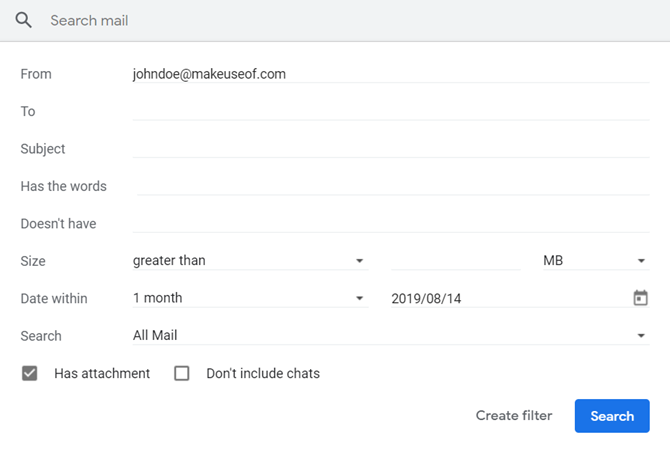
Диалог Расширенного поиска в Gmail: пошагово
Для тех, кто предпочитает интерфейс полю поиска:
- Нажмите на маленькую стрелку справа от строки поиска в Gmail (раскрывающийся фильтр).
- Установите флажок «Has attachment» (Есть вложение).
- В поле «Search» (поиск) выберите диапазон: «All Mail», «Inbox», «Sent» или конкретную метку.
- В поле «Size» укажите число и единицу (KB/MB/bytes) — знак «>» или «<» задаётся через выбор «is greater than / is less than», если такая опция доступна, либо используйте поля larger:/smaller: в строке поиска.
- В поле «Date within» зафиксируйте период.
- Кликните «Search» для мгновенного результата или «Create filter» для автоматизации.
Преимущество диалога — наглядность. Минус — некоторым удобнее вводить сложные логические выражения вручную.
Когда встроенный поиск может не найти вложение
- Файл хранится на Google Диске как ссылка: filename: не найдёт сам файл, потому что в сообщении хранится только ссылка.
- Вложение — в зашифрованном архиве (.zip с паролем) или внутри контейнера: Gmail не индексирует содержимое архивов.
- Вложение прикреплено как inline‑картинка, вставленная с внешнего хоста: может не показать ожидаемого имени файла.
- Письмо импортировано через POP/IMAP из другого ящика и индексируется некорректно — редкие случаи.
Если оператор не срабатывает, пробуйте комбинировать from:, subject:, date: и искать вручную в узком наборе писем.
Альтернативные подходы и инструменты
Google Диск: ищите файлы непосредственно на Диске, особенно те, которые автоматически сохраняются туда вместо вложений. Используйте поиск по типу (type:pdf) и по владельцу.
Почтовый клиент по IMAP (Outlook, Thunderbird): скачайте письма локально, затем используйте файловую систему для поиска вложений (по расширению и размеру). Это полезно, если нужно массово экспортировать или архивировать.
Google Takeout: экспорт полного архива почты в MBOX для офлайн‑анализа или хранения.
Сторонние сервисы для сортировки по размеру: Find Big Mail — один из таких инструментов, использует OAuth, создаёт метки с группировкой по размерам и помогает увидеть самые тяжёлые сообщения.
Скрипты Google Apps Script: для продвинутых пользователей можно написать скрипт, который ищет сообщения и извлекает вложения в Google Диск по правилам.
Важно: перед тем как дать доступ стороннему сервису, проверьте разрешения OAuth и удаляйте доступ после использования.
Find Big Mail: как это работает и чего ожидать
Find Big Mail сканирует почту через безопасный OAuth и создаёт метки в вашем Gmail, группируя сообщения по диапазонам размеров (например, Top, 2mb, 500kb, 100kb). После сканирования вы получите письмо‑уведомление и набор новых меток.
Порядок действий:
- Авторизуйте приложение через Gmail OAuth (оно не получит ваш пароль — только токен доступа).
- Дождитесь окончания сканирования (время зависит от объёма почты).
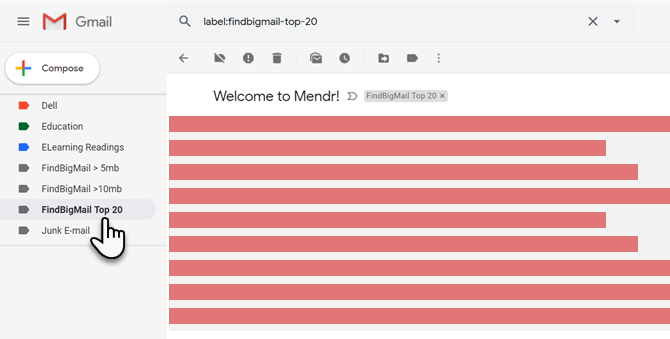
- Перейдите в Gmail и откройте метки от Find Big Mail.
- Просмотрите группы и удалите или архивируйте ненужные письма.
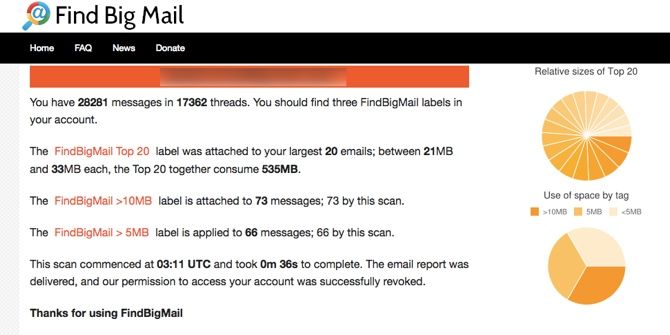
Метки обычно выглядят так:
- Top — самые большие письма.
- 2mb — файлы больше 2 000 000 байт.
- 500kb — от 500 000 до 2 000 000 байт.
- 100kb — от 100 000 до 500 000 байт.
Наконец, не забудьте очистить «Корзину» (Trash) вручную через «Delete Forever», если хотите освободить место сразу; по умолчанию письма удаляются автоматически через 30 дней.
Пошаговый шаблон очистки: что делать последовательно
Этот шаблон подойдёт частному пользователю и небольшим командам.
- Резервная копия (опционально, но рекомендуется): экспорт важных писем/вложений на Google Диск или локально через IMAP/Takeout.
- Поиск и метки:
- Запустите has:attachment larger:5mb и проверьте первые 50 писем.
- Добавьте метку “large-attachment” всем подходящим письмам.
- Быстрый просмотр:
- Откройте метку и просмотрите, что можно удалить: старые рассылки, неактуальные отчёты, дубляжи.
- Архивация или экспорт:
- Перешлите или сохраните важные вложения на Google Диск (правило: всё, что нужен повторно — храните в Диске).
- Удаление:
- Удалите письма; затем очистите Корзину.
- Автоматизация:
- Создайте фильтр: если от определённого отправителя постоянно приходят тяжёлые вложения, пусть они попадают в метку и помечаются автоматически.
- Мониторинг:
- Раз в квартал повторяйте поиск larger:10mb older_than:6m.
Критерии приёмки:
- Освобожден минимум 10–20% требуемого объёма (или достигнут целевой запас свободного места).
- Все важные вложения перенесены в Google Диск или заархивированы локально.
- Настроены фильтры для автоматической сортировки будущих крупных вложений.
Ролевые чеклисты
Для частного пользователя:
- Найти все письма has:attachment larger:5mb.
- Просмотреть и сохранить нужные файлы.
- Удалить ненужные и очистить Корзину.
- Настроить базовый фильтр для больших вложений.
Для офисного пользователя / сотрудника:
- Сохранить служебные отчёты в корпоративном Google Диске.
- Удалить личные медиафайлы из рабочей почты.
- Сообщить ИТ при необычно больших вложениях от внешних отправителей.
Для администратора G Suite / Google Workspace:
- Настроить политики хранения и совместное использование Диска.
- Внедрить периодическую отчётность по использованию места для пользователей.
- Настроить обучение сотрудников по правильному хранению больших файлов.
Ментальные модели и эвристики
«Почтовый чердак» — почтовый ящик как чердак: лёгкие письма (текст) — это книги, тяжёлые вложения — коробки с вещами. Раз в полгода проветривайте чердак.
«Правило 2×» — если вы не открывали вложение спустя 2 месяца и не планируете использовать его, скорее всего оно лишнее.
«Диск как архив» — используйте Google Диск для файлов, к которым нужно постоянный доступ; почта — для сообщений и временных обменов.
Когда следует выбирать другой путь
- Если нужно анализировать вложения программно — экспортируйте почту через Takeout или подключайтесь по IMAP и работайте с MBOX/EML.
- Если письма — юридические или регулятивные документы, сначала обсудите политику хранения с юридическим отделом; удаление может быть недопустимо.
Шаблоны фильтров и примеры запросов (чек‑лист быстрых команд)
- Найти все PDF старше 6 месяцев: filename:pdf older_than:6m
- Найти большие DOCX от конкретного отправителя: from:ivan@example.com filename:docx larger:3mb
- Найти письма с презентациями: filename:ppt OR filename:pptx
- Найти письма между 5 и 10 МБ: larger:5mb smaller:10mb
Скопируйте запрос в поисковую строку Gmail и подберите нужные значения.
Безопасность и приватность
- Прежде чем удалять, убедитесь, что вы сохраняете юридически важные документы.
- Для сторонних инструментов проверяйте требуемые разрешения OAuth и удаляйте доступ после использования.
- Избегайте передачи конфиденциальных вложений через сторонние сервисы без шифрования.
Пример Google Apps Script: экспорт вложений на Google Диск
Ниже пример скрипта, который можно адаптировать для поиска писем по метке и сохранения вложений в указанную папку Диска. (Требуются права на Диск и Gmail.)
function saveAttachmentsToDrive() {
  var label = GmailApp.getUserLabelByName('large-attachment');
  if (!label) return;
  var threads = label.getThreads();
  var folder = DriveApp.getFolderById('PASTE_YOUR_FOLDER_ID');
  for (var i = 0; i < threads.length; i++) {
    var messages = threads[i].getMessages();
    for (var j = 0; j < messages.length; j++) {
      var attachments = messages[j].getAttachments();
      for (var k = 0; k < attachments.length; k++) {
        folder.createFile(attachments[k]);
      }
    }
  }
}
Важно: тестируйте скрипт на небольшой выборке и убедитесь, что у вас достаточно квот Google Apps Script для операций на диске.
Когда поиск не помогает: краткие рекомендации
- Если не удаётся найти нужный файл, попробуйте расширить дату и убрать фильтры по расширению.
- Поиск по отправителю и теме часто эффективнее, чем угадывание имени файла.
- Если вложение было заменено ссылкой на Диск, ищите содержание по теме письма и по имени файла на Google Диске.
Сравнение методов: преимущества и недостатки
Встроенные операторы (поиск): быстро, гибко, без доступа к третьим лицам. Ограничение: не всегда наглядно для массовых операций.
Диалог Расширенного поиска: удобно для разовых фильтров и пользователей, которые предпочитают GUI.
Find Big Mail: быстро группирует по размерам и создаёт метки. Требует OAuth‑доступа; подходит для быстрой диагностики.
IMAP + локальный клиент: полный контроль и экспорт, но требует времени и места на локальной машине.
Apps Script: автоматизация по правилам, возможность экспорта на Диск, требует навыков и контроля квот.
Частые ошибки и как их избежать
- Удалять письма без резервной копии — всегда сначала сохраняйте важное.
- Полагаться только на filename: если файл до вас был переименован, поиск может не сработать.
- Не очищать Корзину — удалённые письма всё ещё занимают место, пока не будут удалены окончательно.
1‑строчная глоссарий
- Вложение — файл, прикреплённый к письму; может быть обычным файлом или ссылкой на Google Диск.
- OAuth — безопасный протокол авторизации сторонних приложений без передачи пароля.
- IMAP/POP — протоколы доступа к почте; IMAP сохраняет структуру на сервере, POP скачивает почту локально.
Быстрые советы для экономии места
- Сохраняйте большие файлы на Google Диске и отправляйте ссылку, а не файл.
- Компрессируйте архивы: используйте ZIP для пакета файлов (но помните, что Gmail не индексирует содержимое паролированных архивов).
- Удаляйте старые входящие рассылки и вложения, которые больше не нужны.
Важно: удалённые письма остаются в Корзине 30 дней по умолчанию. Если нужно освободить место немедленно, откройте Корзину и нажмите «Удалить навсегда».
Итог
Поиск и управление вложениями в Gmail — это комбинация правильных запросов, периодической гигиены почты и иногда сторонних инструментов. Для повседневной работы запомните несколько ключевых операторов (has:attachment, filename:, larger:, older_than:) и используйте диалог Расширенного поиска, если предпочитаете графический интерфейс. Для массовой очистки применяйте шаблон: резервная копия → поиск → метки → экспорт/архивация → удаление → очистка Корзины.
Краткие выводы:
- Операторы поиска дают быстрый контроль над вложениями.
- Диалог Расширенного поиска удобен для пользователей GUI.
- Find Big Mail и скрипты помогают автоматизировать и ускорить работу.
- Всегда делайте резервные копии важных вложений перед удалением.
Сделайте «чистку вложений» частью квартального ритуала — и ваш почтовый ящик всегда будет работать быстрее и надёжнее.

Похожие материалы

Несколько аккаунтов Skype: Multi Skype Launcher

Журнал для работы: повысить продуктивность

Персональные звуки уведомлений на Android

Скачивание шоу Hulu для офлайн‑просмотра

Microsoft Start: персонализированная новостная лента
