
Быстрая шифровка съемных накопителей в Ubuntu
Быстрые ссылки
- Получение и установка
- Шифрование диска
- Использование зашифрованного диска
- Ограничения и альтернативы
Получение и установка
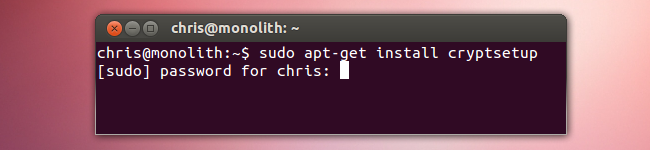
Перед началом убедитесь, что у вас установлен пакет cryptsetup — именно он реализует LUKS, используемый GNOME Disk Utility.
sudo apt-get install cryptsetupВажно: процесс шифрования включает форматирование — сделайте резервную копию всех нужных файлов перед началом.
Если по какой‑то причине у вас нет утилиты «Диски», установите пакет gnome-disk-utility:
sudo apt-get install gnome-disk-utilityШифрование диска
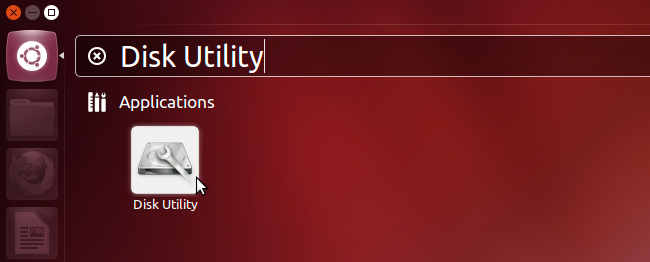
Откройте приложение «Диски» через Dash или меню приложений.
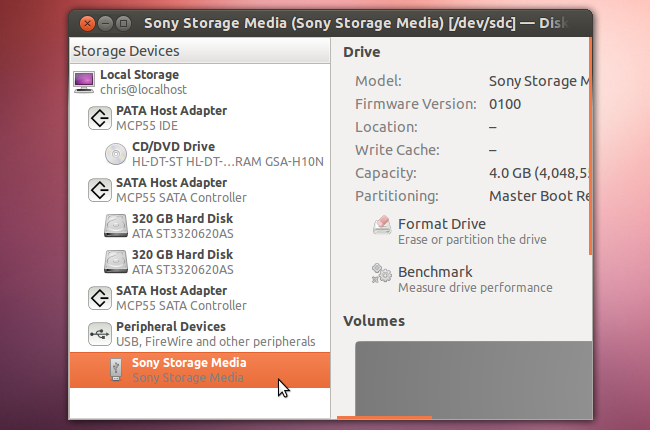
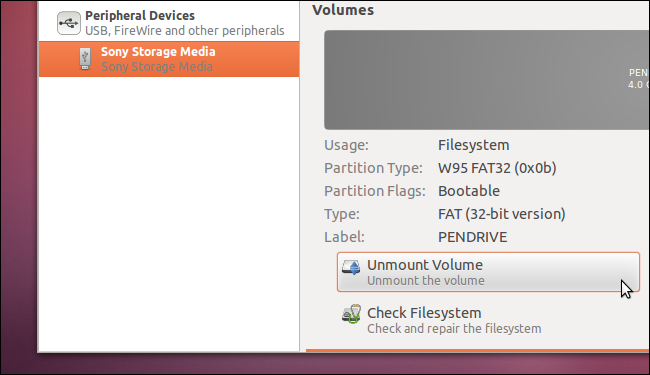
Подключите USB‑накопитель или внешний диск и выберите его в разделе Peripheral Devices. Проверьте, что выбран именно тот носитель, чтобы случайно не стереть важные данные.
- Если раздел примонтирован, нажмите Unmount Volume — форматирование возможно только для немонтированных разделов.
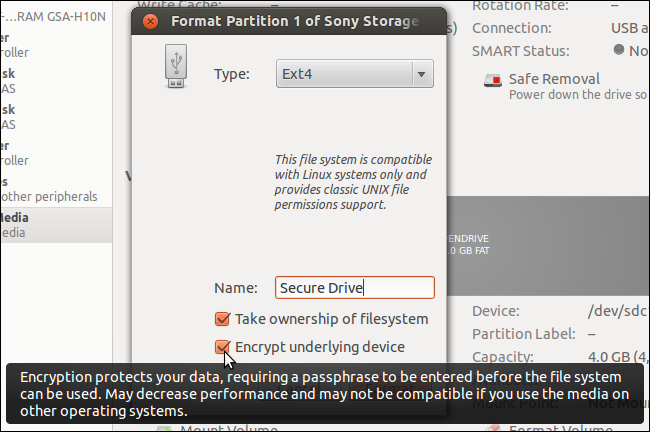
- Нажмите Format Volume, выберите файловую систему по необходимости и отметьте Encrypt underlying device.
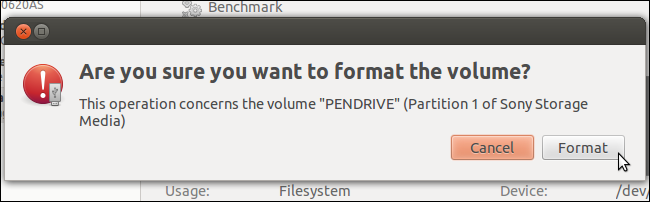
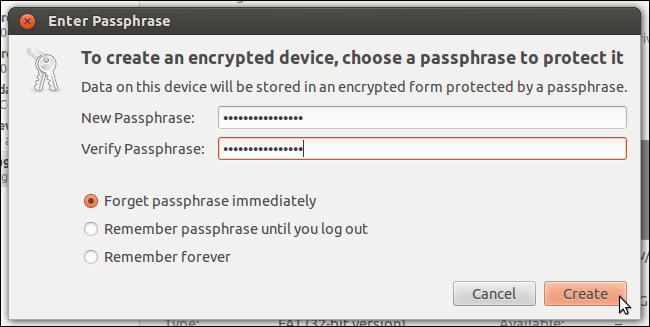
- Подтвердите форматирование и укажите надёжную фразу‑пароль (passphrase). Вы также можете позволить Ubuntu запомнить ключ на текущей системе — это удобно, но снижает переносимость и безопасность.
- Дождитесь окончания операции. После форматирования диск будет доступен как зашифрованный том и при подключении потребует пароль.
Использование зашифрованного диска
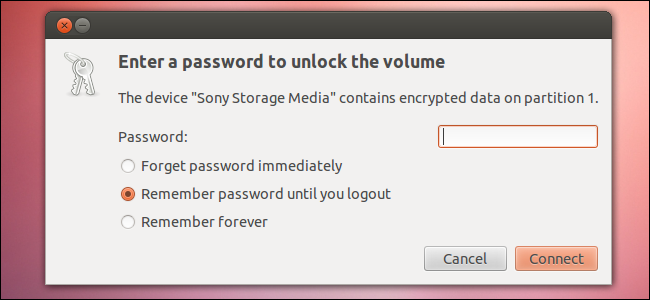
Подключите накопитель к любой системе с GNOME‑десктопом — вам будет предложено ввести фразу‑пароль. После ввода парольного ключа раздел смонтируется, и вы сможете работать с файлами, как обычно.
В файловом менеджере зашифрованные тома обозначаются иконкой с замком.
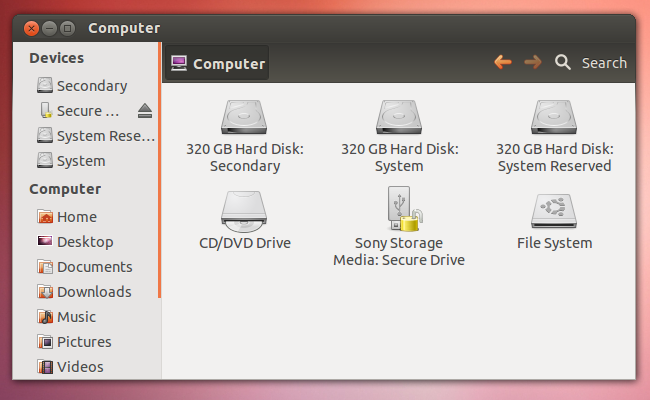
Если нужно сменить фразу‑пароль, используйте Change Passphrase в утилите «Диски» или управляйте ключами через cryptsetup в терминале. Форматирование тома удалит шифрование и данные.
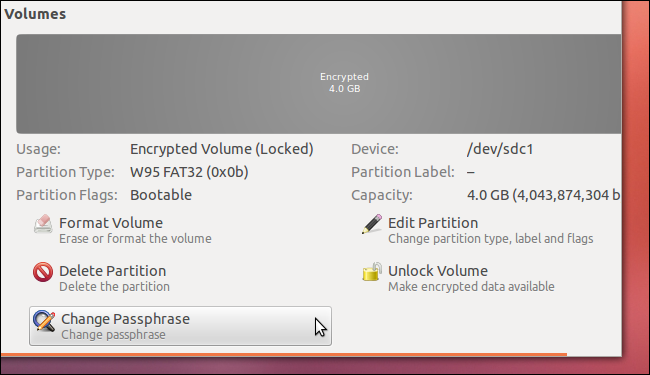
Ограничения и когда это не подходит
- LUKS совместим преимущественно с Linux. На Windows и macOS томы LUKS не монтируются из коробки — потребуются сторонние инструменты.
- Если требуется совместимость с Windows/macOS, рассмотрите VeraCrypt или создание контейнера в формате, поддерживаемом кросс‑платформенно.
- Запись мастера загрузки или использование NTFS/FAT для совместимости может помешать корректной настройке LUKS.
Альтернативные подходы
- VeraCrypt: кроссплатформенное шифрование контейнеров и разделов.
- LUKS + LVM: для продвинутых сценариев с управлением логическими томами.
- Ecryptfs (старый подход для домашней папки) — сейчас уступает LUKS по надёжности.
Рекомендации по безопасности
- Используйте длинную фразу‑пароль (не короче 12 символов, лучше 16+), сочетание слов, цифр и символов.
- Не сохраняйте ключ в незашифрованном виде на том же устройстве.
- Регулярно проверяйте резервные копии и план восстановления доступа в случае потери пароля.
- Для высокой безопасности используйте аппаратные токены или внешний менеджер ключей.
Чек-лист по ролям
Для обычного пользователя:
- Сделать резервную копию данных.
- Установить cryptsetup и gnome-disk-utility.
- Отформатировать с включённым шифрованием и задать надёжный пароль.
- Проверить монтирование на целевой машине.
Для системного администратора:
- Документировать процедуру восстановления и хранение резервных копий ключей.
- Оценить совместимость с окружением пользователей (Windows/macOS).
- Настроить политики паролей и, при необходимости, централизованное хранение ключей.
Критерии приёмки
- Накопитель при подключении запрашивает фразу‑пароль.
- После ввода парольного ключа раздел монтируется и файлы доступны для чтения/записи.
- При попытке монтирования на системе без ключа доступ отклоняется.
- Резервные данные доступны и целы после тестового восстановления.
Короткий словарь
- LUKS — формат шифрования для Linux, обеспечивает управление ключами и совместимость с cryptsetup.
- cryptsetup — утилита для управления LUKS‑томами.
- GNOME Disk Utility («Диски») — графический интерфейс для управления дисками и разделами.
Итог
Шифрование съемных носителей в Ubuntu с помощью LUKS — простой и надёжный способ защитить данные. Главное — подготовиться: сделать резервную копию, выбрать надёжную фразу‑пароль и понимать ограничения совместимости с другими ОС. Для кроссплатформенных сценариев рассмотрите альтернативы вроде VeraCrypt.
Заметки:
- Если вы часто переносите диск между Windows и Linux, заранее проверьте востребованную совместимость.
- При сомнениях используйте тестовый накопитель, прежде чем делать это на рабочих данных.

Похожие материалы

Несколько аккаунтов Skype: Multi Skype Launcher

Журнал для работы: повысить продуктивность

Персональные звуки уведомлений на Android

Скачивание шоу Hulu для офлайн‑просмотра

Microsoft Start: персонализированная новостная лента
