
Как настроить вибрирующий таймер на iPhone без звука

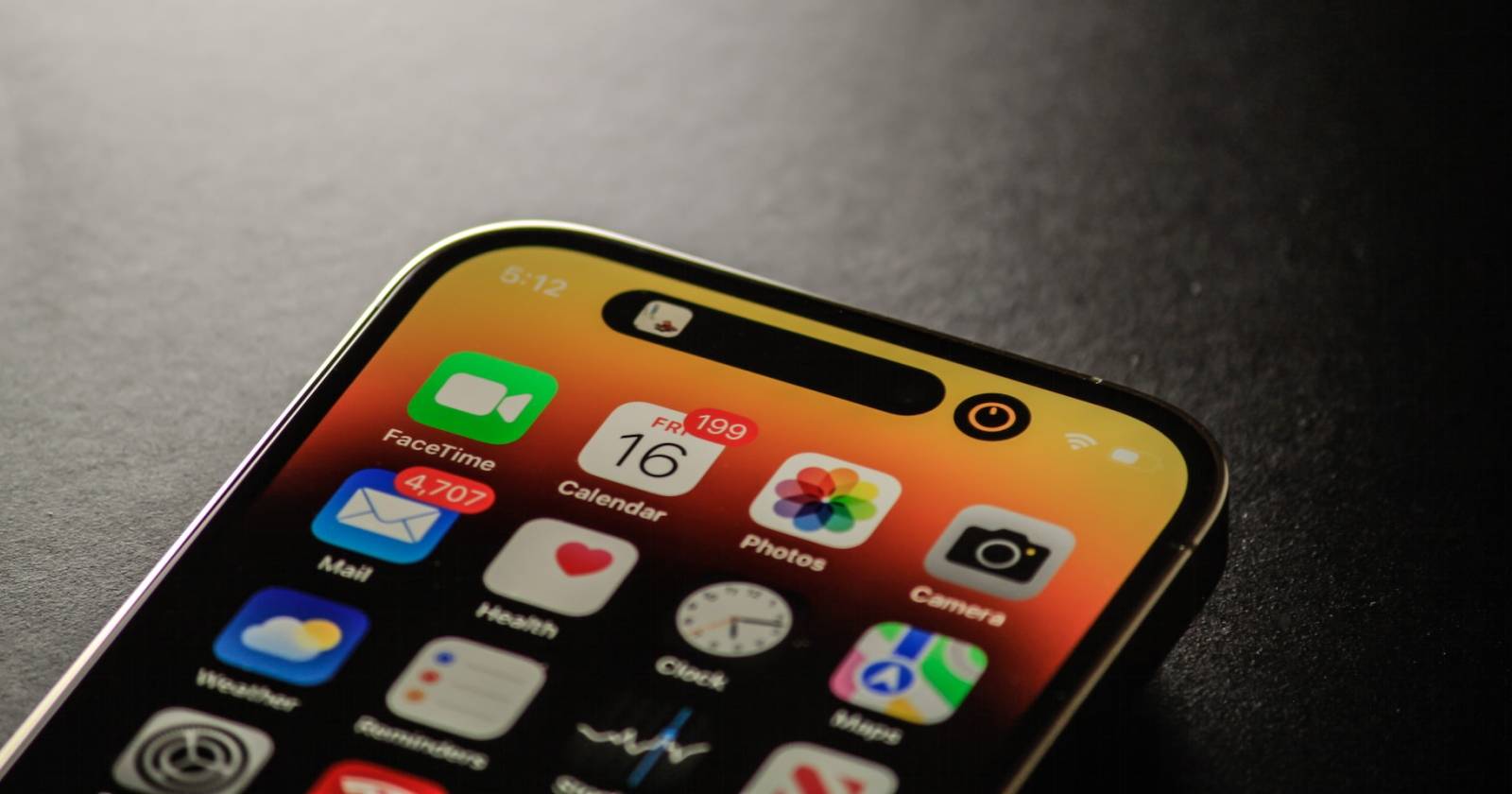
Работаете в библиотеке или на паре и не хотите отвлекать окружающих звонком таймера? Встроенный Таймер в iPhone может проигрывать звук, но не позволяет выбрать «только вибрация». Простое решение — бесплатное приложение VibeAlarm, которое даёт именно нужную функцию.
Что такое VibeAlarm
VibeAlarm — это бесплатное и минималистичное приложение с двумя основными режимами: будильник и таймер. Оно не нагружено лишними функциями и интерфейсом, поэтому вы быстро настроите нужный таймер и продолжите работу.
Скачать: VibeAlarm (Бесплатно)
Как использовать VibeAlarm для таймера, который вибрирует только
- Установите VibeAlarm из App Store.
- Запустите приложение и откройте вкладку Таймер.
- Прокрутите столбцы часов, минут и секунд и задайте нужную длительность.
- Нажмите зелёную кнопку Пуск, чтобы начать обратный отсчёт.
- В любой момент можно нажать красную кнопку Пауза для приостановки.
- Когда таймер завершится, в приложении появится всплывающее сообщение, а устройство выполнит вибрацию.
Закрыть
Дополнительно: разрешите уведомления для VibeAlarm. Если вы пропустите вибрацию, всплывающие уведомления и подсветка экрана помогут заметить окончание таймера.
Что проверить, если таймер не вибрирует
Важно убедиться в настройках iPhone, если вы не чувствуете вибрацию:
- Откройте «Настройки» → «Звуки и тактильная отдача» и включите «Тактильная отдача» (Play Haptics) и системные тактильные ответы.
- Проверьте «Настройки» → «Универсальный доступ» → «Касание» → «Вибрация» — переключатель должен быть включён.
- Убедитесь, что для VibeAlarm разрешены уведомления: «Настройки» → «Уведомления» → VibeAlarm → Разрешить уведомления.
- Если приложение работает в фоне, проверьте, не ограничена ли его фоновая активность (например, режим экономии батареи может мешать).
- Фокус/Не беспокоить: в некоторых режимах фокуса уведомления блокируются. Если вы хотите получать вибрацию, откройте «Параметры фокуса» и разрешите уведомления от VibeAlarm.
Если все настройки верны, а вибрации всё равно нет — перезагрузите iPhone и проверьте работу приложения снова.
Альтернативные способы получить тихий таймер
- Apple Watch: таймер на Apple Watch обычно даёт сильную вибрацию (тактильные «постукивания»), не беспокоя окружающих.
- Другие сторонние приложения: в App Store есть и другие минималистичные таймеры с вибрацией. Ищите в описании приложения упоминание «vibration» или «haptic».
- Комбинация будильника и режима «Без звука»: будильник в стандартном приложении может вести себя иначе, но он предназначен для звуковых сигналов, а не только вибрации — поэтому это не надёжный путь.
- Shortcuts (Команды): с помощью приложения «Команды» можно создать автоматизацию для оповещения, но организовать «чистую» вибрацию без звука через Команды сложно и ненадёжно на разных версиях iOS.
Краткая методика проверки перед использованием таймера (чек-лист)
- Установлено VibeAlarm и разрешены уведомления.
- Включена тактильная отдача в «Звуки и тактильная отдача».
- Включена «Вибрация» в универсальном доступе.
- Режим фокусирования/Не беспокоить не блокирует уведомления от VibeAlarm.
- В случае сомнений — протестируйте таймер на коротком интервале (10–20 с).
Когда такой подход не подойдёт
- Если вам нужна сильная звуковая сигнализация (например, для будильника при глубоком сне), вибрация может быть недостаточной.
- В местах, где запрещены любые вибрации (например, в некоторых лабораториях), использование вибрирующего устройства может быть нежелательно.
- Если приложение не обновлено и несовместимо с вашей версией iOS, оно может некорректно работать в фоне.
Полезные понятия — быстрый словарь
- Тактильная отдача: короткие вибрации, которые генерирует устройство для обратной связи.
- Фокус: режим iOS, который ограничивает уведомления и вызовы для уменьшения отвлечений.
Часто задаваемые вопросы
Можно ли настроить «Таймер» в стандартном приложении iPhone так, чтобы он только вибрировал?
Нет. Нативный Таймер в приложении «Часы» не даёт опцию «только вибрация». Для этого потребуется стороннее приложение или использование Apple Watch.
Будет ли таймер работать, если экран iPhone выключен?
Да, при правильно настроенных уведомлениях и разрешениях VibeAlarm может уведомить вас, даже если экран выключен. Убедитесь, что фоновые уведомления разрешены.
Платный ли VibeAlarm?
VibeAlarm указано как бесплатное приложение. Однако отдельные функции в App Store у приложений иногда обновляются, поэтому проверьте страницу приложения перед загрузкой.
Итог
Встроенный таймер iPhone не поддерживает режим «вибрация только», но простой и бесплатный способ получить такой таймер — установить VibeAlarm и проверить настройки тактильной отдачи и уведомлений. Если вы часто работаете в тихой обстановке, рассмотрите также Apple Watch как более надёжный вариант для тактильных сигналов.
Важно: перед критически важными таймерами тестируйте работу на коротком интервале, чтобы убедиться, что устройство действительно сообщает об окончании.
Краткие рекомендации:
- Установите VibeAlarm и включите уведомления.
- Проверьте «Звуки и тактильная отдача» и «Вибрацию».
- Тестируйте таймер на коротких интервалах.

Похожие материалы

Несколько аккаунтов Skype: Multi Skype Launcher

Журнал для работы: повысить продуктивность

Персональные звуки уведомлений на Android

Скачивание шоу Hulu для офлайн‑просмотра

Microsoft Start: персонализированная новостная лента
