
Как включить поиск всех файлов через меню «Пуск» в Windows 10
TL;DR
В Windows 10 (May 2019 Update, версия 1903) можно включить поиск всех файлов прямо из меню «Пуск»: Откройте Настройки → Поиск → Поиск в Windows и выберите «Расширенный». При первом создании индекса обязательно подключите питание — процесс выполняется в фоне и может занять время.
Windows 10 начиная с обновления May 2019 добавила возможность искать все файлы на ПК прямо из меню «Пуск». По умолчанию эта функция отключена — система ищет только в библиотеках и на рабочем столе. В этой статье — подробная инструкция, советы, варианты и тесты, чтобы включить эффективный и контролируемый поиск по всему компьютеру.
В чём проблема
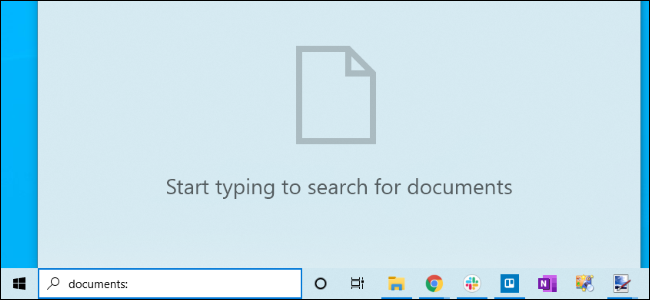
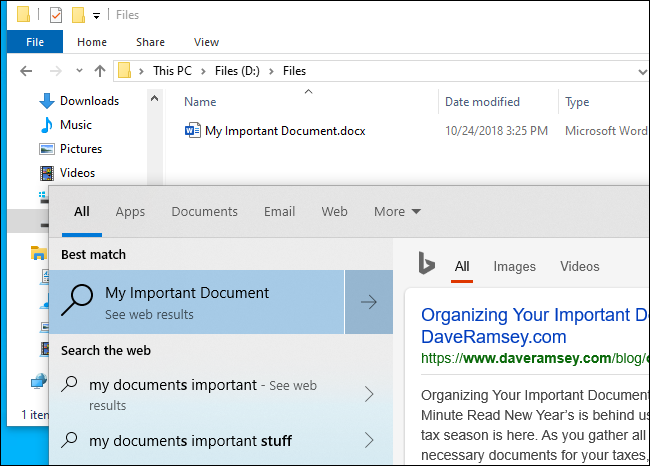
По умолчанию поиск через меню «Пуск» проверяет только библиотеки (Документы, Изображения, Видео и т.д.) и рабочий стол. Если вы храните файлы в других папках или на других дисках, меню «Пуск» их не найдёт.
Как включить полный поиск по всему ПК — пошагово
- Убедитесь, что у вас установлено обновление May 2019 (версия 1903). Если нет — обновите Windows через Центр обновления.
- Откройте Параметры → Поиск → Поиск в Windows (Settings → Search → Searching Windows).
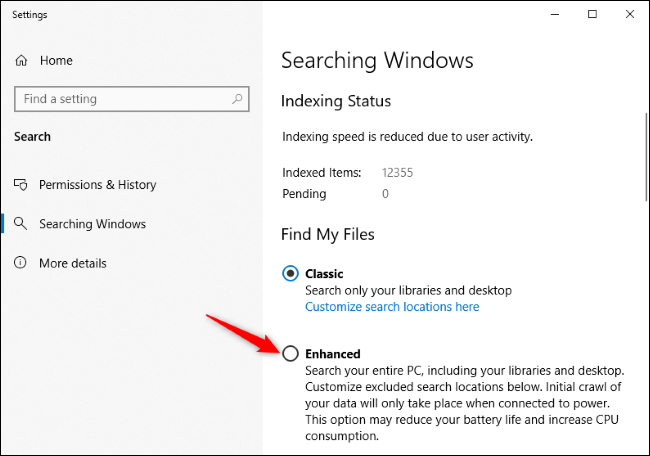
- Выберите режим “Расширенный” (Enhanced). Это включит индексацию всех дисков и папок, а не только библиотек.
- После включения режима дождитесь первоначальной индексации. Для первого прохода необходимо подключение к питанию (если ноутбук) — Windows об этом уведомляет.
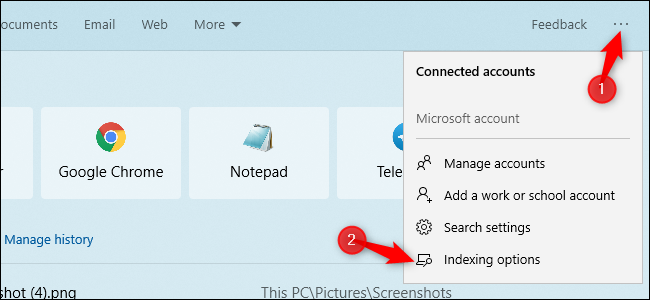
- При необходимости нажмите в окне поиска на кнопку с тремя точками “…” → “Параметры индексирования” (Indexing Options) — откроется классическое окно управления индексом, где можно увидеть статус и отредактировать пути.
Настройка дополнительных папок
Если не требуется индексировать всё, выберите “Настроить места поиска” (Customize search locations) и добавьте конкретные папки (например, D:\Files). Это даёт компромисс между полнотой поиска и нагрузкой на систему.
Исключённые папки
Ниже вы можете добавить папки в список исключений. Добавляйте туда каталоги с большим количеством быстро меняющихся файлов или мусор — это ускорит поиск и снизит расход батареи.
Important: Режим “Расширенный” потребляет больше CPU и энергии, так как индексатор наблюдает за большим количеством файлов. Если вы используете ноутбук и нужна экономия — выбирайте настроенный набор папок.
Когда это не сработает (и альтернативы)
- Если у вас версия Windows старее 1903, опция “Расширенный” отсутствует — обновите ОС или используйте альтернативы.
- Если индекс не завершён, меню «Пуск» может не показывать свежие файлы — дождитесь завершения “Индексирования” (Indexing Status).
- Если вам нужен немедленный поиск без индексации, используйте стандартный Поиск в Проводнике или сторонние инструменты (например, Everything от VoidTools), которые индексируют файлы по-своему.
Проверка версии Windows
Чтобы узнать версию Windows, нажмите Win+R, введите winver и нажмите Enter. В появившемся окне ищите версию 1903 или выше.
Мини‑методика: как выбрать между “Расширенным” и “Настроенным” режимом
- Оцените объём файлов и дисков: если у вас несколько терабайт и много временных файлов — не включайте всё.
- Если нужны только рабочие папки — добавьте конкретные пути в “Настроить места поиска”.
- Для полного доступа с удобством — включите “Расширенный”, но добавьте в исключения папки с логами, кешами, временными сборками.
Руководство по ролям (короткий чек‑лист)
- Обычный пользователь:
- Включить “Расширенный” для удобного поиска.
- Подключить питание и дождаться индексации.
- Добавить в исключения папки с личными данными, если нужно.
- IT‑администратор:
- Обновить ПК до 1903+ через WSUS/Update Manager.
- Настроить групповую политику для исключений (если требуется).
- Мониторить влияние на батарею и CPU на тестовых машинах.
Устранение неполадок
- Поиск ничего не находит после включения:
- Откройте “Параметры индексирования” и проверьте “Состояние индексирования”; подождите, пока “Pending” не станет нулём.
- Пересоздайте индекс: в старом окне “Indexing Options” нажмите “Advanced” → “Rebuild”.
- Опция отсутствует в интерфейсе:
- Проверьте версию Windows (winver). Если ниже 1903 — обновите.
- Индексация сильно загружает ПК:
- Добавьте исключения, переключитесь на “Настроенный” режим с минимальным набором папок.
Конфиденциальность и безопасность
Индексатор обрабатывает имена файлов и метаданные, а при глубокой индексации — содержимое документов (если включено). Если у вас есть конфиденциальные материалы, добавьте соответствующие папки в список исключений.
Критерии приёмки
- Меню «Пуск» находит файлы на всех указанных дисках и папках.
- “Состояние индексирования” показывает прогресс и в итоге — нулевой Pending.
- Нагрузка на систему находится в приемлемых пределах после настройки исключений.
Краткое резюме
- Обновление May 2019 (1903) даёт возможность искать все файлы из меню «Пуск».
- Включите “Расширенный” в Настройках → Поиск → Поиск в Windows для полной индексации.
- Настройте места поиска и исключения, чтобы балансировать между полнотой поиска и нагрузкой на систему.
Факт‑бокс:
- Обновление: May 2019 Update (версия 1903).
- Опция: “Enhanced” — индексирует весь диск.
- Требование: подключение питания для первоначального индекса.
Глоссарий (в 1 строку):
- Индексатор — системный компонент, создающий базу метаданных для быстрого поиска.
- Расширенный — режим, индексирующий все папки и диски.
- Pending — количество элементов, оставшихся для индексирования.
Сопутствующие материалы:
- Всё новое в Windows 10 May 2019 Update
Конец статьи

Похожие материалы

Несколько аккаунтов Skype: Multi Skype Launcher

Журнал для работы: повысить продуктивность

Персональные звуки уведомлений на Android

Скачивание шоу Hulu для офлайн‑просмотра

Microsoft Start: персонализированная новостная лента
