Как перевести iPad в киоск‑режим: Guided Access и Single App Mode
Быстрая навигация
- Guided Access vs Single App Mode
- Guided Access: быстро и просто
- Single App Mode: надёжно и для организаций
- Когда какой метод выбрать
- Шаблон развёртывания и чеклисты
Краткие определения
- Guided Access: временно блокирует устройство в одном приложении; можно выйти с PIN или биометрией.
- Single App Mode: принудительно блокирует устройство в одном приложении на уровне Supervised Mode; отключается только через Apple Configurator или MDM.
Important: Single App Mode можно включать и выключать только через инструменты управления (Apple Configurator или MDM). Для работы Apple Configurator требуется Mac.
Guided Access vs Single App Mode
Оба метода позволяют превратить iPad (или iPhone/iPod Touch) в киоск — устройство, ограниченное одним приложением. Главные различия:
- Простота: Guided Access активируется прямо на устройстве через Настройки. Single App Mode требует Supervised Mode и Mac или сервер MDM.
- Надёжность: Guided Access можно обойти, попытавшись угадать PIN; Single App Mode устойчив к такому сценарию и автоматически возвращает устройство в нужное приложение после перезагрузки.
- Администрирование: Single App Mode подходит для массового развёртывания и централизованного управления; Guided Access — для единичных и временных задач.
Guided Access: быстро и просто
Когда подходит: короткие демонстрации, тестовые киоски, учебные классы, временные публичные демонстрации.
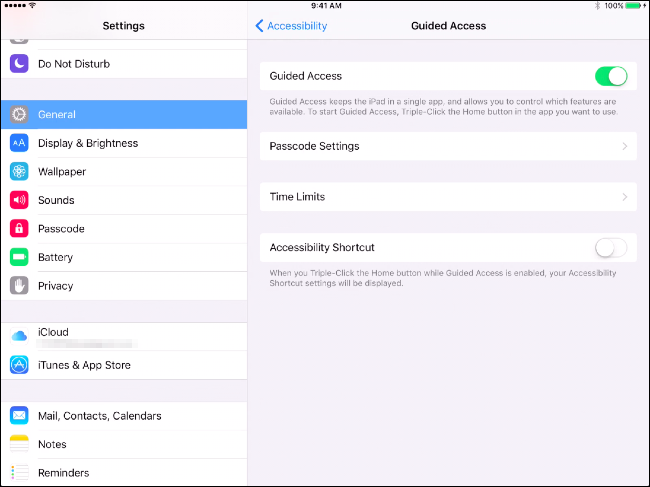
- Откройте Настройки → Основные → Универсальный доступ → Guided Access и включите переключатель “Guided Access”.
- Нажмите “Настройка пароля” и установите PIN. При наличии Touch ID/Face ID можно разрешить выход по биометрии.
- Запустите нужное приложение на iPad.
- Быстро нажмите кнопку “Home” три раза подряд (на моделях без Home — тройное нажатие боковой кнопки) и настройте параметры Guided Access: отключите сенсор, кнопки, настройте таймер.
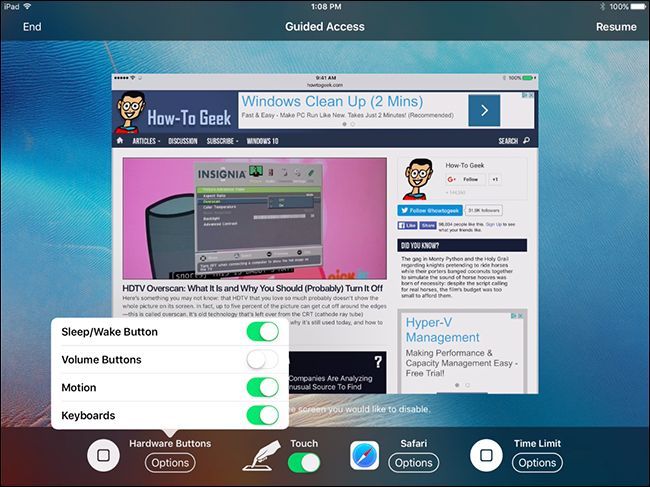
- Нажмите “Start” в правом верхнем углу. Устройство останется включённым и доступным в пределах выбранного приложения.
Полезные примечания:
- Если вы разрешили Sleep/Wake, любой сможет разбудить устройство и попасть в выбранное приложение без PIN. Подумайте, нужен ли такой доступ.
- Guided Access удобен для педагогов и родителей, но не для публичных терминалов без присмотра.
Single App Mode: надёжное решение для киосков
Когда подходит: публичные киоски, торговые точки, терминалы регистрации, цифровые табло, офисные приёмные.
Требования:
- Mac с Apple Configurator или сервер MDM.
- Устройство в Supervised Mode (управляемый режим).
Процесс без MDM (через Apple Configurator):
- Установите Apple Configurator на Mac и подключите iPad через USB.
- Поместите iPad в Supervised Mode через Apple Configurator (этот шаг сотрёт устройство, если оно не в режиме Supervised).
- С подключённым и supervised-устройством откройте Apple Configurator, выберите устройство.
- Actions → Advanced → Start Single App Mode.
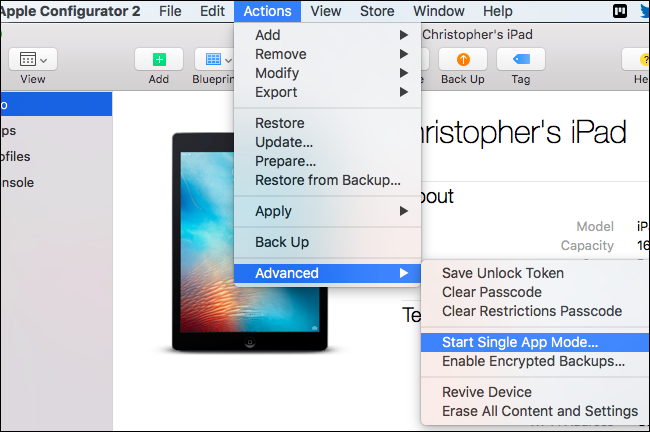
- Выберите приложение из списка и при необходимости нажмите Options, чтобы отключить сенсор, кнопки, авто‑блокировку и т.п.
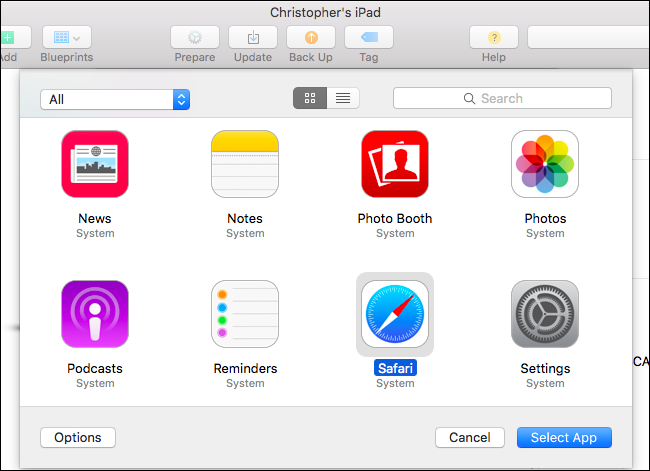
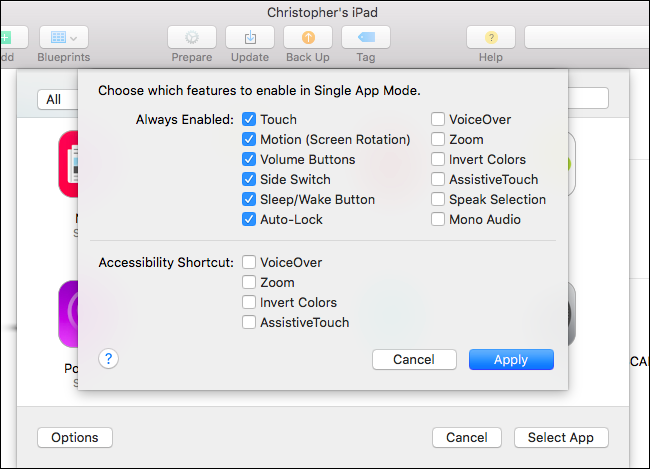
- Нажмите “Select App” — устройство будет полностью зафиксировано в выбранном приложении. При перезагрузке iPad снова запустит это приложение.
Чтобы отключить Single App Mode: подключите iPad к Mac и выберите Actions → Advanced → Stop Single App Mode.
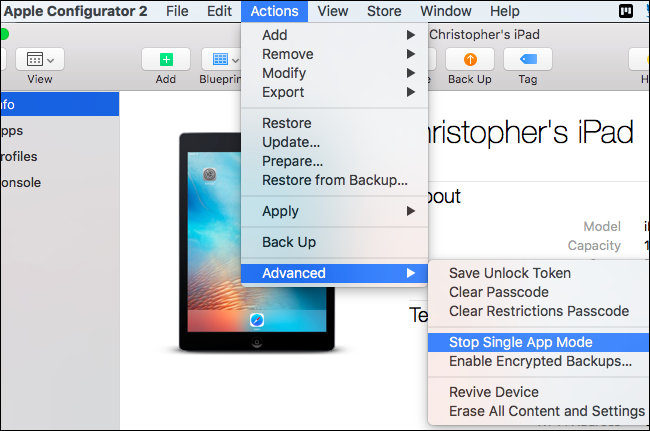
Важно: при использовании MDM можно включать/выключать Single App Mode удалённо и централизованно для парка устройств.
Когда Guided Access не подходит
- Устройство доступно публике и не должно требовать PIN для восстановления после перезагрузки.
- Нужна централизованная конфигурация и отчётность для большого количества iPad.
- Требуется отключить пользовательский ввод полностью (например, для демонстрационного экрана).
Альтернативы и дополняющие решения
- MDM (Mobile Device Management): централизованное управление, профили, удалённое включение Single App Mode.
- Специализированные киоск‑приложения: позволяют гибче настраивать интерфейс, логи и ограничение функциональности внутри приложения.
- Внешние замки и кейсы: физическая защита порта питания и кнопок.
Руководство по выбору: decision flow (Mermaid)
flowchart TD
  A[Нужен киоск на iPad?] --> B{Требуется ли постоянный публичный киоск?}
  B -- Да --> C[Использовать Single App Mode]
  B -- Нет --> D{Требуется ли быстрое и временное решение?}
  D -- Да --> E[Использовать Guided Access]
  D -- Нет --> F[Рассмотреть MDM или специализированное приложение]
  C --> G[Требуется Supervised Mode и Mac/MDM]
  E --> H[Можно настроить прямо на устройстве]
Шаблон развёртывания Single App Mode для администраторов
Мини‑процесс (короткая методика):
- Подготовка
- Соберите список устройств и назначьте ответственных.
- Подготовьте Mac с Apple Configurator или MDM.
- Создание Supervised образа
- Подключите iPad к Mac.
- В Apple Configurator выполните Actions → Prepare и выберите Supervise device.
- При необходимости загрузите и примените конфигурационные профили.
- Настройка приложения в Single App Mode
- Подключите device, Actions → Advanced → Start Single App Mode.
- Выберите приложение и опции (сенсор, кнопки, авто‑блокировка).
- Тестирование
- Перезагрузите iPad и проверьте автозапуск приложения.
- Проверьте все отключённые элементы ввода.
- Развёртывание
- Установите устройство на рабочее место, подключите к питанию и сети при необходимости.
- Мониторинг и обслуживание
- Плановые проверки работоспособности, обновления приложения и iOS через MDM или ручные обновления.
Критерии приёмки
- При перезагрузке устройство запускает выбранное приложение автоматически.
- Пользователь не может выйти в домашний экран или изменить настройки без доступа к Configurator/MDM.
- Все опции ввода/вывода работают (или отключены) в соответствии с заданной политикой.
Роли и чеклисты
Администратор IT
- Проверить наличие Mac и Apple Configurator или MDM.
- Сделать резервную копию данных (если требуется).
- Перевести iPad в Supervised Mode.
- Настроить и протестировать Single App Mode.
Учитель или владелец малого бизнеса
- Настроить Guided Access для временных уроков/демонстраций.
- Установить понятный PIN и хранить его в защищённом месте.
- Отключать Sleep/Wake, если не хотите, чтобы посетитель выключал экран.
Техник на месте
- Убедиться, что устройство постоянно подключено к питанию (если экран должен всегда быть включён).
- Проверять физическое состояние корпуса и защитных кейсов.
- При необходимости подключиться к Mac и обновить настройки.
Безопасность и конфиденциальность
- Supervised Mode и MDM дают сильный контроль над устройством — используйте только проверенные профили и доверенные серверы.
- Не храните PIN‑коды в общем доступе. Используйте менеджер паролей для их хранения.
- Если в киоск‑приложении обрабатываются личные данные, убедитесь, что приложение соответствует правилам конфиденциальности и хранению данных в вашей юрисдикции.
Советы по выбору приложения для киоска
- Простота интерфейса: минимальное число действий и навигации.
- Обработка ошибок: приложение не должно зависать на критическом шаге.
- Обновления: планируйте периодические обновления во время внерабочего времени.
- Журналирование: логирование действий пользователей поможет диагностировать проблемы.
Тесты и критерии приёмки
Тесты, которые нужно провести перед развёртыванием в публичной среде:
- Перезагрузите iPad и проверьте автозапуск приложения.
- Попробуйте аппаратные комбинации кнопок — устройство должно вернуться в выбранное приложение.
- Проверьте, отключён ли сенсорный ввод (если это указано в политике).
- Проверьте сетевые и локальные функции приложения (Wi‑Fi, VPN, периферия).
Короткая галерея краевых случаев
- Кейс: посетители постоянно нажимают на кнопки громкости — отключите их в опциях Single App Mode.
- Кейс: устройство теряет сеть и приложение не может загрузить контент — реализуйте локальную кеш‑политику или сообщения об ошибке.
- Кейс: устройство используется на улице при ярком солнце — увеличьте яркость, используйте антибликовый экран.
Краткое руководство для небольшого бизнеса (шаблон)
- Цель: киоск для оформления заявок в ресепшене.
- Рекомендуемый метод: Single App Mode (безопаснее) или Guided Access (временно при тестировании).
- Действия: подготовить устройство, настроить приложение, поставить в Single App Mode, подключить к питанию.
Локальная совместимость и советы для региона
- Apple Configurator работает только на Mac, убедитесь в наличии Mac в офисе.
- MDM‑решения часто предлагают бесплатные trial‑периоды; проверьте локальные провайдеры и совместимость с вашим инфраструктурным стэком.
Заключение
Apple даёт две простые опции для превращения iPad в киоск: Guided Access для простых, временных задач и Single App Mode для надёжного, управляемого киоска. Guided Access хорош для учителей и быстрых демонстраций; Single App Mode — для бизнеса и публичных терминалов. Планируйте тестирование, физическую защиту и обновления.
Image Credit: Michael Coté on Flickr
Критерии приёмки
- Устройство стабильно возвращается в нужное приложение после перезагрузки.
- Пользователь не может выйти из приложения без админского доступа.
- Аппаратные и программные ограничения соответствуют политике безопасности.
Дополнительные ресурсы
- Документация Apple по Guided Access и Apple Configurator.

Похожие материалы
Острова вкладок в Opera One — руководство
Trello: просто и эффективно управлять проектами
Автоматическое переключение AirPods — как включить и отключить

Отключить сглаживание движения на телевизоре
Как отключить рекламу в Windows 10