
Как быстро редактировать несколько файлов в Audacity
Кратко
Если нужно применить одни и те же правки к множеству аудиофайлов, используйте функцию цепочек (Chains) в Audacity: создайте пресет эффекта, соберите цепочку действий и примените её к папке файлов — Audacity автоматизирует обработку и экспорт.
Быстрые ссылки
- Getting Our Presets Set
- Creating and Applying Chains
Если у вас есть множество файлов, которым нужны одинаковые правки, вы можете автоматизировать процесс и сэкономить время с помощью функции Chain в Audacity. Пакетная обработка полезна для удаления фонового шума в серии лекций, удаления щелчков с винила или нормализации множества клипов. В этом примере мы создадим пресет эквалайзера и применим его к нескольким WAV-файлам, затем экспортируем их в MP3.
Подготовка пресетов
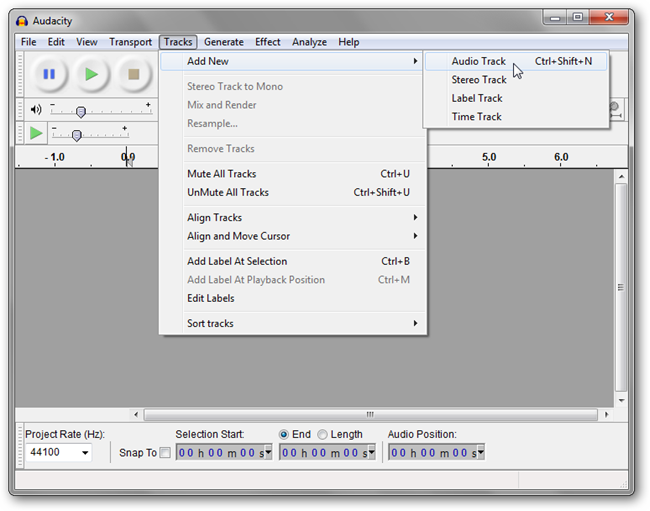
Начнём с открытия Audacity и создания пустой дорожки: Tracks > Add New > Audio Track. Это нужно, чтобы получить доступ к некоторым параметрам, которые недоступны без проекта.
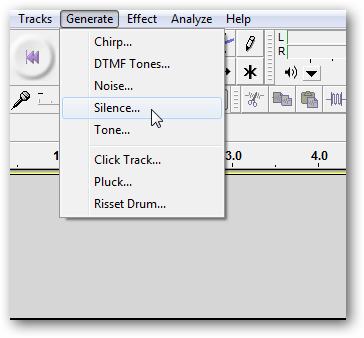
Затем перейдите в Generate > Silence и добавьте 30 секунд тишины — длительность значения не имеет, это просто удобный способ загрузить проект с аудиодорожкой.
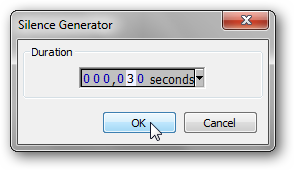
Подтвердите значение 30 секунд и создайте дорожку.
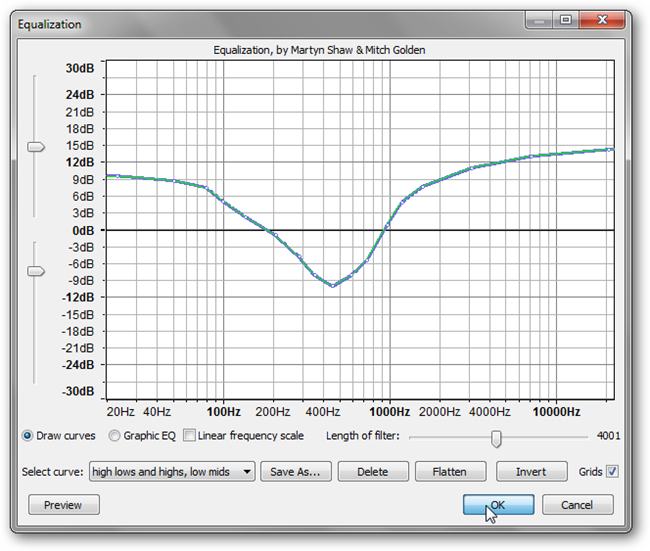
Откройте меню Effect > Equalization, чтобы настроить кривую эквалайзера визуально — кликайте на линию, чтобы добавлять или перемещать узлы и менять форму эквалайзера под ваши нужды.
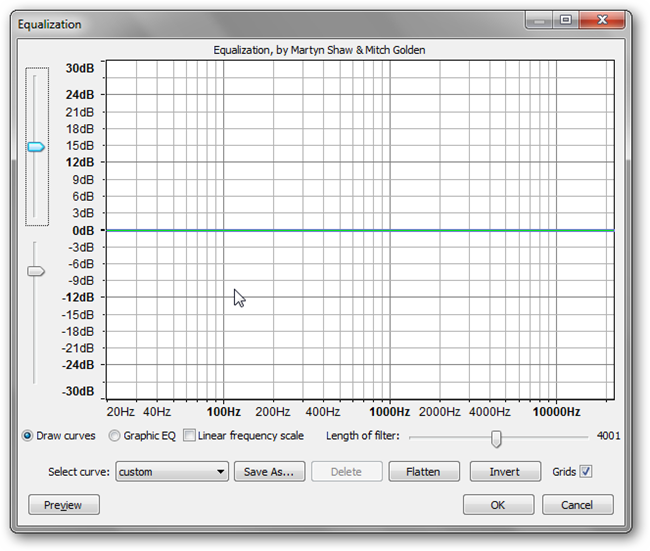
Ниже — пример, где я немного поднял высокие и низкие частоты для звучания ситара. Настройте EQ для вашей задачи — для голосов обычно полезно убрать низкочастотный гул и слегка усилить диапазон присутствия (2–5 кГц).
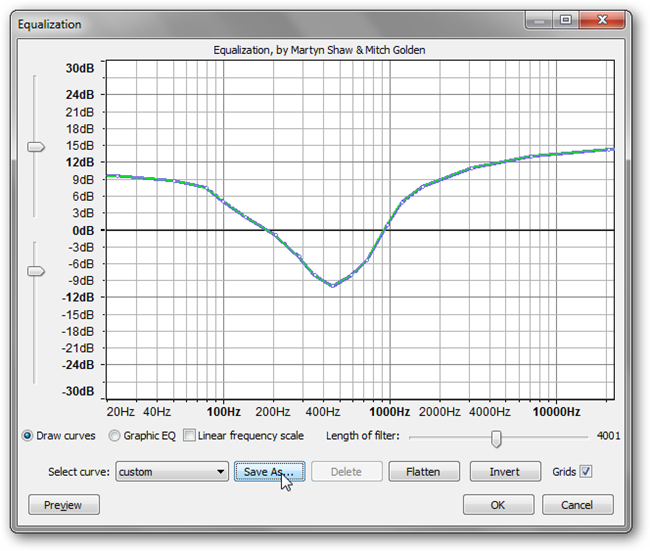
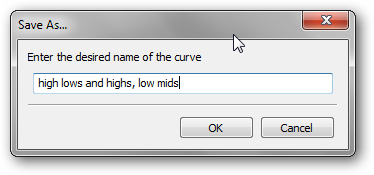
Когда вы довольны формой, нажмите Save As, дайте пресету понятное имя и закройте диалоги до главного окна.
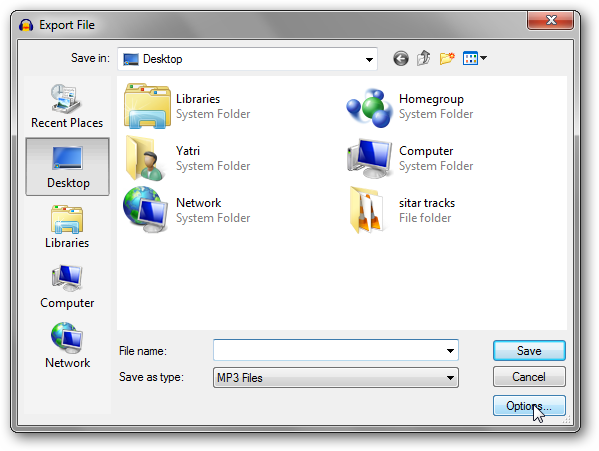
Теперь временно экспортируем проект в MP3, чтобы задать параметры экспорта: File > Export, выберите MP3 и нажмите Options.
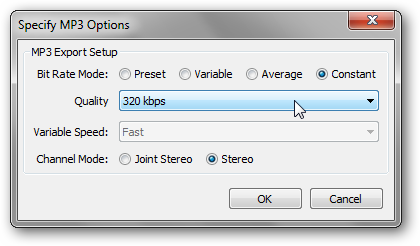
В диалоге пресетов MP3 установите желаемое качество (например, 320 kbps для лучшего звучания) и подтвердите. После этого можно отменить сохранение проекта и закрыть тестовую дорожку — важны сами настройки экспорта, которые Audacity запомнит для цепочки.
Создание и применение цепочек
Откройте File > Edit Chains, чтобы создать новую цепочку действий (Chain). В окне нажмите Add и задайте имя цепочки, затем нажмите Insert, чтобы добавить шаг.
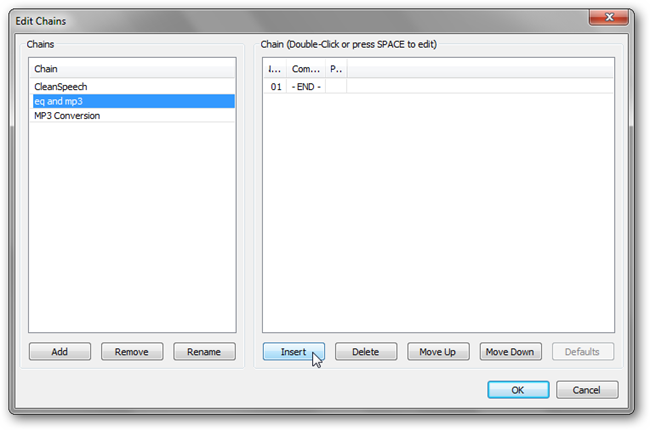
Добавьте эффект Equalization в цепочку: двойной клик на названии эффекта откроет параметры; нажмите Edit Parameters, затем в списке Select Curve выберите ранее сохранённый пресет и подтвердите.
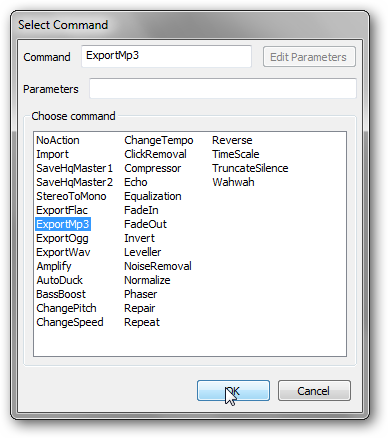
Добавьте ещё шаг ExportMp3 в цепочку — параметры экспорта мы задали раньше, поэтому здесь их редактировать обычно нельзя. Когда все шаги добавлены, сохраните цепочку.
Чтобы применить цепочку, зайдите в File > Apply Chains. Выберите созданную цепочку и укажите файлы или папку с файлами, которые нужно обработать. Audacity по очереди откроет каждый файл, применит эффекты и экспортирует результат.
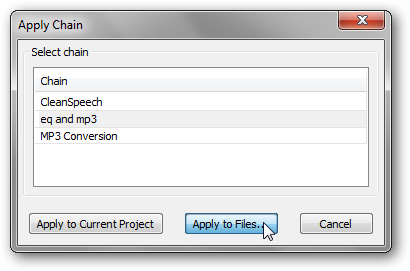
Выберите исходные файлы для пакетной обработки.
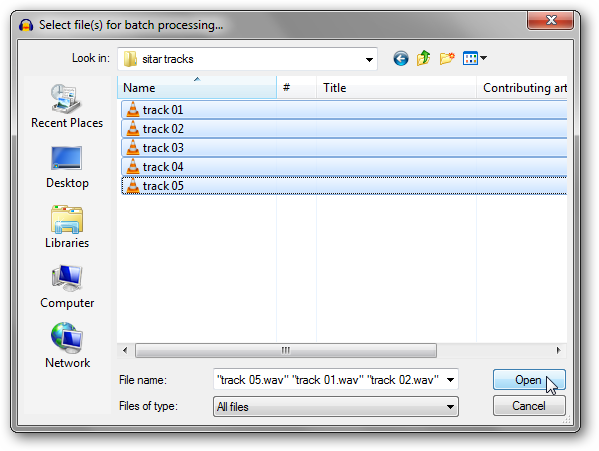
После запуска процесса остаётся только наблюдать за прогрессом — Audacity сделает всё автоматически.
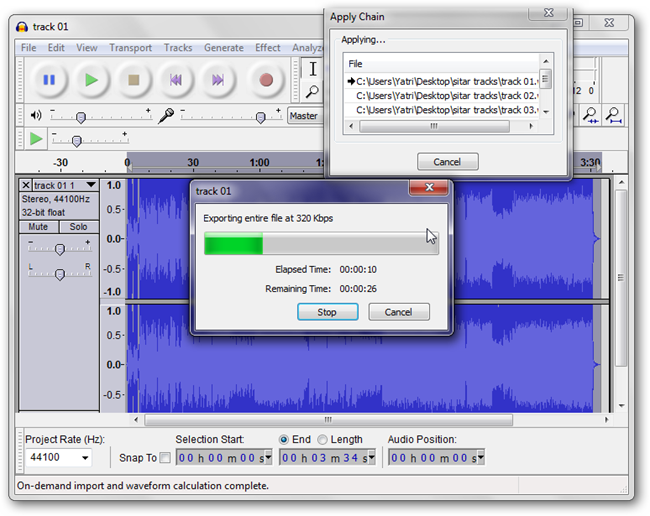
Важно: если вы используете сторонние кодеки (LAME) или специфические плагины, убедитесь, что они установлены и доступны в вашей системе до пакетной обработки.
Когда пакетная обработка не подходит
- Когда каждый файл требует индивидуальной ручной правки (разная проблема шума, артефакты, правки по времени).
- Когда необходимо слушать и корректировать транзишены или тональные изменения вручную.
- Если используются плагины с интерактивными параметрами, которые нельзя задать в цепочке.
Важно: перед запуском на всех файлах протестируйте цепочку на 3–5 примерах, чтобы избежать массовых ошибок.
Альтернативные подходы
- Скрипты и внешние DAW: для сложных сценариев автоматизации используйте аудиопроцессоры с поддержкой скриптов (Reaper, SoX, ffmpeg + LADSPA).
- Пакетные инструменты командной строки: SoX и ffmpeg хорошо подходят для массовой конвертации и простых эффектов (нормализация, фильтрация).
- Серверные пайплайны: если у вас большое количество файлов регулярно, настройте CI/CD-подобный пайплайн, который запускает ffmpeg/SoX на сервере.
Пошаговый чек-лист для пакетной обработки (роль — звукорежиссёр)
- Сделать резервную копию исходной папки.
- Создать/сохранить пресет эквалайзера и проверить его на контрольных файлах.
- Настроить экспортные параметры (формат, битрейт).
- Создать Chain с нужными шагами.
- Применить Chain к папке и проверить первые несколько экспортов.
- Проверить итоговые файлы на предмет клипов, искажений и правильных метаданных.
Критерии приёмки
- Файлы успешно экспортированы в указанный формат и качество.
- Нет клиппинга или артефактов после применения эффектов.
- Количество обработанных файлов соответствует ожиданиям.
- Метаданные (если применимо) записаны корректно.
Быстрые советы и эвристики
- Если цель — медианая нормализация для речи, примените сначала High-pass фильтр около 80–100 Гц, затем мягкую нормализацию.
- Для снижения фонового гула используйте Noise Reduction на образце «шумовой» части, но применяйте осмотрительно при пакетной обработке.
- Всегда проверяйте первые 3 файла после пакетной обработки, прежде чем запускать всю папку.
Факто-бокс
- Подходит для: тиражных правок, конвертации форматов, единообразного звука.
- Не подходит для: записи с уникальными проблемами, требующих ручной коррекции.
- Тестовая выборка: 3–5 файлов перед массовым применением.
Короткий глоссарий
- Пресет — сохранённые параметры эффекта.
- Chain / Цепочка — последовательность эффектов и действий, применяемая автоматически к файлу.
- Экспорт — сохранение обработанного аудио в нужном формате.
Итог
Пакетная обработка в Audacity через Chains экономит время при массовой обработке однотипных файлов. Создайте и протестируйте пресеты, настройте экспорт, сохраните цепочку и примените её к папке с файлами. Всегда начинайте с тестовой выборки и держите резервную копию исходников.
Важно: если у вас критические записи или сложные артефакты, комбинируйте автоматические цепочки с ручной посткоррекцией.
Поделитесь в комментариях своими сценариями использования и любимыми эффектами для массовой обработки — это поможет другим выбрать лучший подход.

Похожие материалы

Несколько аккаунтов Skype: Multi Skype Launcher

Журнал для работы: повысить продуктивность

Персональные звуки уведомлений на Android

Скачивание шоу Hulu для офлайн‑просмотра

Microsoft Start: персонализированная новостная лента
