
Как удалить дублирующиеся письма в Outlook
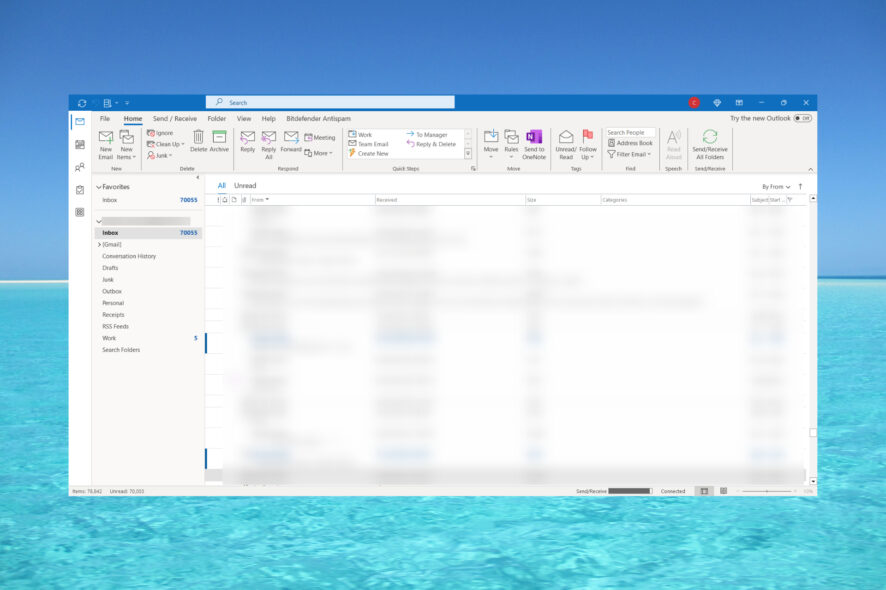
TL;DR
Кратко: вручную можно найти дубликаты через режим просмотра и сортировку, автоматически — через инструмент “Очистить” или экспорт/импорт PST с опцией “не экспортировать/не импортировать дубликаты”. Для крупных почтовых ящиков удобнее надежный сторонний инструмент; также важно исправить причину повторной синхронизации, чтобы не получать новые дубликаты.
Outlook справляется с повседневной почтой, пока количество писем небольшое. Но когда в папках появляются десятки или сотни одинаковых сообщений, почтовый ящик становится беспорядочным, поиск уходит в разнос, а синхронизация замедляется. В этой статье — понятные шаги по удалению дубликатов, объяснения причин их появления и практические рекомендации по предотвращению повторений.
Почему в Outlook появляются дубли писем?
- Главная причина — ошибки синхронизации при одновременном использовании учётной записи на нескольких устройствах (компьютере, телефоне, веб‑версии).
- Проблемы с интернет‑соединением: обрыв во время отправки/получения может заставить Outlook повторно загрузить те же сообщения.
- Слишком частое ручное обновление (Send/Receive) иногда вызывает конфликт и повторную загрузку.
- Неправильные настройки учётной записи или конфликты имён папок/профилей могут создавать дубли.
- Антивирус или другие приложения, прерывающие процесс отправки/получения, могут заставить Outlook начать процесс заново и получить те же письма повторно.
Важно: дубликаты — это симптом, его нужно лечить и предотвращать, а не только удалять.
Быстрые термины (1‑строчные определения)
- PST: файл данных Outlook, где хранятся сообщения и папки локально.
- Синхронизация: процесс приведения состояния почтовых папок одинаковым на всех устройствах.
- Clean Up: встроенный инструмент Outlook для удаления повторяющихся сообщений в разговоре или папке.
Как вручную удалить дубликаты в Outlook
1. Удаление писем в режиме предварительного просмотра (Preview)
- Нажмите на вкладку Вид и выберите Изменить вид в левом верхнем углу экрана.
- Выберите вариант Предварительный просмотр.
- Нажмите Параметры вида и в открывшемся окне выберите Сортировка.
- В окне сортировки можно упорядочить письма по дате, размеру, теме или отправителю — это помогает быстрее выявлять одинаковые сообщения.
- Выделите письма, идентичные оригиналам, и удалите их.
Плюс: работает без сторонних инструментов. Минус: подходит для небольшого количества дубликатов, утомителен при сотнях писем.
Если Outlook не перемещает письма в папки, сначала решите эту проблему — возможно, она мешает корректно удалить дубликаты.
Как автоматически удалить дубликаты в Outlook
1. Инструмент “Очистить” (Clean Up)
- Выберите папки, которые необходимо очистить.
- Перейдите на вкладку Главная и нажмите Очистить.
- Выберите один из трёх вариантов: “Очистить разговор“ (удаляет дубликаты внутри беседы), “Очистить папку” (удаляет дубликаты в выбранной папке) или “Очистить папку и подпапки” (включая вложенные папки).
- В диалоге настроек можно изменить папку, куда будут перемещаться удалённые элементы, и другие параметры.
- По умолчанию удалённые сообщения перемещаются в корзину, откуда их можно восстановить при ошибке.
Примечание: инструмент удобен для типичных случаев дублирования в рамках одной ветки переписки или одной папки.
2. Экспорт и импорт PST с опцией “без дубликатов”
- Нажмите Файл → Открыть и экспорт → Импорт/Экспорт.
- Выберите “Экспорт в файл” и нажмите Далее.
- Выберите “Файл данных Outlook (.pst)” и нажмите Далее.
- Выберите папку для экспорта (например, Входящие) и нажмите Далее.
- Отметьте опцию Не экспортировать дубликаты и нажмите Готово.
- После завершения создания PST создайте новую папку в Outlook и снова откройте Файл → Открыть и экспорт → Импорт/Экспорт.
- На этот раз выберите “Импорт из другой программы или файла” и нажмите Далее.
- Выберите “Файл данных Outlook (.pst)” и нажмите Далее.
- Нажмите “Обзор“, укажите созданный PST, отметьте Не импортировать дубликаты и нажмите Далее.
- Укажите папку назначения и выберите “Импортировать в ту же папку в” — выберите нужный почтовый ящик, затем нажмите Готово.
Этот способ медленнее и требует дополнительных шагов, но он надёжен при массовом удалении дубликатов и при миграции данных.
3. Использование сторонних утилит для удаления дублей
Когда встроенные инструменты неудобны (большие PST, смешанные версии Outlook, сложные фильтры), можно использовать проверенные внешние программы. Примеры: Sysinfo Outlook Duplicate Remover, MailConverterTools PST Duplicate Email Remover, Aryson Outlook Duplicate Remover.
Важно: выбирайте программы с хорошими отзывами и возможностью предварительного просмотра изменений. Перед применением создайте резервную копию PST.
Защита файла данных Outlook от накопления дубликатов
Практические советы, чтобы не получать лишние повторы
- Не нажимайте Send/Receive слишком часто; интервал автоматического обновления 15–20 минут обычно достаточен.
- Используйте Outlook на одном основном устройстве, избегайте одновременного открывания того же аккаунта в нескольких приложениях (десктоп + веб + мобильный), особенно при нестабильном соединении.
- Перед открытием Outlook убедитесь в стабильном подключении к сети.
Изменение настроек “Нежелательная почта”
- На вкладке Главная нажмите Нежелательная почта и выберите Параметры нежелательной почты.
- Выберите уровень защиты от спама. Рекомендуется уровень “Низкий” — слишком агрессивный фильтр может перемещать легитимные письма в спам.
- Добавьте надежных отправителей в список безопасных, чтобы они не блокировались.
Совет: помните, что списки безопасных отправителей применяются локально и не решают причин синхронизации, приводящих к дубликатам.
Когда способы не сработают — типичные ограничения
- Веб‑версия Outlook (Outlook on the web) имеет ограниченные возможности сортировки и инструментов очистки — там придётся действовать вручную.
- Если дубликаты уже появились в нескольких папках на сервере, простая чистка локального PST не решит проблему — нужно исправить синхронизацию на сервере/устройствах.
- При повреждённом PST некоторые инструменты могут некорректно определять уникальность писем — перед обработкой восстановите PST или используйте встроенный SCANPST.
Мини‑методология: как безопасно очистить дубликаты (пошаговый план)
- Создайте резервную копию текущего PST (Файл → Открыть → Экспорт → Экспорт в файл).
- Проанализируйте масштаб: сколько дублей и в каких папках? Выберите метод (ручной, Clean Up, экспорт/импорт, утилита).
- Если дубликатов немного — используйте предварительный просмотр и сортировку.
- Если много — сначала попробуйте “Очистить папку”, затем проверьте корзину.
- Для массовой чистки используйте экспорт/импорт с опцией “не экспортировать/не импортировать дубликаты”.
- Проверьте устройства, которые синхронизируют этот аккаунт: отключите лишние, проверьте настройки IMAP/POP.
- Завершите проверкой почтовых правил и антивируса (временное отключение для тестирования).
- Мониторьте почту неделю, чтобы убедиться, что дубликаты не возвращаются.
Чек‑лист для разных ролей
Для пользователя:
- Сделать резервную копию PST.
- Попробовать “Очистить” на папке с дубликатами.
- Проверить настройки обновления (15–20 минут).
- Отключить лишние устройства/веб‑сессии.
Для администратора почтовой системы:
- Проверить состояние сервера (Exchange/IMAP), логи синхронизации.
- Проверить правила перенаправления, дублирующие учётные записи.
- Проанализировать групповые политики и профили Outlook.
Критерии приёмки (как понять, что задача решена)
- Количество дублей в целевых папках уменьшилось до допустимого уровня (обычно 0–2 для теста).
- Письма успешно доставляются и не появляются повторно в течение 7 дней на всех устройствах.
- Резервная копия создана и проверена на возможность восстановления.
Решение для сложных случаев — диаграмма принятия решения
flowchart TD
  A[Есть дубли в папке?] -->|Нет| Z[Ничего не делать]
  A -->|Да, немного| B[Вручную через вид/сортировку]
  A -->|Да, много| C[Попробовать 'Очистить папку']
  C --> D{Удалились?}
  D -->|Да| Z
  D -->|Нет| E[Экспорт PST с опцией без дубликатов]
  E --> F{Проблемы с PST?}
  F -->|Да| G[Восстановить SCANPST и повторить]
  F -->|Нет| Z
  G --> E
Риск‑матрица и способы смягчения
- Риск: случайное удаление нужных писем — Смягчение: резервная копия PST и проверка корзины.
- Риск: дубли возвращаются — Смягчение: устранить причину (синхронизация, несколько устройств).
- Риск: сторонняя утилита нарушает структуру папок — Смягчение: тестировать на копии PST.
Приватность и GDPR (короткая заметка)
Любая обработка почтовых данных подразумевает работу с персональными данными. При использовании сторонних сервисов или утилит убедитесь, что используются локальные (offline) режимы и что провайдер программного обеспечения соответствует требованиям защиты данных вашей организации.
Часто задаваемые вопросы
Почему приходят дубликаты только на одном устройстве?
Если устройство работает в режиме POP с оставлением копий на сервере, или если профиль настроен некорректно, оно может повторно загружать те же сообщения. Проверьте настройки учётной записи (IMAP vs POP).
Можно ли создать «шорткат» для дубликата письма?
Нет стандартного ярлыка для удаления дубликатов. Чтобы создать копию письма, откройте письмо, нажмите на тему, затем Ctrl+F (переслать) и отправьте самому себе.
Рекомендации по выбору сторонних инструментов
- Ищите возможность предпросмотра изменений и фильтров по дате/теме/размеру;
- Наличие опции работы с большими PST (несколько ГБ);
- Логи операций и возможность отмены/восстановления;
- Поддержка вашей версии Outlook и операционной системы.
Короткая сводка
Важно: сначала сохранить резервную копию. Для небольших наборов дубликатов достаточно ручной сортировки. Для массовых дублей — использовать “Очистить” или экспорт/импорт PST с опцией удаления дубликатов. Если проблема постоянна, найдите и исправьте причину синхронизации или используйте проверённый сторонний инструмент.
Если у вас остались вопросы или вы знаете другие способы, поделитесь в комментариях ниже.
Список изображений и подписи
Скриншот меню «Изменить вид» в Outlook.
Вариант отображения “Предварительный просмотр“ для упрощённого просмотра списка писем.
Окно «Параметры вида» с пунктом “Сортировка”.
Пример сортировки писем по теме и дате для выявления дублей.
Кнопка “Очистить” на панели инструментов Outlook.
Выбор типа очистки: разговор, папка или папка с подпапками.
Мастер экспорта: выбор “Экспорт в файл”.
Выбор папки (например, Входящие) для экспорта в PST.
 Мастер импорта: выбор “Файл данных Outlook (.pst)”.
Флажок “Не импортировать дубликаты” в мастере импорта/экспорта.

Похожие материалы

Несколько аккаунтов Skype: Multi Skype Launcher

Журнал для работы: повысить продуктивность

Персональные звуки уведомлений на Android

Скачивание шоу Hulu для офлайн‑просмотра

Microsoft Start: персонализированная новостная лента
