
Как создать интернет-магазин на Shopify

Создание интернет-магазина на Shopify кажется сложным, но на практике это пошаговый процесс, который под силу и новичку, и опытному продавцу. Независимо от того, планируете ли вы запускать дропшиппинг или продавать собственный продукт, Shopify предлагает набор функций, позволяющих запустить магазин за несколько часов или дней.
В этом руководстве подробные инструкции по каждому этапу, практические подсказки, типичные ошибки и наборы проверок для быстрых запусков и более зрелых проектов.
Введение
Shopify — это SaaS-платформа: вы получаете хостинг, панель управления, шаблоны тем и встроенные механизмы для управления товарами, оплатой и доставкой. Платформа платная, но удобство и скорость настройки часто компенсируют стоимость, особенно на ранних этапах.
Кому подойдёт этот материал:
- начинающим предпринимателям, которые хотят быстро протестировать идею;
- владельцам офлайн-бизнеса, которые переходят в онлайн;
- фрилансерам и агентствам, собирающим магазины для клиентов.
Определения в одну строку:
- Магазин (store): ваш сайт на Shopify с товарами и страницами.
- Тема (theme): шаблон дизайна магазина.
- Коллекция (collection): категория товаров для удобной навигации.
- Вариант (variant): вариант товара (размер, цвет, вес).
1. Регистрация в Shopify
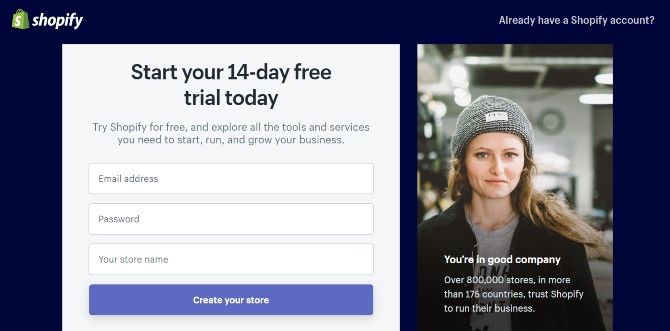
Регистрация простая: укажите email и имя магазина. Имя магазина должно быть уникальным в экосистеме Shopify — иногда придётся поменять его несколько раз, прежде чем найден свободный вариант.
Шаги:
- Перейдите на shopify.com и нажмите Sign up или Start free trial.
- Введите адрес электронной почты и придумайте имя магазина.
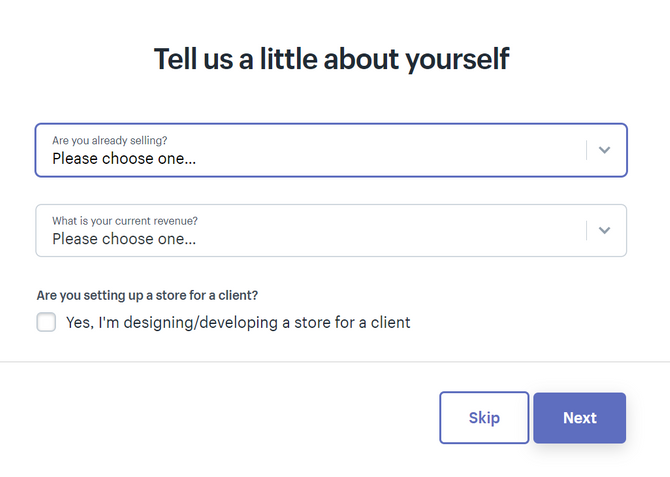
- Ответьте на вопросы о бизнесе (новый бизнес или существующий) и заполните платёжный адрес.
- Активируйте 14‑дневную пробную версию и протестируйте функциональность.
Важно: без уникального имени нельзя перейти к следующему шагу. Если магазин планируется развивать под брендом, заранее проверьте доступность домена и торговую марку.
Примечание по ценам: пробный период 14 дней, затем нужно выбрать платный тариф. Базовый тариф начинается с 29 USD в месяц, далее доступны более функциональные уровни.
2. Добавление товаров
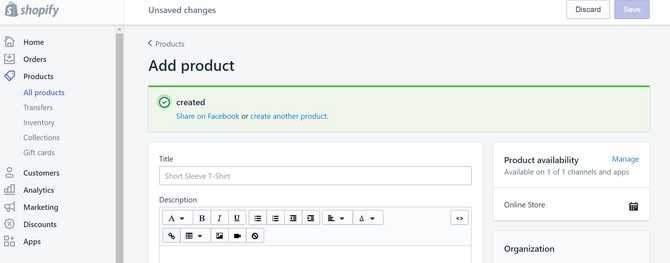
После регистрации Shopify предложит сразу добавить товар. Если у вас есть фото и описание — заполнение займет минимум времени.
Два способа добавить товары:
- вручную через форму товара;
- массово через CSV‑файл (подходит для больших каталогов).
Для начала добавим товары вручную.
Основная информация о товаре
Заполните поле Title (название) и Description (описание). Описание должно быстро отвечать на вопрос «кто, что, зачем»: что это за товар, какие его ключевые преимущества и как его использовать.
Рекомендации по описанию:
- Первая строка — короткое предложение с ключевой выгодой.
- Включите 3–5 буллетов с характеристиками.
- Не копируйте тексты производителя дословно — уникальность важна для SEO.
Добавьте высококачественные изображения: минимум 1–3 фотографии с разных ракурсов, оптимально — 1000×1000 px или выше, но без избыточного веса.
Цена и учёт запасов
В разделе цены укажите актуальную цену. Поле Compare at price (сравнительная цена) позволяет показать скидку: если актуальная цена 20 USD, а исходная 50 USD, в поле Compare at price указывают 50.
Если не хотите показывать скидку — укажите одинаковые значения в Price и Compare at price.
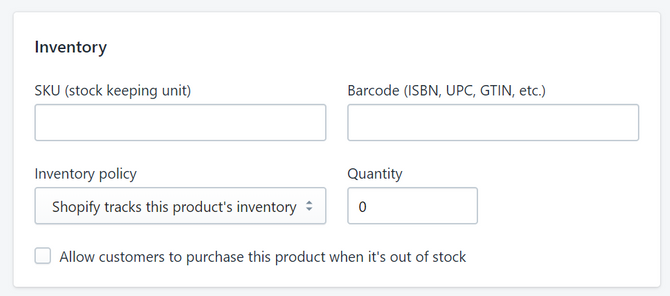
Shopify умеет отслеживать запасы, если задать SKU, штрихкод (Barcode/GTIN) и указать количество.
Рекомендации по инвентарю:
- используйте уникальные SKU для каждой позиции;
- если работаете с поставщиком, синхронизируйте номера артикула (vendor) и теги;
- включите учёт запасов при реальном контроле остатков.
Варианты товара
Раздел Variants нужен для позиций с несколькими размерами, цветами или весами. Например, для футболки укажите Option name = Size и перечислите Option values: S, M, L.
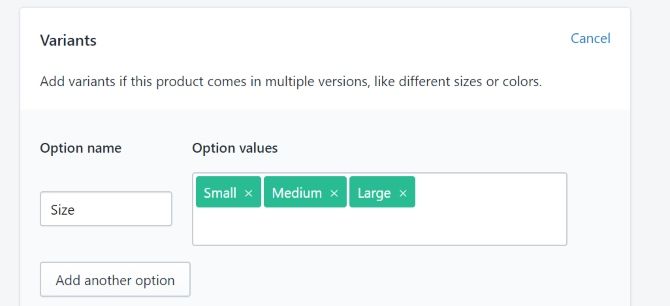
Вы можете задать отдельную цену, штрихкод и остаток для каждого варианта.
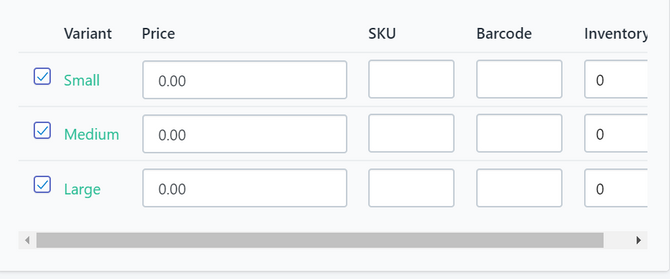
Совет: если у вас большое количество комбинаций (например, 10 цветов × 7 размеров), рассмотрите использование сторонних приложений или упрощение опций для уменьшения числа SKU.
SEO товара
В разделе Search engine listing preview настройте заголовок страницы, URL/handle и Meta description — это поле показывает сниппет в поисковой выдаче.
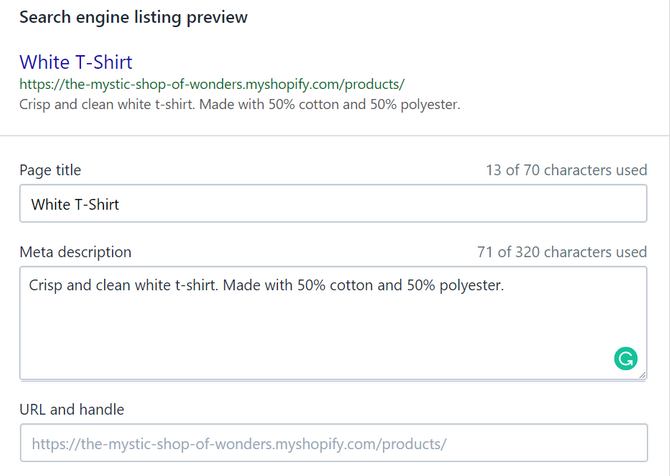
Рекомендации по SEO:
- Title: 50–60 символов с основным ключевым словом;
- Meta description: 120–155 символов с выгодой и призывом к действию;
- URL: короткий, без стоп‑слов и с транслитерацией/латиницей по необходимости;
- Добавьте уникальные ALT‑теги к изображениям (описательные, включают ключевое слово, 5–10 слов).
3. Создание коллекций
Коллекции помогают покупателям быстро находить нужные товары. Это группы товаров по категории, сезонности, распродаже и т. д.
Примеры коллекций: «Футболки», «Новинки», «Распродажа», «Подарки до 30$».
Навигация: Products → Collections → Create collection.
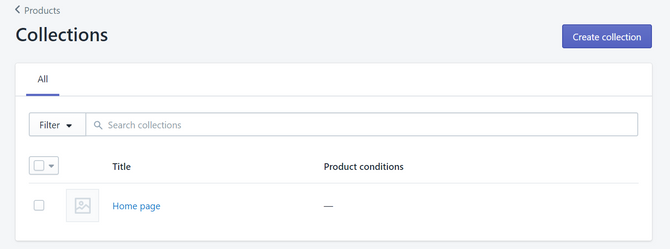
Коллекции могут создаваться вручную или автоматически по правилам (conditions). Автоматические коллекции удобны при большом каталоге: добавьте теги, производители или диапазон цен и Shopify будет автоматически распределять товары.
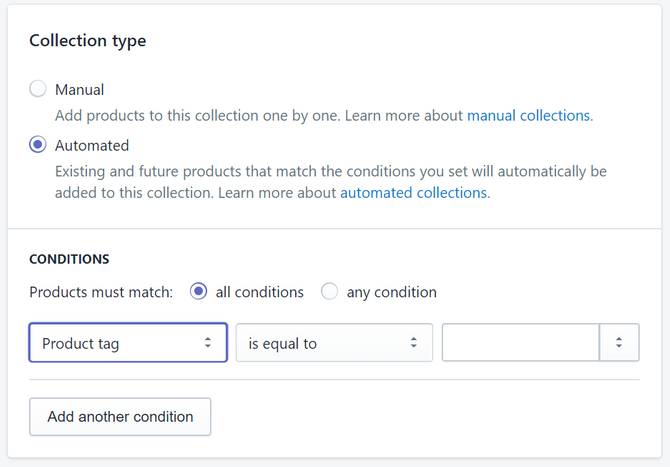
Пример: хотите коллекцию футболок — добавьте тег “T-shirt” ко всем соответствующим товарам, затем правило коллекции «Product tag is equal to T-shirt».
Совет по структуре каталога:
- Сначала создайте 6–12 основных коллекций, которые отображаются в меню;
- Используйте фильтры и подкатегории, если тема поддерживает их;
- Поддерживайте логичную иерархию: Категория → Подкатегория → Фильтры.
4. Выбор темы
Тема определяет оформление и пользовательский опыт магазина. Перейдите: Online Store → Themes.
Shopify по умолчанию предлагает тему Debut, но вы можете выбрать бесплатную или платную тему из Theme Store.
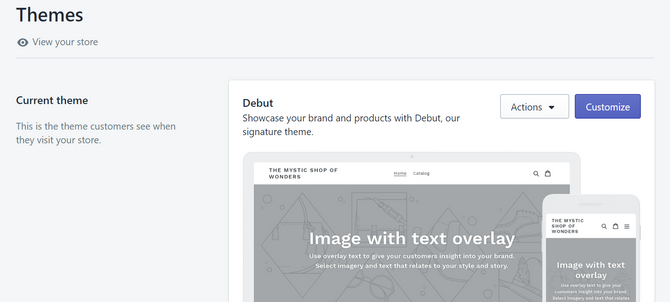
Советы по выбору темы:
- Начните с бесплатных тем, чтобы протестировать концепцию;
- Оценивайте темы по отзывам, регулярности обновлений и встроенным возможностям (фильтры, переключатели валют, поддержка переводов);
- Для сложных магазинов берите платную тему с хорошей поддержкой и документацией.
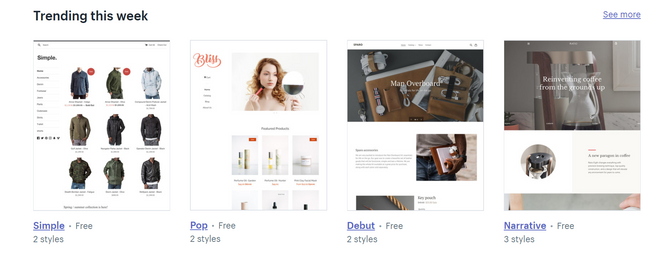
Установка и публикация темы:
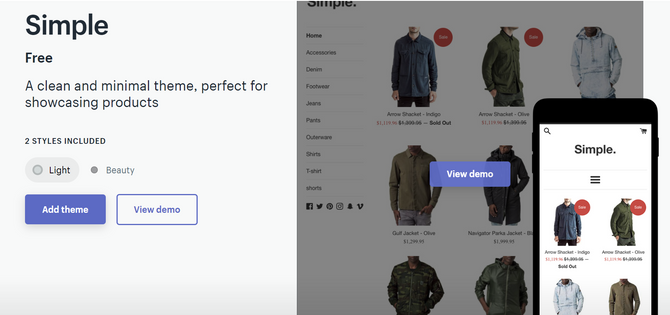
- В Theme Store нажмите Add theme для выбранной темы.
- В админке перейдите к Online Store → Themes → More themes и выберите Action → Publish.
5. Настройка темы
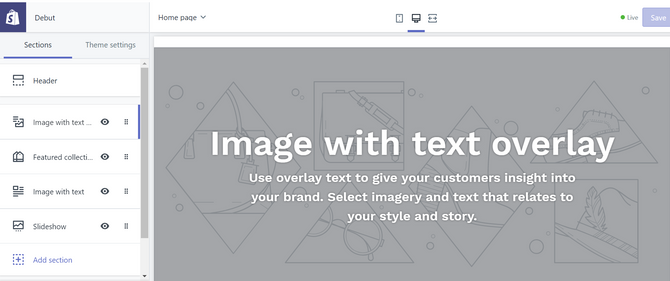
Кастомизация темы позволяет менять блоки: слайдеры, галереи, блоки с витриной, подпиской на рассылку, отзывами и видео. Зайдите в Online Store → Customize.
Рекомендации по главной странице:
- Главное изображение (hero) должно отражать бренд и ключевое предложение;
- Покажите 3–6 популярных или новых товаров в карусели;
- Добавьте блок с отзывами и подписной формой для сбора email.
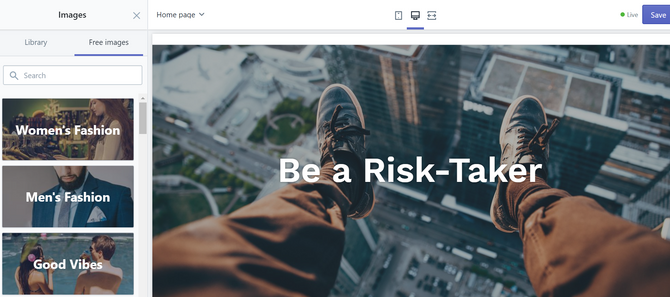
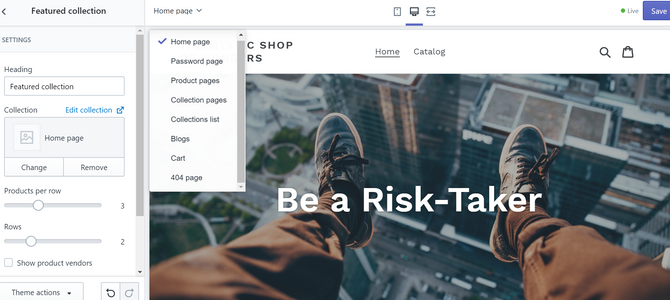
Редактирование дополнительных страниц:
- Используйте меню вверху редактора, чтобы переключать страницы: Home page, Product page, Collection page, 404 page, Cart, Blog.
- Проверьте, как сайт выглядит на мобильных устройствах и настольных экранах.
UX‑советы:
- Навигация должна быть простой: не более 6 пунктов в главном меню;
- Кнопки CTA (купить, добавить в корзину) — контрастные и заметные;
- Страница товара должна содержать характеристики, таблицу размеров и честную информацию о доставке и возвратах.
6. Покупка домена
Профессиональный домен повышает доверие. В Shopify можно купить домен через Online Store → Domains.
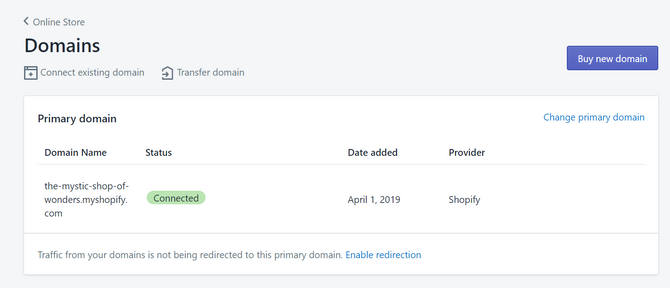
Обычно .com стоит порядка 14 USD в год через Shopify. Вы также можете подключить домен от стороннего регистратора.
Проверки перед покупкой домена:
- Доступность .com, .net или локальных доменов (.ru, .рф) в зависимости от рынка;
- Совпадение домена с брендом и товарными знаками;
- Простота написания и произношения.
Совет: купите и основные варианты (без дефиса, с разными окончаниями) чтобы защитить бренд.
7. Настройка платежей
Перейдите в Settings → Payment providers, чтобы подключить способы оплаты: карточные платежи (Shopify Payments), PayPal, Amazon Pay и другие провайдеры.
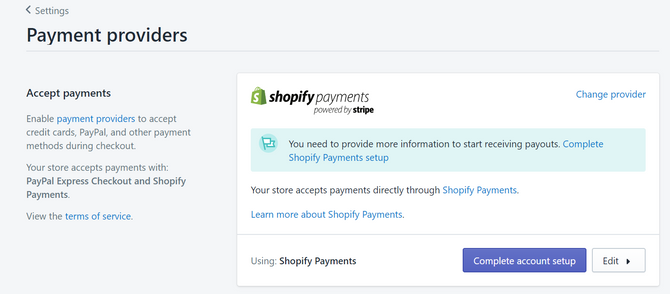
Комиссии: у каждого провайдера своя стоимость транзакции. Базовый тариф Shopify обычно берёт 2.9% + 30 центов за транзакцию при использовании внешних провайдеров — уточняйте в личном кабинете.
Советы при выборе провайдера:
- Подключите минимум 2 способа оплаты (карты и PayPal);
- Проверьте валюты и автоматическое выставление налогов;
- Для России и СНГ проверьте локальные шлюзы (если доступно) и условия по верификации.
8. Публикация магазина
По умолчанию магазин защищён паролем. Когда готовы к запуску, зайдите в Online Store → Preferences и снимите галочку Enable password (Включить пароль). Эта опция доступна после выбора платного плана.
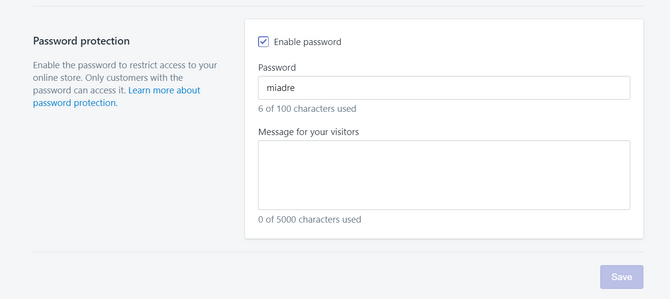
После этого поздравляю — ваш магазин доступен для посетителей!
Чеклист перед запуском
Важно: пройдите этот чеклист, чтобы снизить риск ошибок в первые дни работы магазина.
- Проверить все страницы товаров на актуальность и орфографию.
- Настроить методы доставки и стоимость.
- Прописать условия возврата и обмена.
- Настроить налоговые правила для целевых стран.
- Подключить текущие способы оплаты и протестировать тестовую транзакцию.
- Проверить адаптивность на мобильных устройствах.
- Установить базовые приложения: аналитика, SEO, резервное копирование.
- Подключить Google Analytics и Search Console.
- Настроить политику конфиденциальности и cookie‑баннер (при необходимости).
Роль‑ориентированные контрольные списки
Для владельца бизнеса:
- Утвердить ассортимент и цены;
- Подготовить маркетинговый план запуска;
- Назначить контакт для поддержки клиентов.
Для маркетолога:
- Заполнить мета‑теги и ALT‑теги для ключевых страниц;
- Подготовить первый емейл‑бласт и кампанию в социальных сетях;
- Настроить UTM‑метки и цели в аналитике.
Для контент‑менеджера:
- Подготовить описания товаров и баннеры;
- Проверить соответствие фотографий брендбуку;
- Организовать коллекции и теги.
Мини‑методология запуска за 7 дней
День 1: регистрация и базовая настройка, выбор темы.
День 2: добавление первых 10 товаров с описаниями и фотографиями.
День 3: настройка коллекций и меню.
День 4: интеграция платежей, настройка доставок и налогов.
День 5: подготовка контента для главной страницы и блоков.
День 6: тестовые заказы, проверка процесса оформления и писем.
День 7: запуск домена, публикация и первые маркетинговые активности.
Когда Shopify может не подойти
Контрпримеры и ограничения:
- Если вам нужен полностью самописный бекенд с уникальной логикой, Shopify может ограничивать некоторые интеграции;
- При очень большом каталоге с десятками тысяч товаров встает вопрос оптимизации и стоимости приложений;
- Если вы требуете специфичную систему управления складом и логистикой, возможно, придётся интегрировать внешние WMS.
В таких случаях рассмотрите платформы с открытым исходным кодом или headless‑подход.
Альтернативные подходы
- WooCommerce (на базе WordPress): подходит для гибкой настройки и снижения затрат на подписки, но требует управления хостингом и безопасностью.
- Magento / Adobe Commerce: для крупных проектов с высокой кастомизацией, но дороже в поддержке.
- Конструкторы с фокусом на маркетплейсы: BigCommerce, Ecwid и другие.
Сравнение по местным сценариям:
- Shopify — быстрое развертывание, встроенный хостинг и поддержка платежей;
- WooCommerce — гибкость и низкие стартовые расходы, но больше работы по настройке;
- Magento — масштабируемость для крупных продавцов с ресурсами на сопровождение.
SEO и маркетинг в магазине
Базовые SEO‑шаги:
- Уникальные заголовки и метаописания для каждой страницы товара;
- ЧПУ URL: короткие и содержательные;
- Используйте структурированные данные (schema.org) для товаров и отзывов;
- Настройте XML‑карту сайта и отправьте её в Google Search Console;
- Оптимизируйте скорость загрузки изображений и страницы.
Советы по контенту:
- Добавьте блог с полезными статьями для целевой аудитории;
- Используйте описательные категории и фильтры для улучшения индексации;
- Собирайте email‑базу и запускайте последовательности писем для приветствия и брошенных корзин.
Безопасность и конфиденциальность
- Включите двухфакторную аутентификацию для всех администраторов;
- Контролируйте доступы через раздел Settings → Users and permissions;
- Регулярно делайте резервные копии данных и экспорты товаров;
- Убедитесь, что на странице оформления заказа используется HTTPS (в Shopify это включено по умолчанию);
- Если вы работаете с данными граждан ЕС, подготовьте раздел о GDPR и инструменты для обработки согласий.
Решение для проблем и отката
Инцидентный план при критической ошибке:
- Немедленно отключите сторонние приложения, которые могли вызвать проблему.
- Отмените последние изменения в теме (воспользуйтесь предыдущей версией, если доступно).
- Восстановите товары и страницы из CSV‑экспортов.
- Свяжитесь со службой поддержки Shopify и приложений.
- Оповестите клиентов в случае утечки данных и действуйте в соответствии с локальными требованиями по уведомлению.
Пример дерева решений для выбора платформы
flowchart TD
  A[Нужен быстрый запуск?] -->|Да| B[Shopify]
  A -->|Нет, нужна гибкость| C[WooCommerce]
  C --> D{Большой каталог?}
  D -->|Да| E[Magento]
  D -->|Нет| F[WooCommerce]
  B --> G{Нужна кастомная логика?}
  G -->|Да| H[Рассмотреть headless или интеграции]
  G -->|Нет| I[Оставаться на Shopify]
Частые ошибки и как их избежать
- Ошибка: не протестировать оформление заказа — тестируйте полные сценарии (от брони до возврата).
- Ошибка: забыть про мобильную версию — более половины трафика может приходить с мобильных устройств.
- Ошибка: плохо оформленные фото — влияют на конверсию сильнее, чем вы думаете.
- Ошибка: некорректные ставки доставки — приведут к брошенным корзинам.
FAQ
Как быстро добавить много товаров?
Массовая загрузка через CSV — самый быстрый вариант. Подготовьте файл по шаблону Shopify и загрузите через Products → Import.
Можно ли использовать свой регистрированный домен?
Да. Вы можете купить домен через Shopify или подключить домен от стороннего регистратора (следуйте инструкциям по A‑ и CNAME‑записям).
Нужна ли мне отдельная бухгалтерия при использовании Shopify?
Shopify собирает данные по продажам, но для полного учёта и налогообложения потребуется интеграция с бухгалтерской системой или экспорт данных в формат, поддерживаемый вашей учетной программой.
Краткое резюме
- Shopify позволяет быстро и безопасно запустить интернет-магазин;
- Основные шаги: регистрация, добавление товаров, создание коллекций, выбор и настройка темы, покупка домена, настройка платежей и публикация;
- Перед запуском пройдите чеклист и протестируйте пользовательский путь от посадочной страницы до заказа;
- Рассмотрите альтернативы, если вам нужна высокая кастомизация или особая логика.
Если хотите, я могу подготовить шаблон CSV для импорта товаров, пример заполненного SEO‑сниппета для главной страницы или план рекламной кампании на первую неделю запуска.

Похожие материалы

Несколько аккаунтов Skype: Multi Skype Launcher

Журнал для работы: повысить продуктивность

Персональные звуки уведомлений на Android

Скачивание шоу Hulu для офлайн‑просмотра

Microsoft Start: персонализированная новостная лента
