
Как создать и использовать шаблон Excel для повседневных задач

Зачем создавать собственный шаблон Excel
Шаблоны Excel пригодятся для любой повторяющейся работы: ежемесячных отчётов, учёта личных финансов, списка одолженных книг или планов тренировок. Готовые шаблоны в Excel есть, но собственный шаблон лучше подгоняет структуру под ваши правила и автоматизирует расчёты.
Когда стоит создать свой шаблон:
- Вы оформляете одну и ту же таблицу снова и снова (ежедневно, еженедельно, ежемесячно).
- Таблица содержит формулы и форматирование, которые нужно сохранить.
- Нужна единая структура для команды или семьи.
Когда шаблон не нужен:
- Таблица уникальна и подготовка занимает меньше времени, чем создание шаблона.
- Вы не планируете повторно использовать структуру.
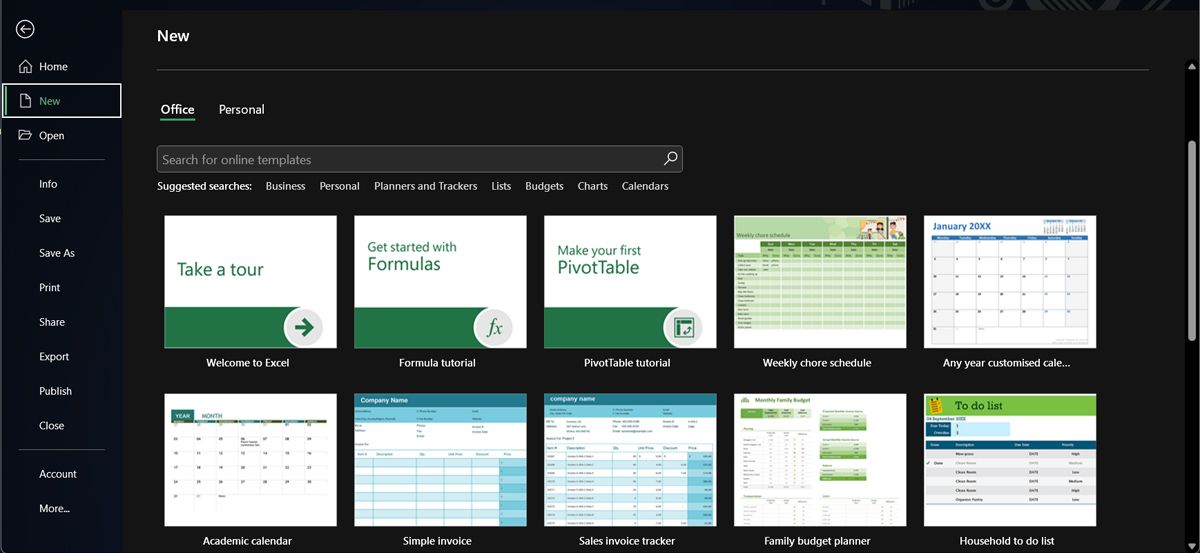
Пример: шаблон для учёта сданных книг
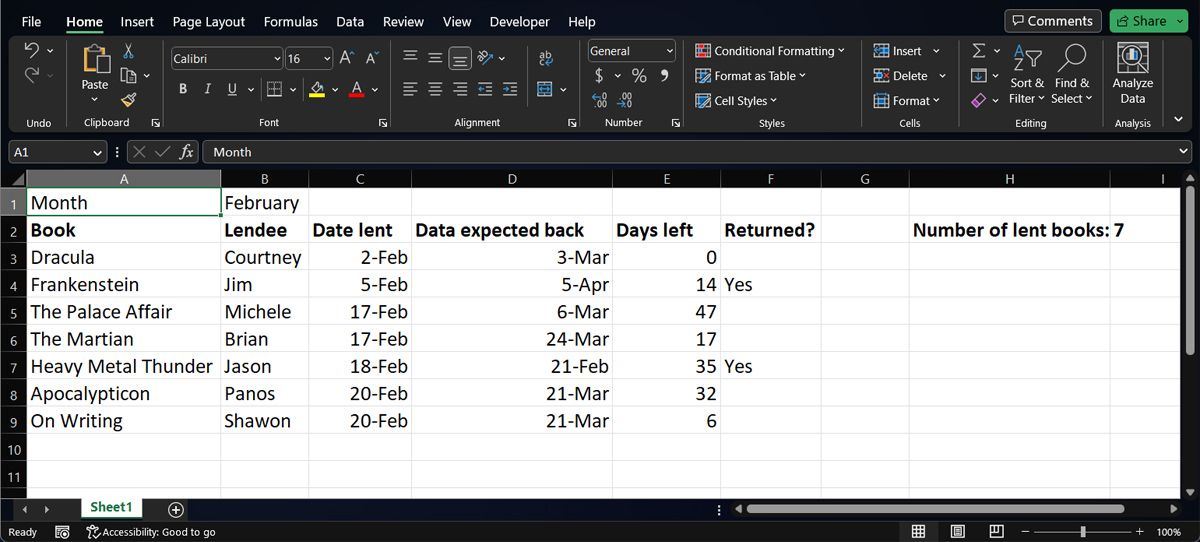
Дальше шаг за шагом создадим простой шаблон «Учёт одолженных книг» на месяц. В нём будут следующие поля:
- Месяц
- Название книги
- Кому одолжили
- Дата выдачи
- Дата возврата (обещанная)
- Оставшиеся дни
- Количество книг в долг
Цель — сделать шаблон, который можно открывать чистым и сразу добавлять записи.
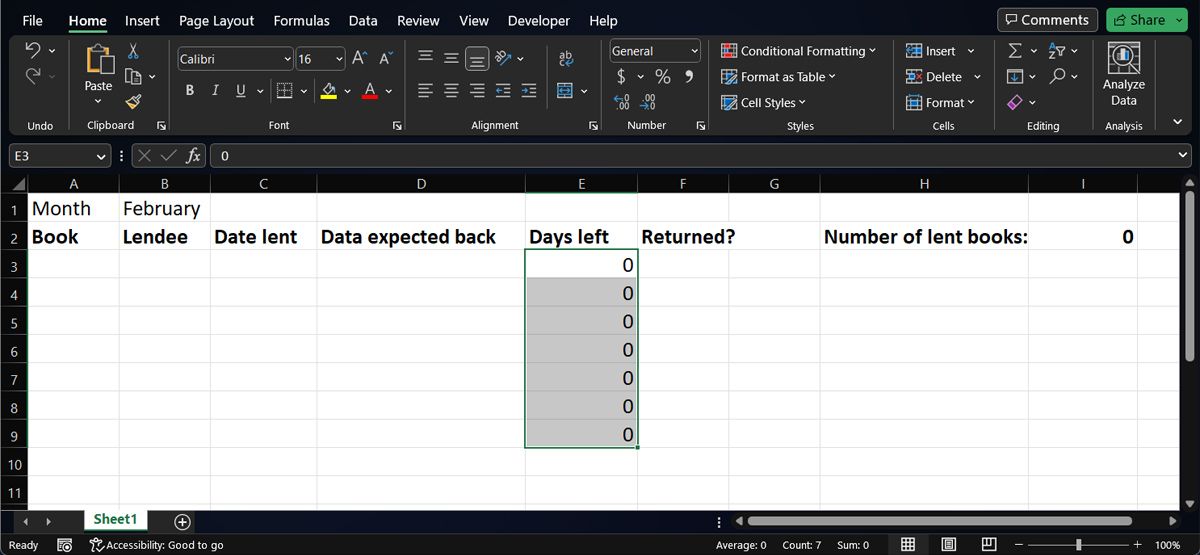
Структура таблицы и примеры формул
Рекомендуемые заголовки столбцов (в первой строке):
- A: Месяц
- B: Название книги
- C: Кому одолжили
- D: Дата выдачи
- E: Дата возврата
- F: Оставшиеся дни
- G: В долг сейчас
Примеры формул (предположим, что строки начинаются со 2):
- Для подсчёта оставшихся дней (F2):
=IF(E2="","", E2 - TODAY())- Для пометки книги как «в долг сейчас» (G2):
=IF(AND(E2<>"", E2>=TODAY()), "Да", "Нет")- Для подсчёта общего числа книг в долг на листе (ячейка, например, G1):
=COUNTIF(G:G, "Да")Пояснения:
- TODAY() возвращает текущую дату. Формулы автоматически обновляются.
- IF защищает от пустых дат и оставляет ячейки пустыми, если дата возврата не задана.
Шаги: как сохранить шаблон Excel
- Очистите данные, которые не должны попадать в шаблон (записи, конкретные имена, даты).
- Отформатируйте заголовки, диапазоны и примените проверки вводимых данных (Data Validation), если нужно.
- Перейдите в меню Файл > Сохранить как.
- В поле Формат выберите Шаблон Excel (.xltx).
- По умолчанию Excel предлагает папку «Мои шаблоны». Оставьте путь по умолчанию или выберите своё место.
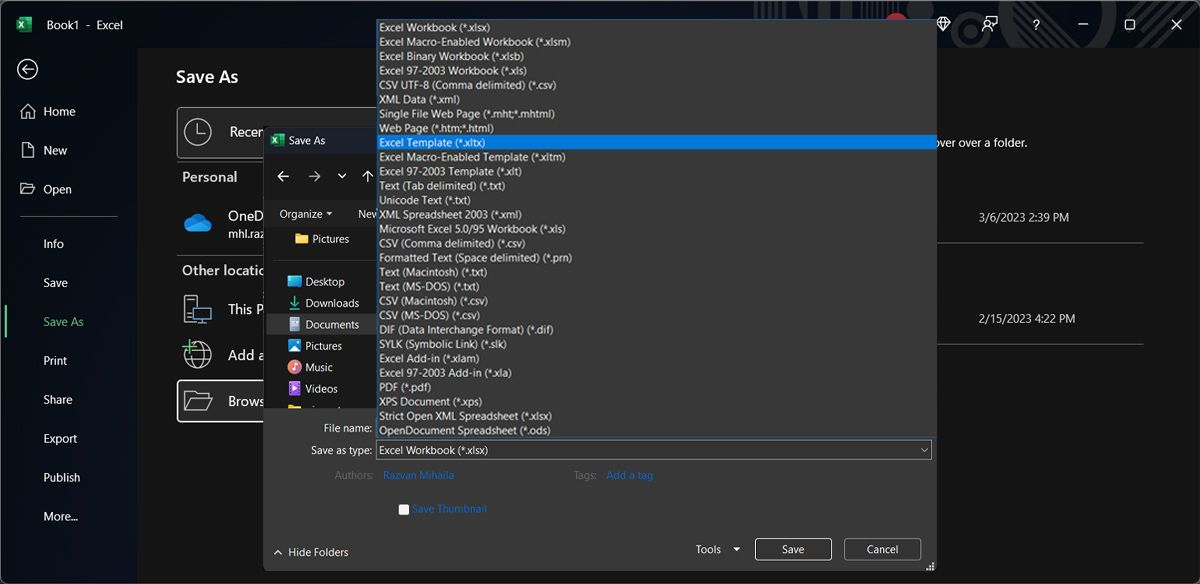
После сохранения вы будете видеть шаблон в разделе “Личные” при создании нового файла.
Как открыть шаблон в Excel
Чтобы создать новый файл на основе шаблона:
- Перейдите в Файл > Создать.
- Выберите вкладку Личные или раздел с вашими шаблонами.
- Откройте нужный шаблон — Excel создаст новую копию, не меняя сам файл-шаблон.
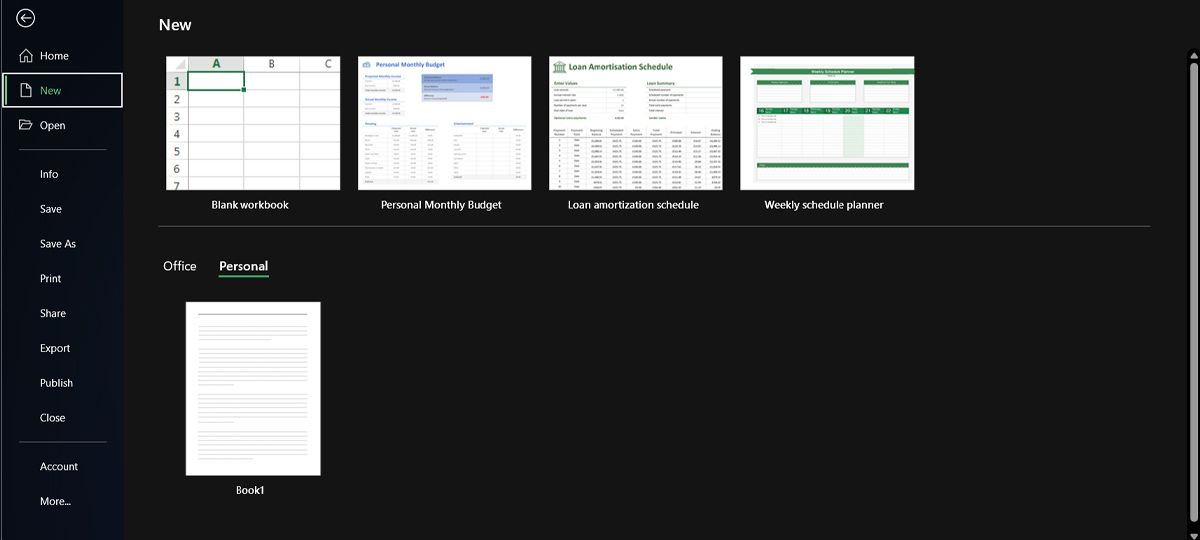
Если у вас другая версия Excel, пункты меню могут немного отличаться, но логика сохраняется.
Как преобразовать существующую таблицу в шаблон
Если вы нашли готовую таблицу (скачали или получили) и хотите, чтобы она служила шаблоном:
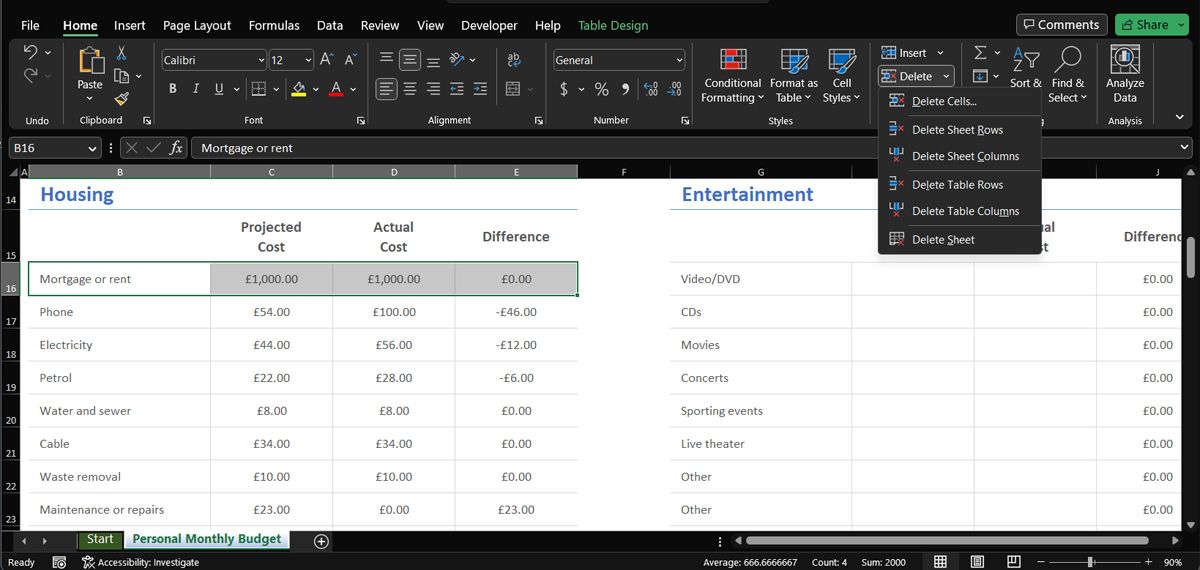
- Удалите все реальные записи, оставьте формулы и форматирование.
- Проверьте зависимости формул — удаление строк не должно ломать вычисления.
- Сохраните файл как шаблон (.xltx) через Файл > Сохранить как.
Это удобно, если вы берёте шаблон из Интернета и подгоняете под себя: удалите лишние строки, поменяйте категории и сохраните.
Как запускать шаблон автоматически при старте Excel
Если вы хотите, чтобы Excel при запуске открывал конкретный шаблон, поместите его в папку XLSTART.
Путь зависит от ОС и версии Office. Самый безопасный способ найти папку — через Центр управления безопасностью (Trust Center):
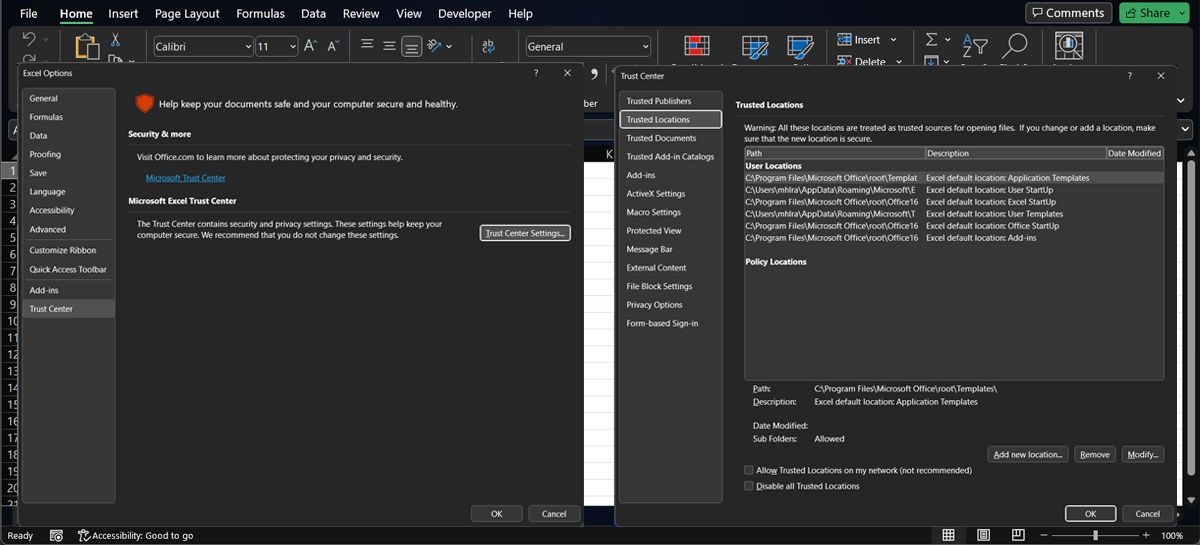
- Перейдите в Файл > Параметры.
- В меню слева выберите Центр управления безопасностью.
- Нажмите Параметры центра управления безопасностью.
- Откройте Доверенные расположения.
- Найдите путь к папке XLSTART, например: C:\Users\UserName\AppData\Roaming\Microsoft\Excel\XLSTART\
- Нажмите Обзор и скопируйте туда ваш шаблон.
После этого Excel будет открывать файл из XLSTART при запуске. Чтобы отменить — удалите шаблон из папки.
Как открыть один и тот же шаблон для всех пользователей на компьютере
Если на компьютере несколько учётных записей и вы хотите, чтобы шаблон открывался для всех, поместите его в общесистемную папку XLSTART. Пример пути для Office 2016 и новее:
C:\Program Files\Microsoft Office\root\Office16\XLSTART\
Требуются права администратора. Чтобы вернуть поведение по умолчанию — удалите файл из этой папки.
Где найти готовые шаблоны и как их кастомизировать
Бесплатные ресурсы шаблонов:
- Spreadsheet123
- Vertex42
- Excel Templates
- Официальный каталог Microsoft: templates.office.com (в Excel используйте строку поиска «Поиск шаблонов онлайн»)
Совет: скачайте шаблон, удалите ненужные поля, проверьте формулы и сохраните как свой шаблон.
Правила хорошего шаблона: мини-методология
- Проектируйте — продумайте заголовки, поля и KPI.
- Валидация — добавьте проверки ввода и выпадающие списки.
- Автоматизация — используйте формулы и форматирование (условное форматирование) для визуальных подсказок.
- Документируйте — добавьте лист «Инструкция» с кратким описанием и правилами заполнения.
- Тестируйте — проверяйте на нескольких примерах и разных версиях Excel.
- Развертывание — сохраните как .xltx и поместите в нужные папки.
Чек-лист: от идеи до раздачи шаблона
- Определить цель шаблона и ключевые поля
- Подготовить образец данных и сценарии использования
- Создать заголовки и диапазоны таблицы
- Добавить формулы и проверки ввода
- Настроить условное форматирование
- Создать лист помощи с правилами
- Сохранить как .xltx и протестировать
- Разместить в XLSTART или раздать коллегам
Ролевые чек-листы
Для создателя шаблона:
- Проверить корректность формул
- Убедиться в отсутствии личных данных
- Написать краткую инструкцию
Для администратора IT:
- Проверить права доступа к общим XLSTART-папкам
- Развернуть шаблон централизованно (при необходимости)
- Обеспечить резервное копирование шаблонов
Для конечного пользователя:
- Открывать шаблон через Файл > Создать > Личные
- Не сохранять изменения в файле-шаблоне
- Сообщать об ошибках формул автору
Критерии приёмки
- Шаблон создаёт новую чистую копию при открытии.
- Формулы корректно работают на тестовых данных.
- Нет личной или чувствительной информации в шаблоне.
- Инструкция понятна и покрывает базовые сценарии.
- Шаблон совместим с используемыми версиями Excel в организации.
Решения при проблемах и часто возникающие ошибки
Проблема: формулы возвращают ошибки (#VALUE!, #REF!).
- Проверьте, не удалены ли базы/ссылки.
- Убедитесь, что используете правильный формат даты.
Проблема: шаблон открывается не как копия, а как тот же файл.
- Убедитесь, что вы открываете шаблон через Файл > Создать > Личные, а не через двойной клик по файлу .xltx.
Проблема: Excel не открывает файл из XLSTART.
- Проверьте, правильный ли путь и есть ли права на чтение.
- На macOS путь отличается; проверьте документацию Microsoft для вашей ОС.
Совместимость, пути и нюансы версий
- Windows Office: основные пути XLSTART указаны выше.
- macOS: пути отличаются; для автоматической загрузки используйте папку Excel startup (проверьте Help → About Excel → путь).
- Формат .xltx поддерживается в Excel 2007 и новее. Для макросов используйте .xltm.
Важно: если ваш шаблон содержит макросы (VBA), сохраняйте его как “Шаблон Excel с макросами (.xltm)”.
Безопасность и приватность
- Никогда не сохраняйте личные или чувствительные данные в шаблонах. Шаблон распространяется быстрее, чем вы думаете.
- Если шаблон содержит внешние ссылки, проверьте их и удалите лишние.
- Для макросов подпишите код цифровой подписью, если раздаёте шаблон в организации.
Когда шаблон не подходит: контрпример
Если структура таблицы меняется каждый месяц (новые поля, разные типы данных), шаблон превращается в мешок с исключениями. В таком случае лучше поддерживать мастер-копию и копировать её вручную, или использовать более гибкие инструменты (например, базы данных или формы).
Примеры шаблонов и сниппеты
Чек-лист для листа “Инструкция”:
- Назначение шаблона
- Ответственный за поддержку
- Как открыть и сохранить копию
- Перечень формул и диапазонов
- Частые ошибки и их исправление
Пример условного форматирования для просроченных книг:
- Выделите столбец с датой возврата.
- Условие: Форматировать ячейки, где значение < TODAY().
- Применить красный заливку.
Решение: как раздать шаблон всем пользователям централизованно
- IT кладёт файл в C:\Program Files\Microsoft Office\root\Office16\XLSTART\
- Обновляет политику раздачи (если используется групповые политики).
- Сообщает пользователям об изменениях и местоположении шаблона.
Дерево решений: нужен ли вам шаблон
flowchart TD
  A[Начало] --> B{Вы создаёте одну и ту же таблицу часто?}
  B -- Да --> C[Создать шаблон]
  B -- Нет --> D{Структура меняется часто?}
  D -- Да --> E[Рассмотрите базу данных или форму]
  D -- Нет --> F[Шаблон не обязателен, но может помочь]
  C --> G[Сохранить как .xltx и протестировать]
  G --> H[Раздать/развернуть]
Глоссарий (одно предложение для каждого термина)
- Шаблон (.xltx): файл Excel, используемый как «чистая копия» для создания новых документов.
- XLSTART: папка, из которой Excel автоматически загружает файлы при запуске.
- Условное форматирование: визуальные правила для выделения ячеек по условиям.
- Data Validation: проверка/ограничение вводимых данных в ячейках.
Краткое резюме
Создание шаблона Excel — простой путь сократить рутинную работу. Проектируйте шаблон, добавляйте формулы и проверки, сохраняйте как .xltx и храните в нужной папке для удобного доступа. Тестируйте на реальных сценариях и документируйте правила использования.
Важно: не храните конфиденциальные данные в шаблоне и проверяйте совместимость с версиями Excel у пользователей.
Краткое напоминание: шаблон — это не только экономия времени, но и гарантия единообразия данных в команде.

Похожие материалы

Несколько аккаунтов Skype: Multi Skype Launcher

Журнал для работы: повысить продуктивность

Персональные звуки уведомлений на Android

Скачивание шоу Hulu для офлайн‑просмотра

Microsoft Start: персонализированная новостная лента
