
Как скопировать скриншот в буфер обмена на Mac
Что делает этот приём и зачем он нужен
Коротко: при создании скриншота добавление клавиши Control направляет изображение в буфер обмена, а не в файл. Это удобно, когда нужно быстро вставить картинку в сообщение, редактор или документ и не сохранять лишние файлы.
Определение: буфер обмена — временное хранилище в памяти, куда операционная система помещает скопированные данные, готовые к вставке.
Как сделать: шаг за шагом
- Если нужно снять часть экрана — нажмите Command+Shift+4. Если нужен весь экран — Command+Shift+3. Для панели инструментов скриншотов используйте Command+Shift+5.
- Во время захвата удерживайте клавишу Control (Control или Ctrl). Это направит изображение в буфер обмена.
- Откройте приложение, куда хотите вставить картинку, и нажмите Cmd+V (Cmd+V). Изображение вставится как картинка, а не как ссылка на файл.
Примеры использования
- Быстрая отправка снимка экрана в iMessage или Slack.
- Вставка изображения в редактор документов без создания временных файлов.
- Открытие изображения в Просмотре (Preview) для редактирования через «Файл → Создать из буфера обмена» или Cmd+N.

Как вставлять в Сообщения и другие приложения
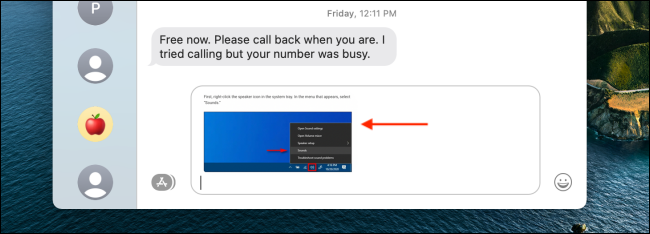
- Откройте диалог в Сообщениях или любое приложение, принимающее изображения.
- Нажмите Cmd+V, чтобы вставить скриншот в текстовое поле.
- Нажмите Enter, чтобы отправить (в мессенджерах с поддержкой отправки по Enter).
Редактирование скриншота в Просмотре
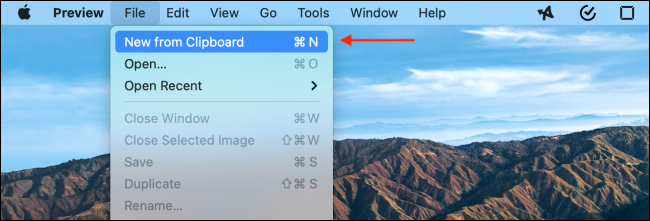
- Откройте приложение Просмотр (Preview).
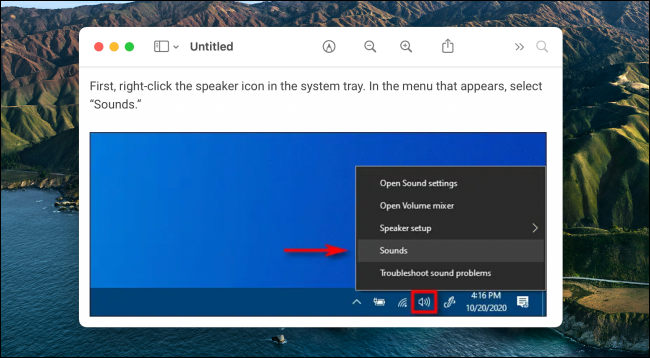
- В меню «Файл» выберите «Создать из буфера обмена» или нажмите Cmd+N.
- В новом окне вы сможете кадрировать, добавлять аннотации и сохранять изображение в нужном формате.
Когда этот приём не сработает
- Если вы используете сторонние утилиты для скриншотов, они могут перехватывать комбинации клавиш и сохранять файл вместо копирования в буфер.
- Если в целевом приложении запрещена вставка изображений (некоторые текстовые поля принимают только текст).
- При проблемах с клавиатурой: клавиша Control может быть не зафиксирована при сниженной чувствительности.
Важно: для вставки на iPhone или iPad через Universal Clipboard требуется, чтобы все устройства были в одной учётной записи iCloud, находились рядом и имели включённые Bluetooth, Wi‑Fi и Handoff.
Альтернативные подходы
- Использовать Cmd+Shift+5: в панели инструментов нажать «Параметры» и выбрать «Буфер обмена» (если доступно). Это даёт визуальный контроль перед захватом.
- Сохранить скриншот в файл, а затем перетащить файл в приложение — полезно, если нужно сохранить оригинал.
- Использовать сторонние менеджеры буфера обмена для хранения нескольких изображений.
Мини‑методика: шаблон действий для повторяемой задачи
- Оцените цель: отправка/редактирование/архивирование.
- Если нужна мгновенная отправка — используйте Control+скриншот → Cmd+V.
- Если требуется дальнейшее редактирование — Control+скриншот → Просмотр → Cmd+N → правки → Сохранить.
- Если нужна история скриншотов — сохраняйте в файл и ведите папку по дате.
Чек‑лист по ролям
- Менеджер: быстрые скриншоты для обсуждений — Control+Command+Shift+4, вставить в чат.
- Дизайнер: сохранять оригинал в файл для дальнейшей обработки в графическом редакторе.
- Разработчик: копировать в буфер для вставки в баг‑репорт или инструмент отслеживания задач.
- Техподдержка: проверять, что пользователь использует стандартные сочетания, а не сторонние приложения.
Совместимость и советы по настройке
- Universal Clipboard требует включённого Handoff и входа в один Apple ID на устройствах.
- Если клавиша Control не работает как ожидается, проверьте настройки клавиатуры и сторонние утилиты, переназначающие клавиши.
- Для частого использования можно настроить горячие клавиши в Системных настройках → Клавиатура → Сочетания.
Критерии приёмки (простая проверка)
- При удержании Control изображение вставляется в целевое приложение через Cmd+V.
- Нет созданных временных файлов в папке «Снимки экрана». Если файл появился, проверьте, не была ли нажата модифицирующая клавиша.
- При вставке на iPhone/iPad скриншот доступен в течение короткого времени через Universal Clipboard.
Короткий итог
Использование клавиши Control при создании скриншота — самый простой способ вставить изображение без лишних файлов. Это ускоряет рабочие потоки и сохраняет порядок в файловой системе.
Важно: если вам нужно хранить историю скриншотов или работать с высококачественными файлами, сохранение в файл остаётся рекомендуемым методом.
Социальная заметка: быстрое объяснение для команды — «Удерживайте Control при скриншоте, затем вставляйте Cmd+V».

Похожие материалы

Несколько аккаунтов Skype: Multi Skype Launcher

Журнал для работы: повысить продуктивность

Персональные звуки уведомлений на Android

Скачивание шоу Hulu для офлайн‑просмотра

Microsoft Start: персонализированная новостная лента
