
Как изменить браузер по умолчанию для ссылок из Outlook
Что даёт смена браузера по умолчанию
- Настраивает поведение при открытии ссылок из писем в Outlook.
- Позволяет использовать предпочитаемый браузер для открытия веб-страниц и документов.
- Помогает решить проблемы, когда гиперссылки в Outlook не работают или открываются в нежелательном приложении.
Кого это касается
- Обычных пользователей, которые хотят открывать ссылки в другом браузере.
- Системных администраторов, которые стандартизируют рабочие среды.
- Мобильных пользователей, которым нужен специфичный браузер по умолчанию.
Как изменить браузер в Outlook
1. Через параметры Outlook (Outlook для Microsoft 365, Outlook 2019 и Outlook 2016)
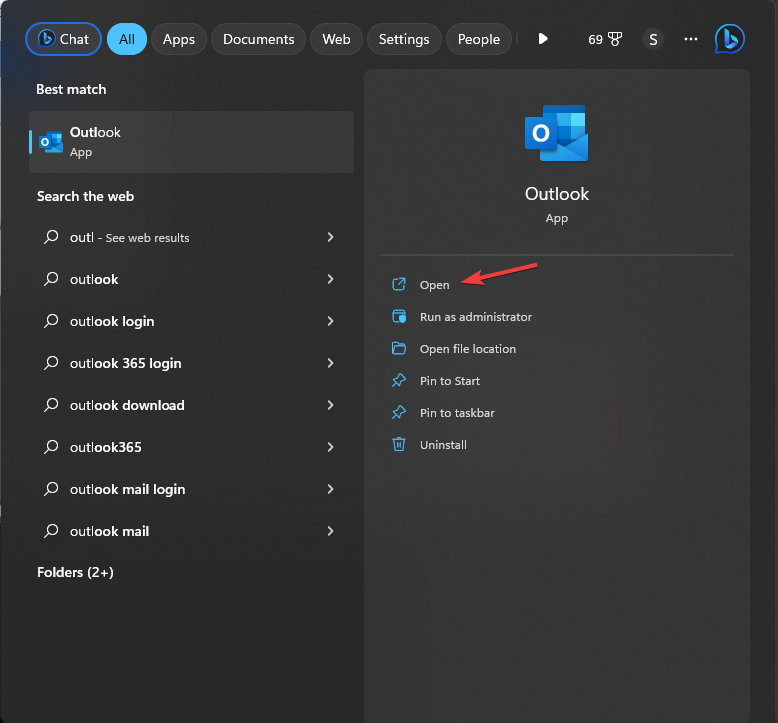
- Нажмите клавишу Windows, введите outlook и откройте приложение Outlook.
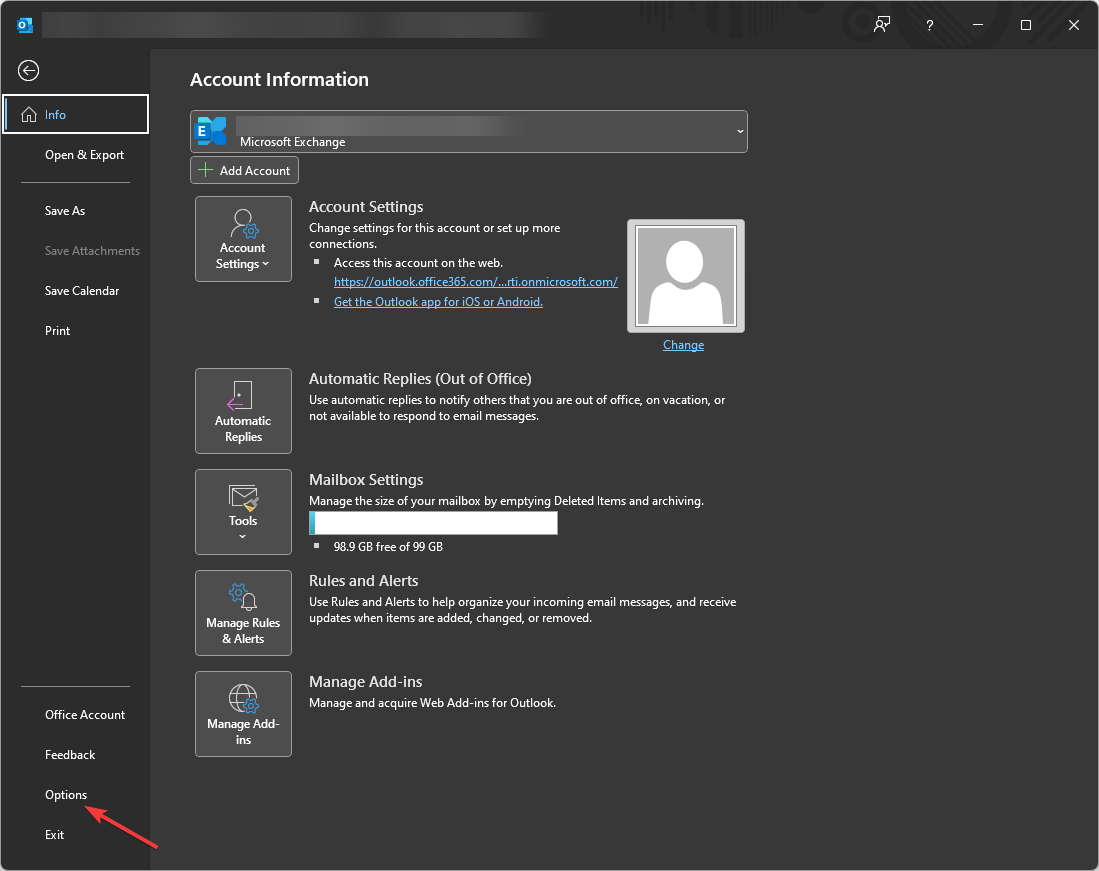
- Перейдите в меню Файл.

- Нажмите Опции, чтобы открыть окно параметров Outlook.
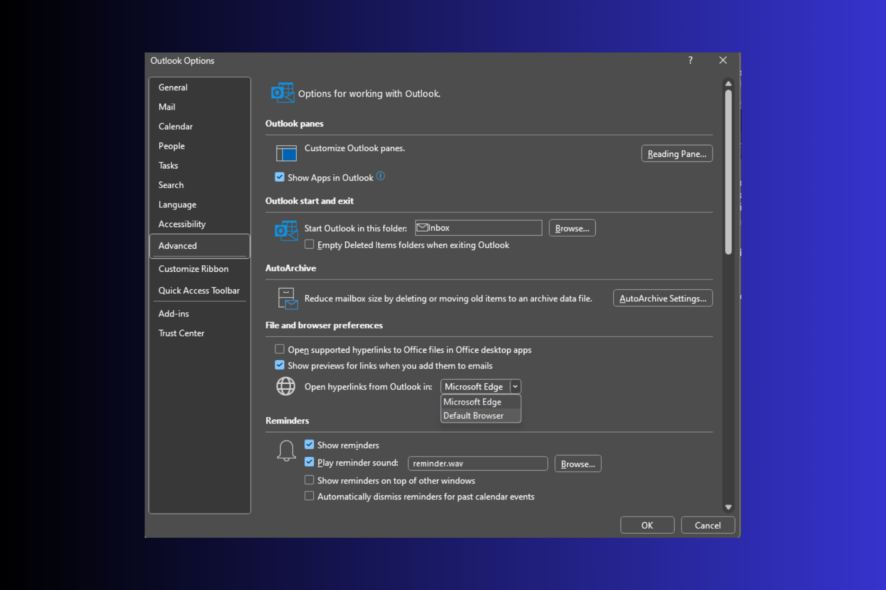
- Перейдите в раздел Дополнительно, найдите блок Файлы и параметры браузера и опцию Открывать гиперссылки из Outlook в. Выберите нужный браузер в выпадающем списке. Для старых версий Outlook ищите параметр Обработка ссылок.
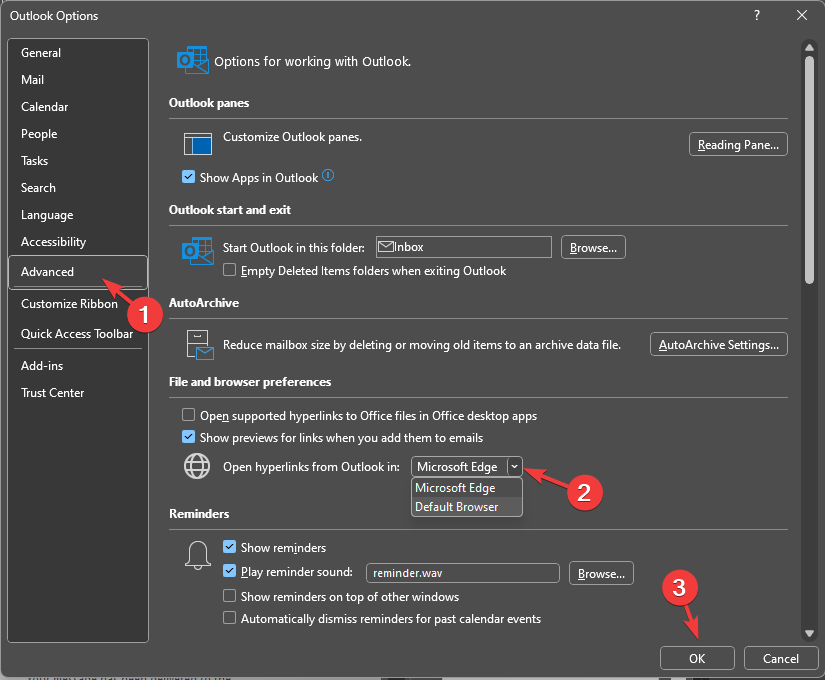
- Нажмите ОК, чтобы сохранить изменения.
Важно: если в вашей версии Outlook отсутствует эта опция, перейдите к системным настройкам Windows (следующий раздел).
2. Через системные настройки Windows (подходит для старых версий Outlook и общего управления)
- Нажмите Windows + I, чтобы открыть Параметры.
- Перейдите в Приложения, затем выберите Приложения по умолчанию.
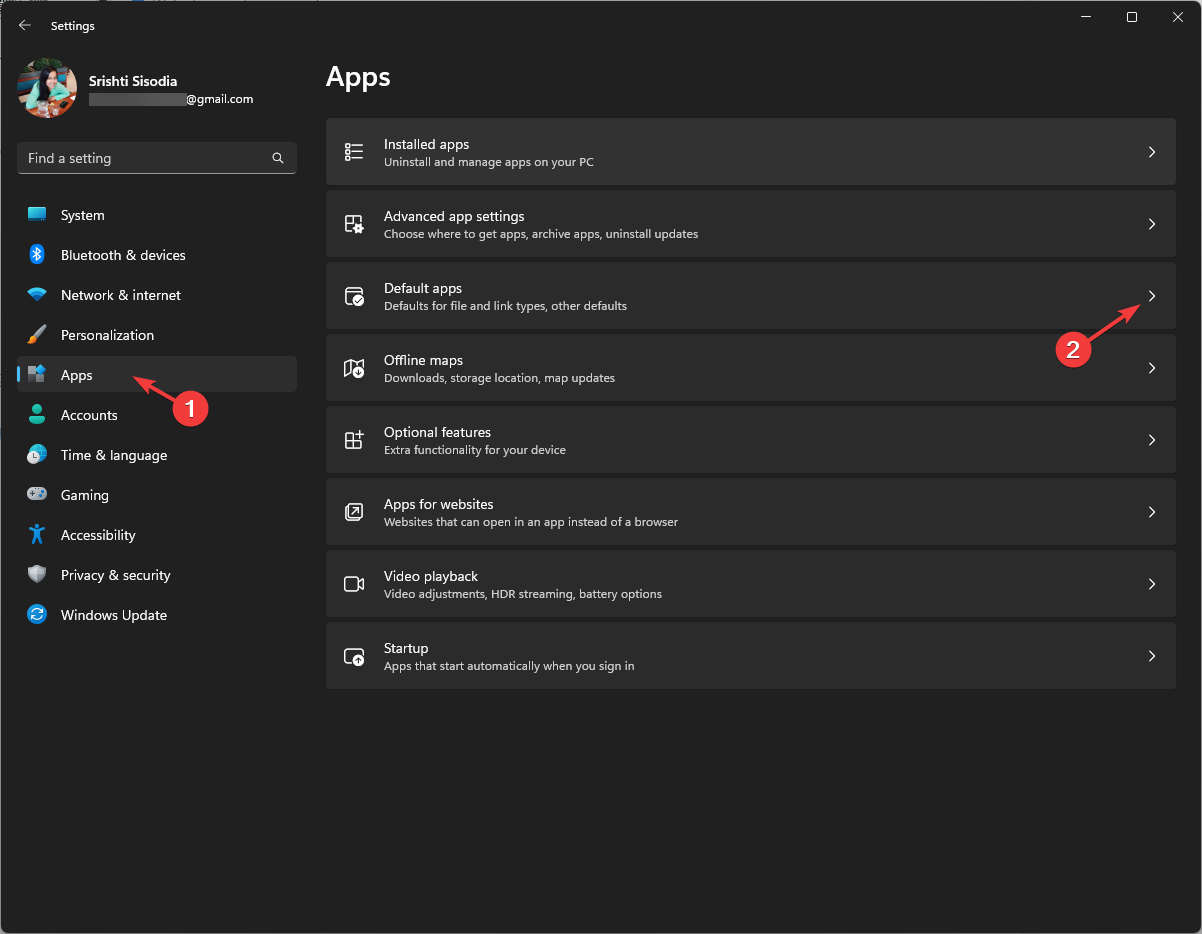
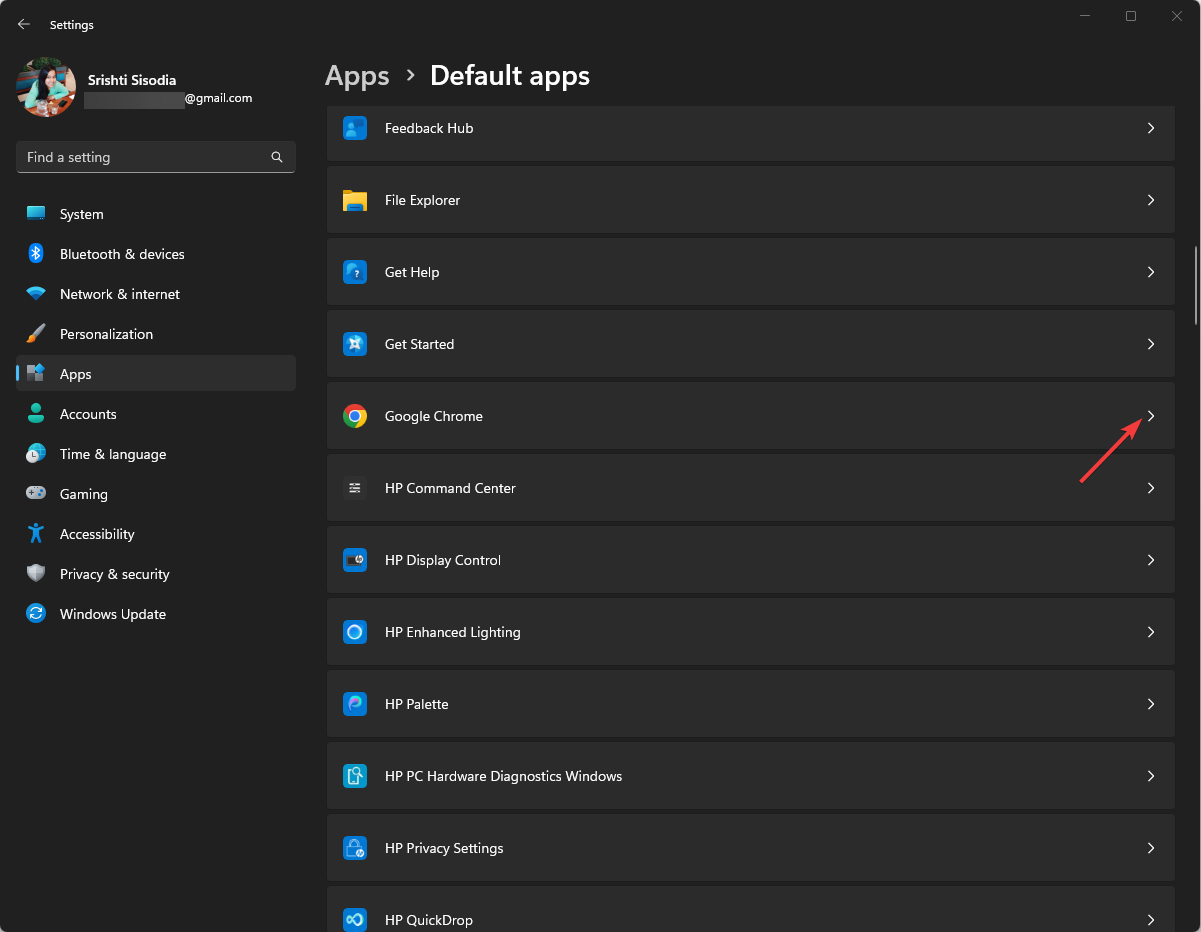
- Найдите ваш веб‑браузер в списке приложений.
- Нажмите Установить по умолчанию, чтобы назначить браузер как системный по умолчанию в Windows 11.
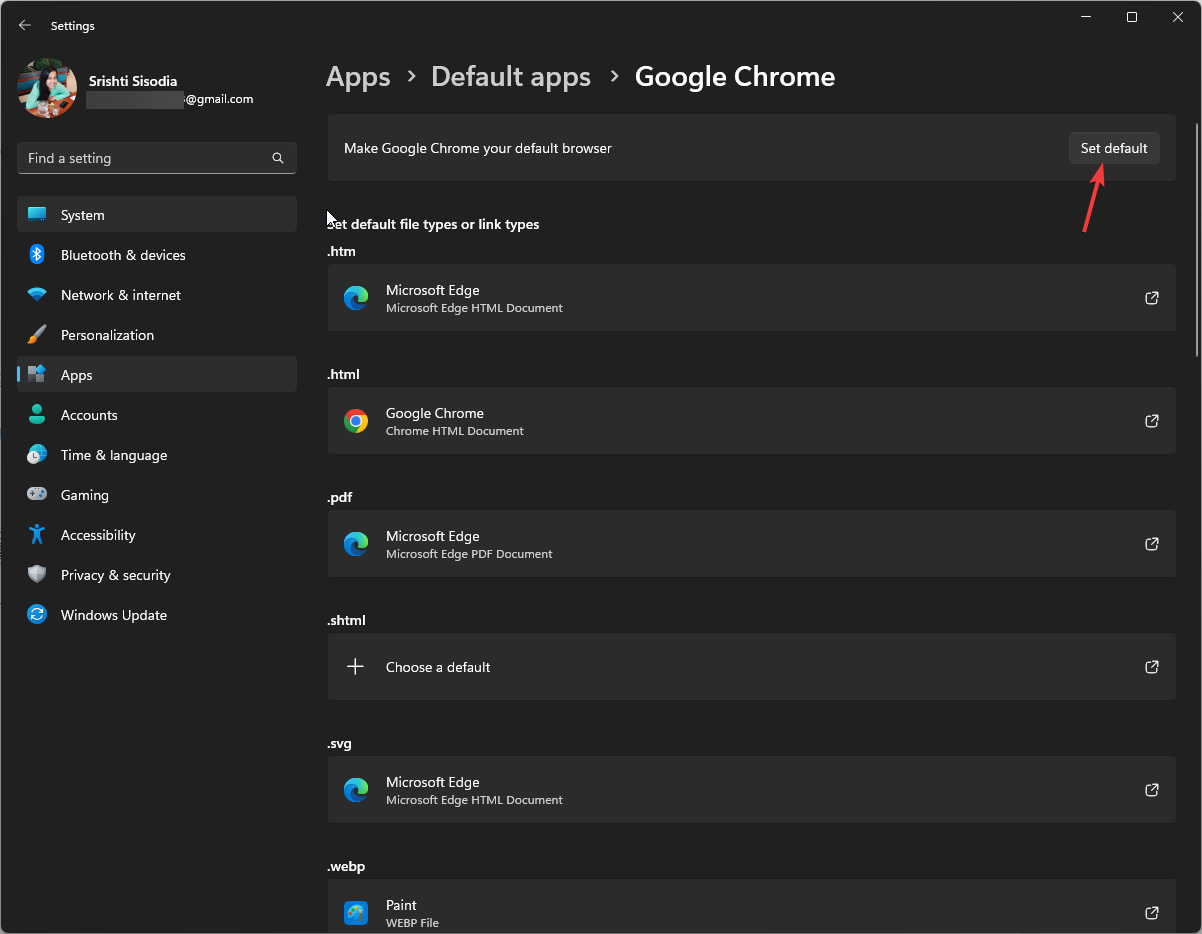
Примечание: в Windows 10 логика похожая, но интерфейс может немного отличаться. Назначение системного браузера влияет на то, какой браузер будет открываться из большинства приложений, включая Outlook.
3. На Android
- Откройте приложение Параметры на домашнем экране.
- Перейдите в Приложения.
- Нажмите Приложения по умолчанию.
- Выберите пункт Браузерное приложение.
- Укажите предпочитаемый браузер.
4. На iPhone и iPad
- Откройте Настройки на устройстве.
- В списке приложений найдите и выберите ваш браузер.
- Нажмите опцию Приложение браузера по умолчанию.
- Укажите желаемый браузер.
Проверка настройки
- Запустите Outlook и откройте любое письмо с гиперссылкой.
- Кликните по ссылке и посмотрите, в каком браузере откроется страница.
- Если ссылка открывается не в том браузере, перезапустите Outlook и повторите проверку.
- На мобильном устройстве повторите аналогичную проверку в почтовом приложении.
Что делать, если изменения не применяются
- Убедитесь, что вы меняли настройку именно в той среде, где открываются ссылки: в Outlook или в системных параметрах.
- Перезапустите Outlook и, при необходимости, сам компьютер или устройство.
- Проверьте, нет ли у вас расширений или политик групповой политики, которые принудительно переназначают браузер.
- Для корпоративных устройств обратитесь к администратору: в доменной среде администратор может навязывать настройки по умолчанию.
Важно: если Outlook управляется политиками организации, локальные изменения могут не сохраняться.
Дополнительные подходы и когда они полезны
- Изменение системного браузера полезно, если вы хотите единообразного поведения для всех приложений. Это универсальное решение.
- Выбор в параметрах Outlook пригоден при необходимости только для почтовых ссылок, оставляя системные настройки без изменений.
- На мобильных платформах всегда меняйте настройку в системных параметрах устройства — многие почтовые клиенты используют системный браузер.
Критерии приёмки
- При клике на ссылку из письма Outlook открывает страницу в выбранном вами браузере.
- Поведение воспроизводится после перезапуска Outlook и после перезагрузки системы.
- Нет конфликтов с групповыми политиками или корпоративными профилями управления устройством.
Роль‑ориентированные чеклисты
Для конечного пользователя:
- Проверить версию Outlook.
- Изменить настройки в Outlook, если опция доступна.
- Если недоступно, изменить системный браузер в Параметрах Windows.
- Перезапустить Outlook и протестировать.
Для администратора:
- Проверить политики групповой политики и конфигурации MDM.
- При необходимости предоставить документированные инструкции для пользователей.
- Обеспечить совместимость версий Outlook с инструкцией.
Тесты и приёмочные сценарии
- Открытие ссылки в Outlook — должна открыться страница в выбранном браузере.
- Открытие разных типов ссылок (http, https, mailto) — http и https должны идти в выбранный браузер; mailto по-прежнему открывает почтовый клиент.
- Тест в гостевом/новом профиле пользователя — поведение должно соответствовать системным настройкам.
Советы и распространённые ошибки
- Ошибка: ссылка открывается в встроенном просмотре. Решение: убедитесь, что приложение Outlook не использует внутренний веб‑контейнер; в некоторых мобильных приложениях есть настройка «Открывать ссылки внутри приложения».
- Ошибка: изменение в Outlook не сохраняется. Решение: проверьте права пользователя и наличие корпоративных политик.
- Если проблема возникает только с конкретной ссылкой, проверьте формат ссылки и её целевой URL.
Совместимость и заметки по версиям
- Outlook для Microsoft 365, Outlook 2019 и Outlook 2016 могут иметь встроенную опцию выбора браузера в настройках. Новые сборки Microsoft 365 чаще получают дополнительные административные опции.
- Windows 11 и Windows 10 отличаются интерфейсом системных настроек, но общая логика назначения браузера одна и та же.
Конец и краткое резюме
Если вам нужно, чтобы ссылки из Outlook открывались в другом браузере, сначала проверьте параметры самого Outlook, затем системные настройки Windows, а для мобильных устройств меняйте настройки приложений. При проблемах перезапускайте Outlook, проверяйте корпоративные политики и тестируйте поведение по чеклисту.
Важно: если Outlook управляется административной политикой, обратитесь к администратору организации — локальные изменения могут быть ограничены.
Короткий план действий:
- Попробуйте изменить в настройках Outlook (Дополнительно → Открывать гиперссылки из Outlook в).
- Если опции нет, назначьте системный браузер через Параметры → Приложения по умолчанию.
- Проверьте на мобильном устройстве через Настройки приложений.
- При проблемах проверьте политики и расширения.

Похожие материалы

Несколько аккаунтов Skype: Multi Skype Launcher

Журнал для работы: повысить продуктивность

Персональные звуки уведомлений на Android

Скачивание шоу Hulu для офлайн‑просмотра

Microsoft Start: персонализированная новостная лента
