
Как изменить браузер по умолчанию для ссылок из Outlook
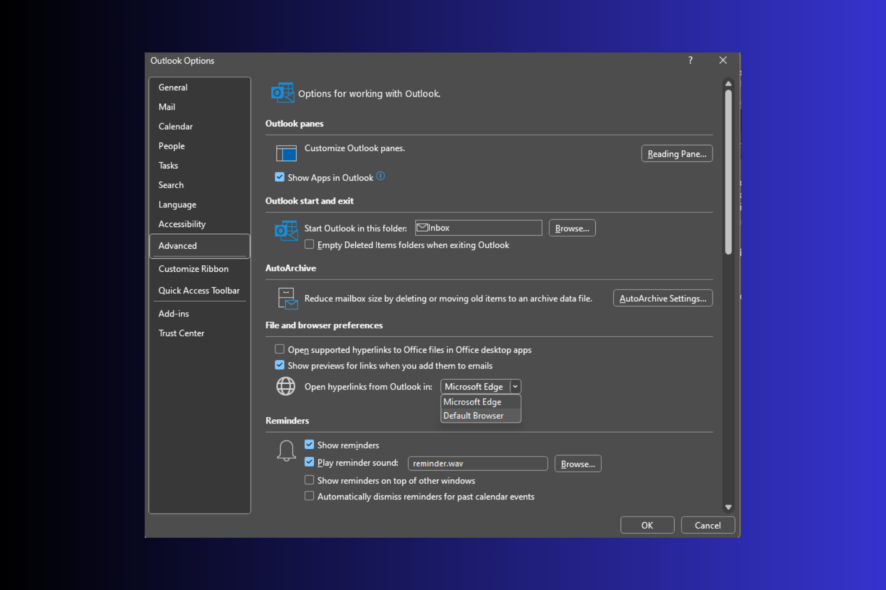
Из коробки Outlook открывает ссылки в браузере, установленном по умолчанию в системе. Если вы хотите, чтобы ссылки из писем всегда открывались в другом браузере — например, в Chrome, Firefox или Edge — достаточно изменить несколько опций. Ниже собраны понятные шаги для Windows 11, Windows 10 и мобильных устройств, а также советы по проверке и устранению проблем.
Что даёт изменение браузера по умолчанию
- Управление опытом открытия ссылок из писем в Outlook.
- Открытие ссылок и документов в предпочитаемом вами браузере.
- Исправление проблем с нерабочими гиперссылками в Outlook.
Как поменять браузер по умолчанию в Outlook и системе
Способ 1. Через настройки Outlook (Outlook 365, Outlook 2019, Outlook 2016)
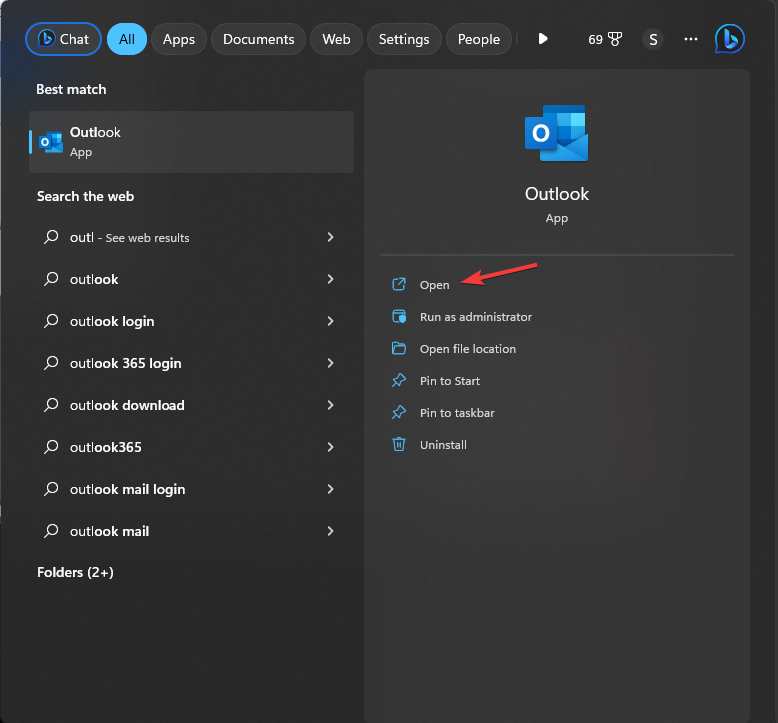
- Нажмите клавишу Windows, введите «outlook» и откройте приложение.
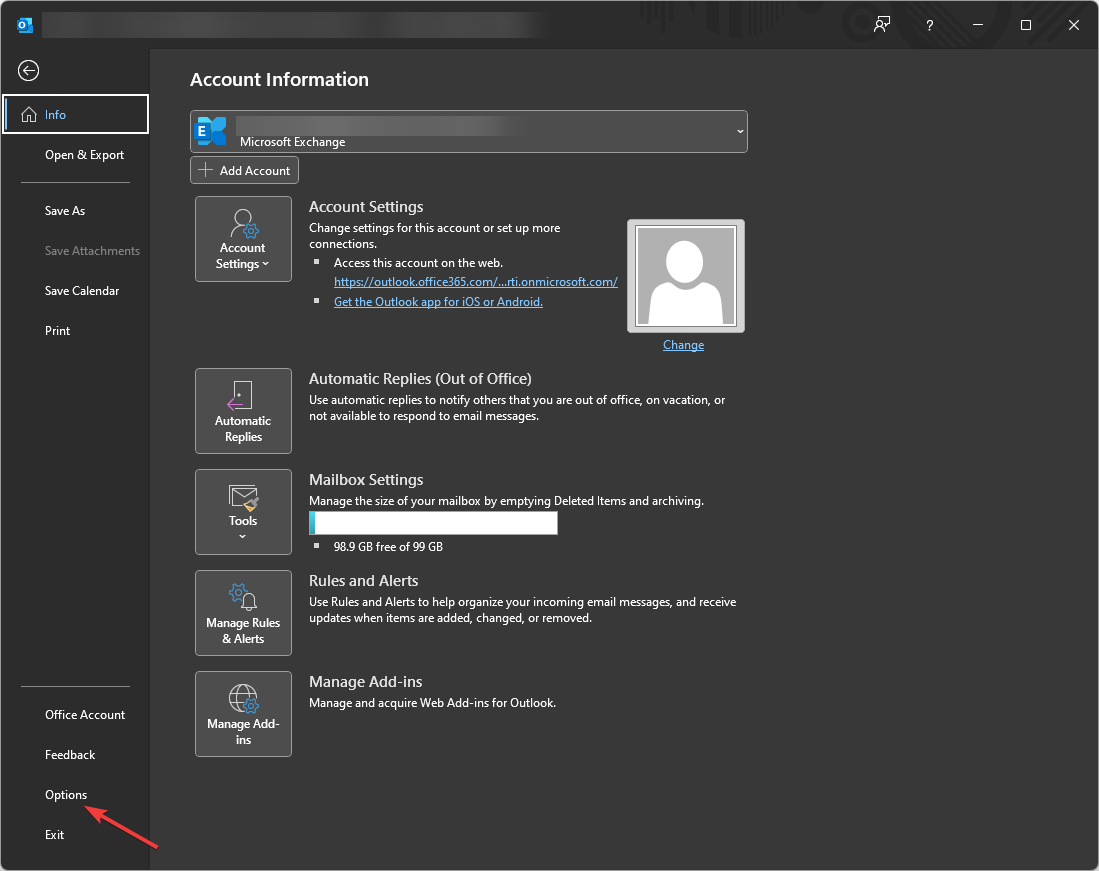
- Перейдите в меню Файл.

- Нажмите Параметры чтобы открыть окно параметров Outlook.
- Откройте раздел Дополнительно, найдите блок Файловые и браузерные параметры (Open hyperlinks from Outlook in) и в выпадающем меню выберите желаемый браузер. В более старых версиях ищите опцию «Обработка ссылок» или «Link Handling».
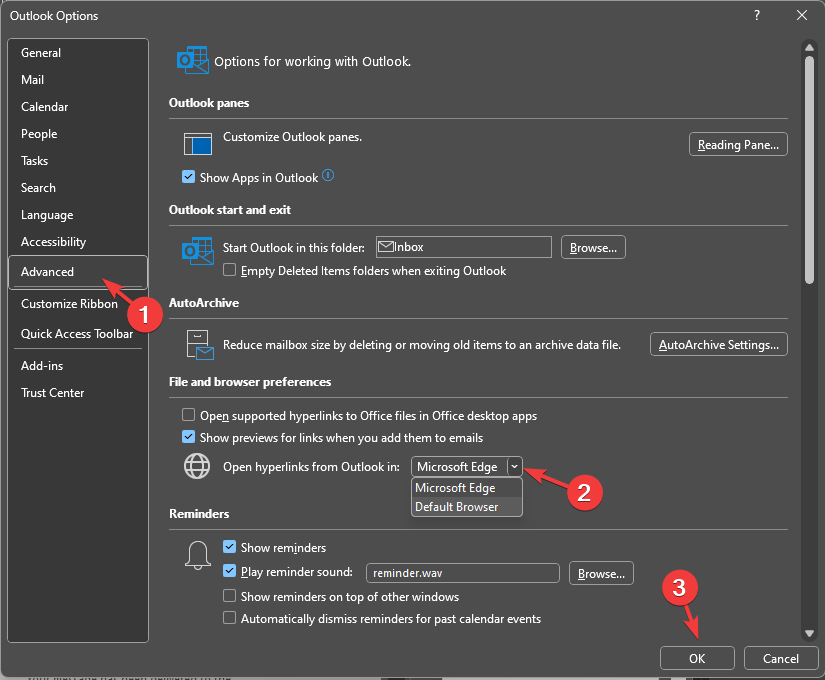
- Нажмите ОК для сохранения.
Важно: в некоторых сборках Outlook пункт выбора браузера может отсутствовать — в этом случае меняйте браузер в системных настройках (ниже).
Способ 2. Через системные настройки Windows (Windows 11 и Windows 10)
- Нажмите Win + I, чтобы открыть Параметры.
- Перейдите в Приложения, затем — Приложения по умолчанию.
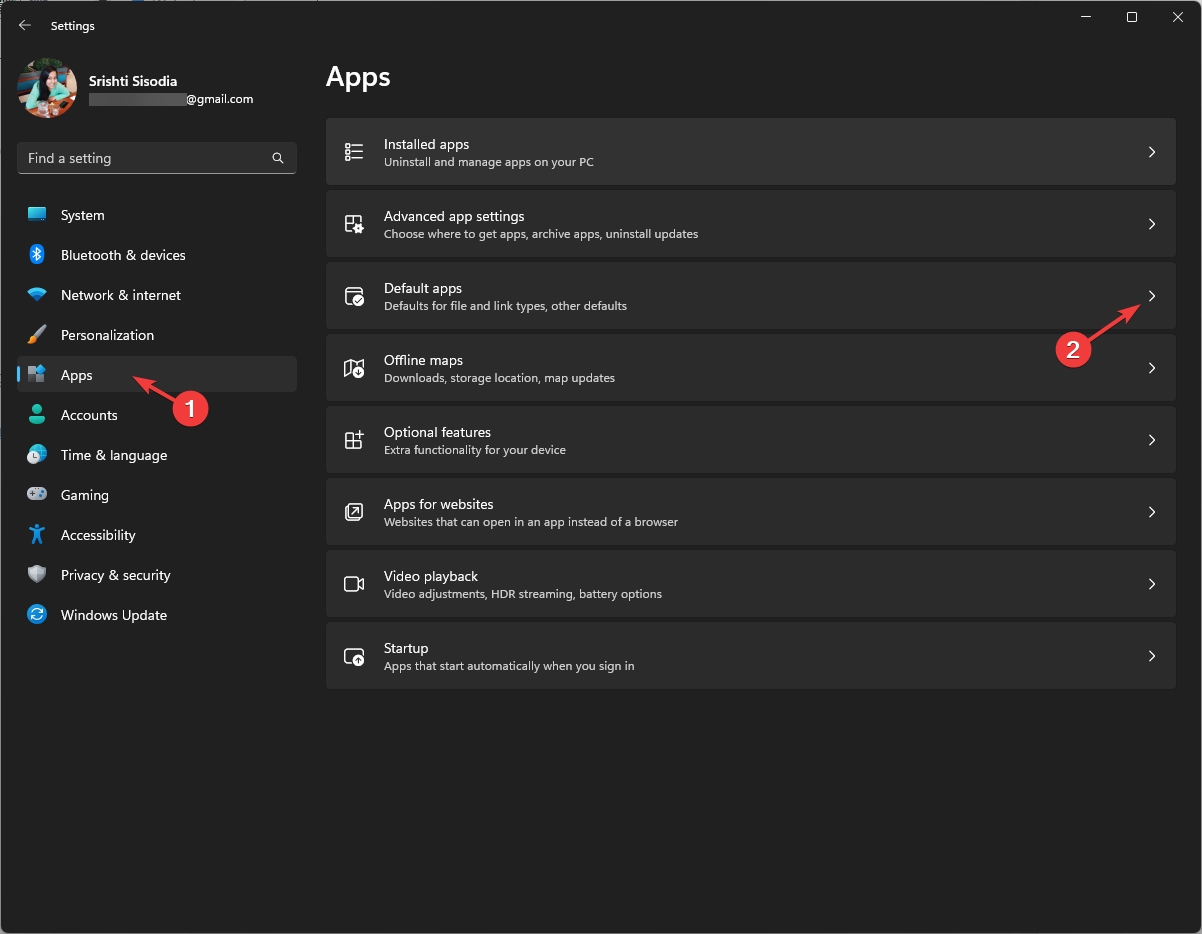
- Найдите в списке нужный браузер (например, Google Chrome, Mozilla Firefox, Microsoft Edge).
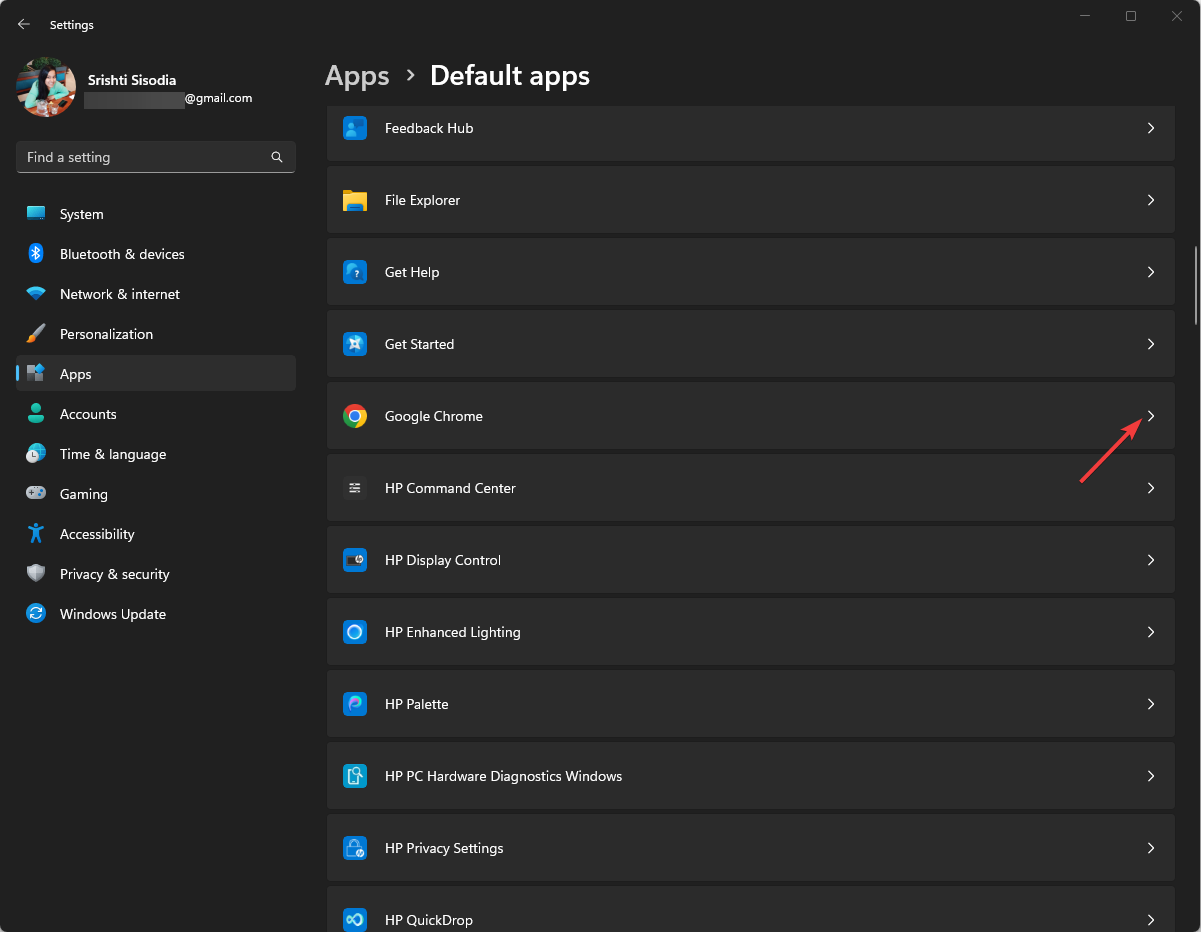
- Нажмите кнопку Установить по умолчанию для выбранного браузера или назначьте его для протоколов и типов файлов (http, https, .htm, .html).

Примечание: В Windows 11 можно устанавливать браузер по умолчанию глобально или для каждого типа файла отдельно. Для корректной работы Outlook достаточно назначить браузер для протоколов http/https.
Способ 3. На Android
- Откройте приложение Параметры на устройстве.
- Перейдите в раздел Приложения.
- Нажмите Приложения по умолчанию.
- Выберите пункт Приложение браузера.
- Укажите предпочитаемый браузер.
Совет: на некоторых версиях Android путь может отличаться — ищите «Приложения по умолчанию» или «Open by default» в настройках конкретного браузера.
Способ 4. На iPhone
- Откройте Настройки на iPhone.
- Пролистайте список и выберите браузер, который вы хотите сделать по умолчанию.
- На странице настроек браузера нажмите Приложение браузера по умолчанию.
- Выберите нужный браузер из списка.
Ограничение: iOS позволяет менять браузер по умолчанию только на iOS 14 и новее.
Как протестировать новое значение
- Запустите Outlook.
- Откройте письмо с гиперссылкой.
- Кликните ссылку и убедитесь, что она открылась в новом браузере.
- Если не получилось — закройте и откройте Outlook, повторите тест.
Если проблема остаётся — см. раздел «Устранение неполадок».
Устранение неполадок и частые причины проблем
- Проверьте, действительно ли браузер установлен по умолчанию в системных настройках (http/https).
- Если вы используете корпоративную машину, администратор мог принудительно задать политики. Свяжитесь с IT.
- Обновите Outlook и сам браузер до последних версий.
- Проверьте, не блокирует ли расширение браузера открытие внешних ссылок.
- На Mac (если применяется Outlook для Mac) настройка делается через системные настройки macOS.
Важное замечание: иногда почтовые клиенты открывают HTML-содержимое в встроенном просмотрщике по соображениям безопасности. В этом случае ссылки не смогут открыться внешним браузером до изменения соответствующей опции.
Быстрый чеклист перед тестированием
- Браузер установлен на устройстве.
- Браузер назначен по умолчанию для http и https.
- Настройка в Outlook (если есть) указывает на выбранный браузер.
- Outlook перезапущен после изменения настроек.
- На мобильном устройстве выбран браузер по умолчанию в системных настройках.
Рекомендации для разных ролей
- Для обычного пользователя: поменяйте браузер в системных настройках и протестируйте пару ссылок.
- Для администратора IT: проверьте групповые политики, управление приложениями и используемые конфигурации безопасности, которые могут переопределять системные значения.
- Для мобильного пользователя: убедитесь, что версия ОС поддерживает смену браузера по умолчанию.
Краткая методология смены браузера — шаг за шагом
- Определите платформу (Windows / Android / iPhone).
- Попробуйте сначала изменить настройку в Outlook (если доступна).
- Если в Outlook нет опции — меняйте браузер в системных настройках.
- Перезапустите Outlook и проверьте результат.
Когда это не сработает
- Корпоративные политики блокируют смену.
- Outlook установлен в режиме, где URL перехватываются корпоративным прокси.
- Старые версии Outlook или ОС не поддерживают явную переадресацию ссылок.
Краткий словарь терминов
- Outlook — почтовый клиент Microsoft для работы с электронной почтой, календарём и задачами.
- Браузер по умолчанию — приложение, которое система использует для открытия веб-ссылок по умолчанию.
Критерии приёмки
- При клике по ссылке в Outlook ссылка открывается в указанном браузере.
- Перезапуск Outlook не изменяет поведение при последующих запусках.
Пример простого алгоритма принятия решения
flowchart TD
  A[Начало] --> B{Есть ли опция в Outlook?}
  B -- Да --> C[Выбрать браузер в Outlook]
  B -- Нет --> D[Сменить браузер в системных настройках]
  C --> E[Перезапустить Outlook и проверить]
  D --> E
  E --> F{Сработало?}
  F -- Да --> G[Готово]
  F -- Нет --> H[Проверить политики и поддержку ОС]
  H --> G
Короткое резюме
Изменить браузер по умолчанию для ссылок из Outlook можно через сами параметры Outlook (в новых версиях) либо через системные настройки Windows или настройки мобильной ОС. Всегда перезапускайте Outlook после изменения и попробуйте открыть несколько ссылок. Если проблема сохраняется, проверьте корпоративные политики и версии софта.

Похожие материалы

Несколько аккаунтов Skype: Multi Skype Launcher

Журнал для работы: повысить продуктивность

Персональные звуки уведомлений на Android

Скачивание шоу Hulu для офлайн‑просмотра

Microsoft Start: персонализированная новостная лента
