Как быстро удалить пустые строки и столбцы в Excel
TL;DR
Быстро удаляйте пустые строки и столбцы с помощью «Перейти — Особые» (Go To Special → Blanks): выделите область, используйте «Найти и выделить» → «Перейти», выберите «Пустые», затем удалите строки или столбцы. Подходит для больших таблиц; учтите формулы, объединённые и защищённые ячейки.
Зачем это нужно
Пустые строки и столбцы нарушают целостность данных, усложняют фильтрацию, сортировку и сводные таблицы. Ручное удаление по одной строке занимает много времени. Этот метод удаляет сразу все пустые ячейки в выделенной области и позволяет удалить соответствующие строки или столбцы за пару кликов.
Быстрая инструкция — удаление пустых строк
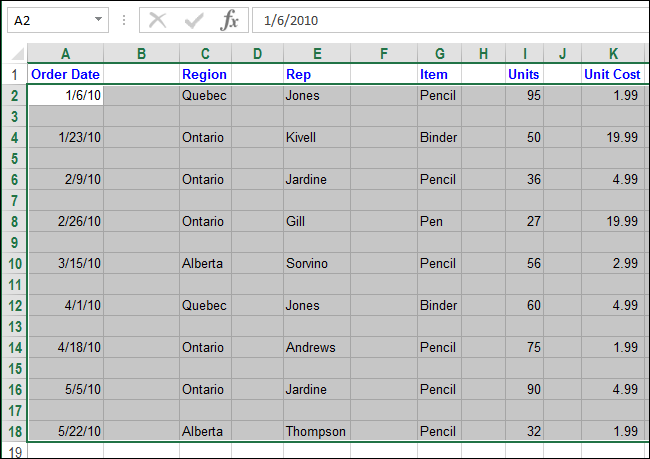
- Выделите область листа, где нужно убрать пустые строки. Обязательно включите одну строку выше и одну строку ниже диапазона, содержащего пустые строки, чтобы Excel корректно определил границы.
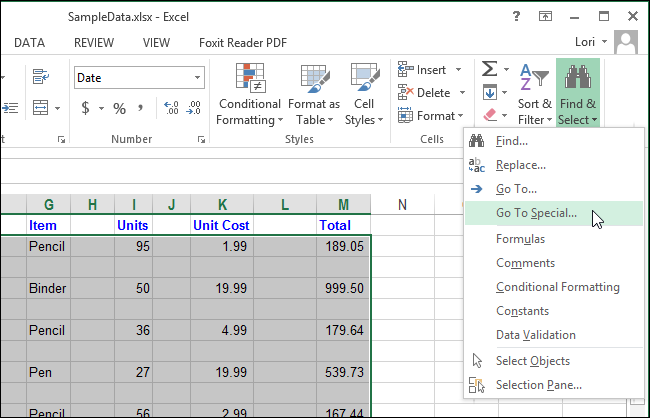
- На вкладке “Home” (Главная) в секции “Editing” (Редактирование) нажмите “Find & Select” (Найти и выделить) и в меню выберите “Go To Special…” (Перейти — Особые).
- В диалоговом окне “Go To Special” выберите опцию “Blanks” (Пустые) и нажмите “OK”.
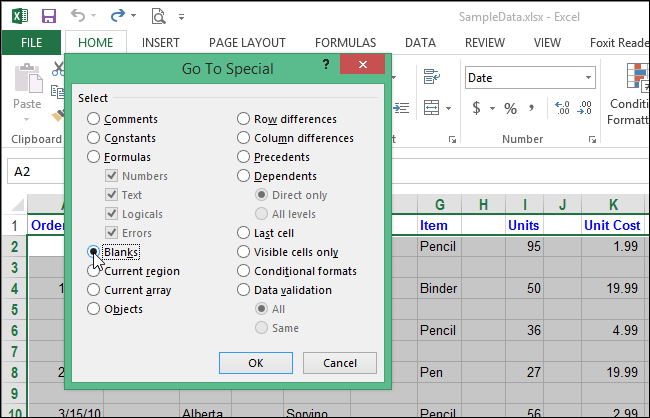
- В выделении останутся только пустые ячейки. Незаполненные ячейки будут подсвечены.
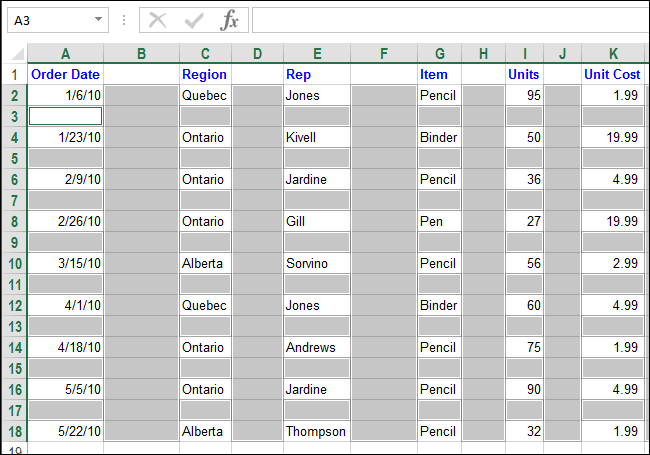
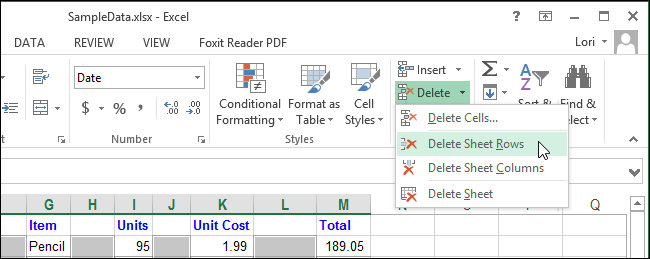
- На вкладке “Home” в секции “Cells” (Ячейки) нажмите кнопку “Delete” (Удалить) и выберите “Delete Sheet Rows” (Удалить строки листа).
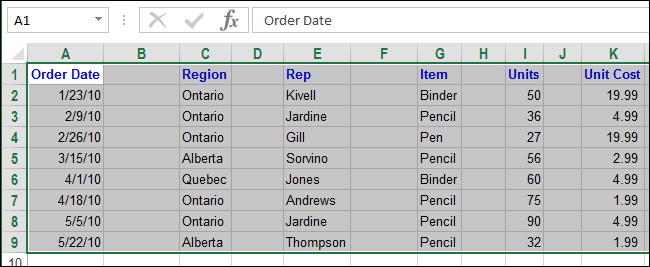
- Все пустые строки удалены; оставшиеся строки сдвинутся вверх и станут смежными.

Быстрые подсказки
- Клавиатура: откройте «Перейти» через Ctrl+G или F5, затем нажмите “Special…”. Это быстрее, чем меню мышью.
- Если в ячейках есть формулы, возвращающие пустую строку (“”), они не считаются полностью пустыми и не будут выделены пунктом “Blanks”.
- Объединённые ячейки мешают — снимите объединение перед операцией.
Удаление пустых столбцов
Процесс аналогичен удалению строк, но область выделяется по столбцам.
- Выделите диапазон, включающий столбец слева и столбец справа от области с пустыми столбцами.
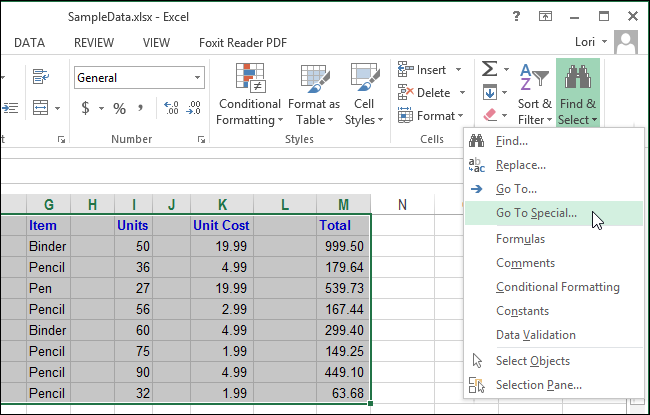
- Снова выберите “Find & Select” → “Go To Special…” и отметьте “Blanks”.
- В выделении останутся пустые ячейки. Если пустых строк не было, останутся только пустые столбцы.
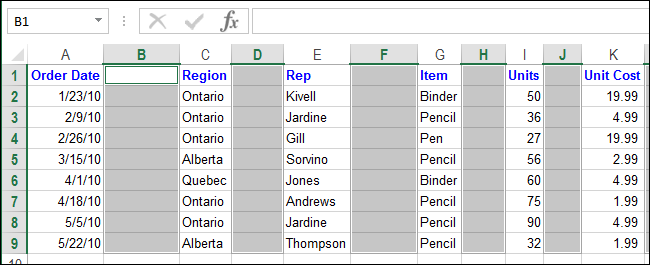
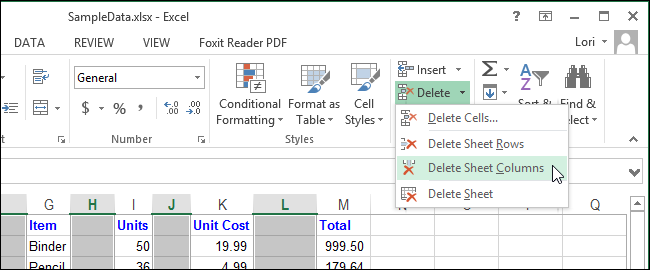
- На вкладке “Home” в секции “Cells” нажмите “Delete” и выберите “Delete Sheet Columns” (Удалить столбцы листа).
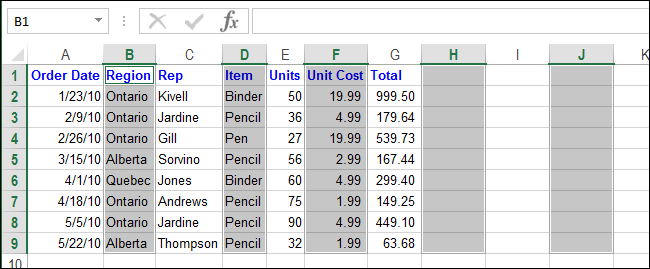
- Результат: пустые столбцы убраны, соседние столбцы сдвинулись и стали смежными.
Альтернативные способы и когда их использовать
- Фильтр по пустым значениям: полезно, если нужно сначала увидеть строки с пустыми ячейками в ключевом столбце перед удалением.
- Сортировка: сдвиньте пустые строки вниз и удалите их блоком — удобно при работе с небольшими наборами данных.
- Power Query: для сложной подготовки данных и повторяемых задач (ETL-пайплайн). Лучший выбор для автоматизации на уровне книги.
- Макрос VBA: если нужно повторять операцию по нескольким листам или книгам одним кликом.
Подводные камни и как их избежать
- Формулы с пустой строкой (“”) не считаются пустыми. Проверьте формулы или замените формулы на значения, если нужно.
- Объединённые ячейки нарушают выделение. Снимите объединение (Home → Merge & Center) перед удалением.
- Защищённый лист не позволит удалять строки/столбцы — снимите защиту или запросите права.
- Таблицы Excel (ListObject): если данные находятся в таблице, используйте фильтр таблицы или преобразуйте таблицу в диапазон.
- Скрывшиеся строки/столбцы: они могут быть не видны, но участвовать в выделении. Проверьте скрытые элементы.
Important: перед массовыми изменениями сделайте резервную копию файла или сохраните версию.
Чеклист перед массовым удалением (SOP)
- Сохраните копию файла.
- Проверьте наличие формул, возвращающих пустые строки.
- Снимите объединение ячеек в области действия.
- Убедитесь, что лист не защищён.
- Выделите правильную область (одна строка/столбец сверху/слева и одна снизу/справа).
- Выполните Go To Special → Blanks и проверьте выделение.
- Удалите строки или столбцы и проверьте результат.
Критерии приёмки
- В выбранной области отсутствуют полностью пустые строки/столбцы.
- Данные, имеющие смысловую связь, остались расположены смежно без пустых промежутков.
- Формулы и ссылки не сломаны (проверить основные вычисления и сводные таблицы).
Короткий словарь
- Go To Special (Перейти — Особые): диалог Excel для выбора ячеек по типу (пустые, с формулами и т. д.).
- Blanks (Пустые): опция, выделяющая именно пустые ячейки, а не ячейки с формулами, возвращающими “”.
- Table / ListObject: встроенный тип диапазона Excel с дополнительными правилами при редактировании.
Совместимость и советы по миграции
Этот метод работает в Excel для Windows и Mac; локализация названий кнопок отличается (например, “Find & Select” — «Найти и выделить»). В веб‑версии Excel интерфейс может отличаться, но базовая возможность “Перейти — Особые” обычно присутствует.
Быстрый плейбук для администратора (роль: подготовка данных)
- Сделайте резервную копию книги.
- Очистите служебные столбцы и объединения.
- Выполните удаление пустых строк/столбцов по описанному методу.
- Прогоните автоматические тесты отчётов (сводные таблицы, формулы).
- Если всё в порядке — запишите шаги в документацию команды и примените к другим листам.
Резюме
Метод “Перейти — Особые” и выбор “Пустые” — самый быстрый способ удалить пустые строки и столбцы в Excel без написания кода. Это особенно удобно при обработке больших листов. Всегда делайте резервную копию и проверяйте наличие формул, объединений и таблиц перед применением массовых изменений.

Похожие материалы

Как изменить DNS на Mac — быстрый гайд
Загрузочный USB‑инсталлятор macOS High Sierra

Ubuntu Rolling Rhino — непрерывные обновления

Как отправить факс через Gmail

Открыть Fax Cover Page Editor в Windows 11