
Как изменить DNS-серверы на Mac
Что делает эта инструкция
Коротко: вы поменяете DNS‑серверы, которые использует ваш Mac, чтобы переводить доменные имена (example.com) в IP‑адреса. Это полезно для ускорения веб‑загрузки, блокировки контента или решения проблем с DNS у провайдера.
Важно: смена DNS не заменяет VPN или прокси и не шифрует трафик DNS по умолчанию.
Требования и совместимость
- Подходит для macOS (включая современные версии Ventura и Monterey). Небольшие различия интерфейса возможны, но шаги остаются теми же.
- Потребуются права пользователя, способного менять системные настройки.
Пошаговая инструкция (через Системные настройки)
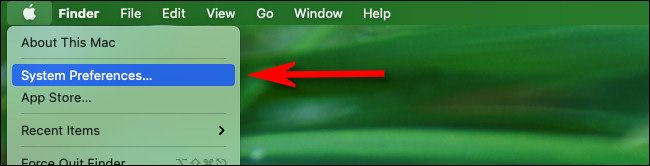
- Откройте «Системные настройки»: нажмите значок Apple в левом верхнем углу экрана и выберите «Системные настройки».
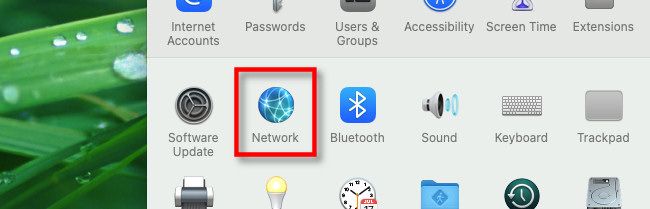
- В окне Системных настроек нажмите «Сеть».
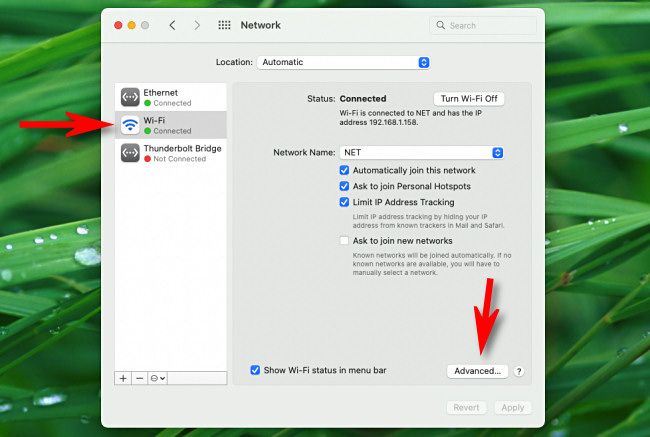
- В боковой панели выберите адаптер, для которого меняете DNS (например, «Wi‑Fi» или «Ethernet»). Нажмите «Дополнительно…».
- В окне настроек адаптера откройте вкладку «DNS», затем нажмите кнопку «+» под списком “DNS‑серверы”.
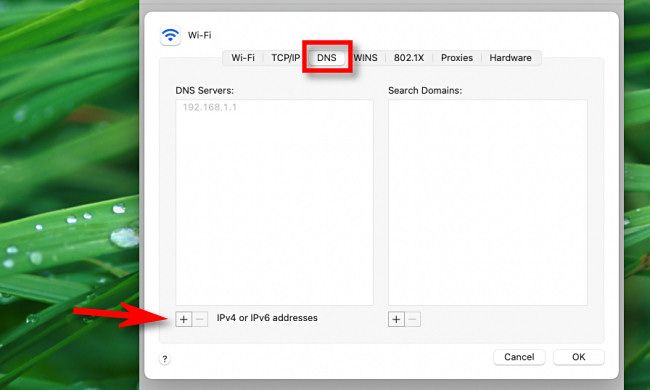
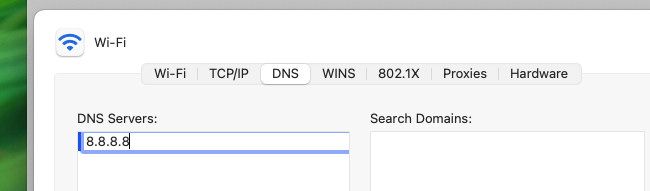
- Введите адрес DNS и нажмите Return (Возврат). Пример — Google DNS (рекомендуется в качестве примера):
- 8.8.8.8
- 8.8.4.4
- 2001:4860:4860::8888
- 2001:4860:4860::8844
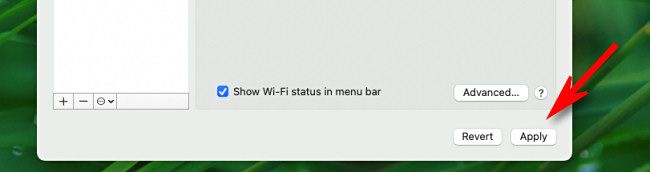
- Нажмите «ОК», затем на главной странице «Сеть» — «Применить» внизу справа, чтобы сохранить изменения.
Теперь ваш Mac будет использовать указанные DNS‑серверы.
Альтернативный способ — Терминал (быстро для продвинутых пользователей)
- Показать текущие DNS для Wi‑Fi:
networksetup -getdnsservers Wi-Fi- Установить DNS‑серверы (пример с Google DNS):
sudo networksetup -setdnsservers "Wi-Fi" 8.8.8.8 8.8.4.4 2001:4860:4860::8888 2001:4860:4860::8844- Очистить список DNS (вернуть к автоматическому получению от DHCP):
sudo networksetup -setdnsservers "Wi-Fi" EmptyСовет: для Ethernet замените “Wi‑Fi” на имя сервисa, показанное в Системных настройках (обычно “Ethernet”).
Как проверить, что DNS работает
- Используйте dig или nslookup:
dig +short @8.8.8.8 example.com
nslookup example.com 8.8.8.8- Попробуйте открыть сайт, который раньше загружался медленно.
- Очищение кэша DNS на Mac (если нужно сразу увидеть изменения):
sudo dscacheutil -flushcache; sudo killall -HUP mDNSResponderКогда смена DNS не решит проблему (примеры отказа)
- Если провайдер перенаправляет (DNS hijacking) или использует прозрачный прокси.
- Если сеть использует captive portal (гостевые Wi‑Fi с авторизацией) — прежде выполните вход.
- При корпоративных политиках с централизованным управлением (MDM) изменения могут быть заблокированы.
Откат изменений / восстановление настроек
- Через Системные настройки удалите добавленные DNS и нажмите «Применить».
- Через терминал используйте networksetup … Empty (см. выше).
Критерии приёмки
- При вводе dig +short @<новый‑DNS> example.com команда возвращает IP.
- В браузере обновлённые ресурсы открываются быстрее или штатно.
- При откате DNS Mac возвращается к предыдущему поведению.
Рекомендации по выбору DNS и безопасность
- Популярные публичные DNS: Google (8.8.8.8), Cloudflare (1.1.1.1), OpenDNS (208.67.222.222).
- Для конфиденциальности ищите DNS с поддержкой DNS‑over‑HTTPS (DoH) или DNS‑over‑TLS (DoT); macOS по умолчанию их не настраивает через GUI.
- Если необходима защита запроса DNS, рассмотрите использование VPN с зашифрованным DNS или системные решения, поддерживающие DoH/DoT.
Проверка и тестовые случаи
- Тест 1: добавить один публичный DNS, выполнить dig — ожидаемый результат: разрешение имён.
- Тест 2: добавить одновременно IPv4 и IPv6 адреса — macOS использует приоритетный стек, проверка обеих связей.
- Тест 3: отключить Wi‑Fi и подключиться заново — DNS должен примениться автоматически.
Роль‑ориентированный чек‑лист
- Домашний пользователь: добавьте 1–2 публичных DNS, проверьте сайты и бенчмарки скорости браузера.
- Системный администратор: используйте терминал, документируйте изменения и проверяйте через мониторинг разрешений DNS.
- Специалист по безопасности: проверяйте поддержку DoH/DoT и интеграцию с существующей политикой безопасности.
Короткий глоссарий
- DNS: система, переводящая доменные имена в IP‑адреса.
- DoH/DoT: зашифрованные методы передачи запросов DNS.
Частые проблемы и их решения
- Проблема: сайты не открываются после смены DNS. Решение: очистите кэш DNS и проверьте корректность введённых адресов.
- Проблема: изменения не сохраняются. Решение: проверьте права пользователя и отсутствие MDM‑политик.
Итог
Смена DNS на Mac — простой и обратимый способ попробовать ускорить работу сети или обойти проблемы с разрешением имён. Используйте GUI для наглядности или терминал для автоматизации. Всегда проверяйте работу с помощью dig/nslookup и имейте план отката.
Похожие темы: Что такое DNS и стоит ли использовать другой DNS‑сервер?

Похожие материалы

Несколько аккаунтов Skype: Multi Skype Launcher

Журнал для работы: повысить продуктивность

Персональные звуки уведомлений на Android

Скачивание шоу Hulu для офлайн‑просмотра

Microsoft Start: персонализированная новостная лента
