
Как отследить, заблокировать и стереть потерянный iPhone, iPad или Mac
Быстрые ссылки
Включить «Найти iPhone», «Найти iPad» или «Найти Mac»
Отследить, заблокировать и стереть устройство
Apple предлагает одни из самых удобных встроенных инструментов для поиска и защиты потерянных устройств. С их помощью можно удалённо определить местоположение устройства, заблокировать его с отображением сообщения (которое остаётся после сброса к заводским настройкам) и при необходимости полностью стереть данные. Эти функции работают через iCloud и требуют предварительного включения.
Включить Найти iPhone, Найти iPad или Найти Mac
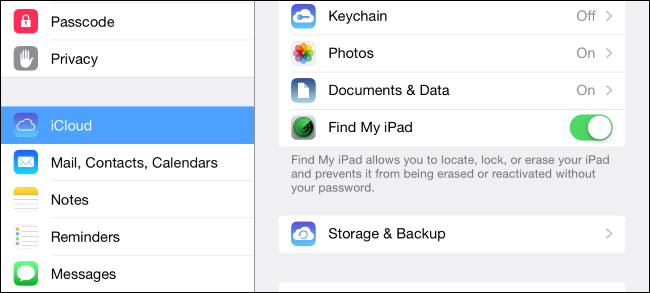
Функции «Найти» являются частью iCloud. Чтобы включить их на iPhone или iPad, откройте приложение «Настройки», перейдите в iCloud (или в iOS более новых версий — в вашу учётную запись Apple ID) и переведите переключатель «Найти iPhone» или «Найти iPad» в положение «Вкл.». Повторите это на каждом устройстве, которое хотите иметь возможность отслеживать.
См. также: Что делает iCloud и как получить доступ к нему из Windows
Если iCloud ещё не настроен, система предложит создать или войти в учётную запись Apple ID при включении функции.
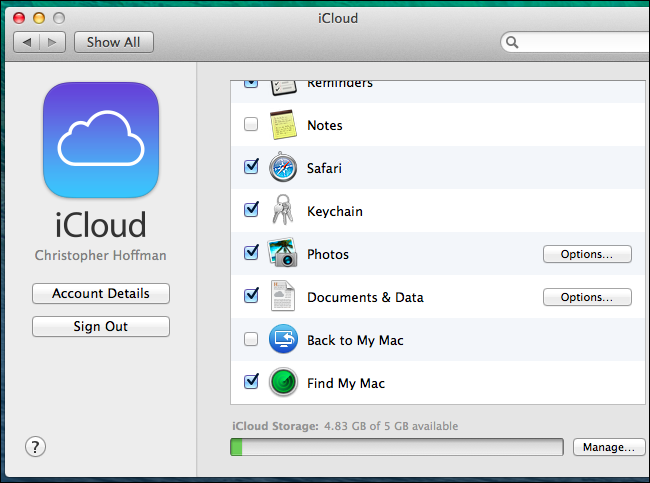
На Mac откройте «Системные настройки» (меню Apple > Системные настройки), нажмите иконку iCloud и убедитесь, что флажок «Найти Mac» отмечен. Если iCloud ещё не настроен, система предложит это сделать.
Очень важно установить надёжный пароль для Apple ID и включить двухфакторную аутентификацию. Если пароль слабый, злоумышленник может войти в iCloud и дистанционно блокировать или стирать устройства. После смены пароля его потребуется ввести на всех ваших устройствах.
См. также: Как работает сеть «Локатор» (Find My Network)
Отследить, заблокировать и стереть устройство
Чтобы управлять потерянным устройством, можно войти в iCloud через сайт (icloud.com) или воспользоваться приложением «Локатор» (Find My) на iPhone или iPad. Несмотря на название, эти инструменты отслеживают не только iPhone, но и iPad с Mac.
Мы будем считать, что вы используете сайт iCloud, так как он доступен с любой платформы — Mac, iPad, Windows, Chromebook или Android. Но если вы на iPhone или iPad — можно открыть приложение «Локатор».
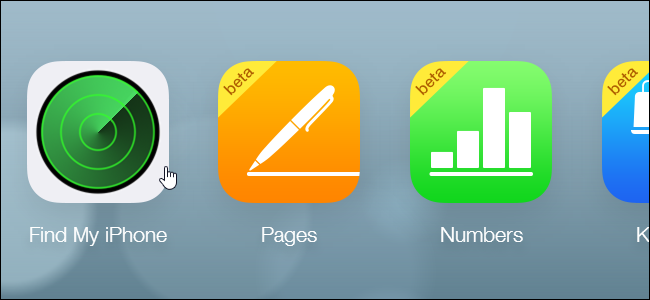
Войдите с вашим Apple ID. На сайте iCloud нажмите иконку «Найти iPhone».
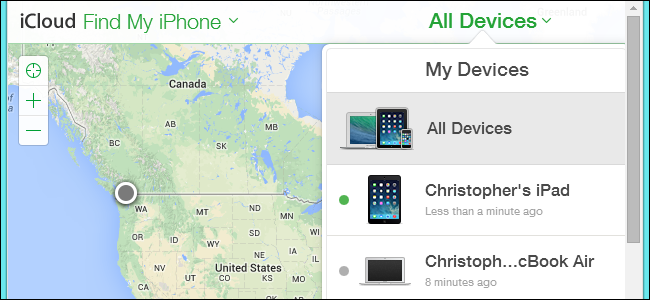
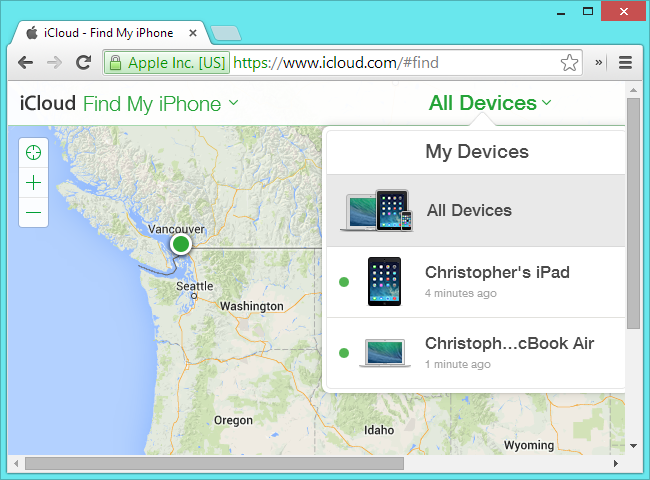
По умолчанию сайт показывает все ваши устройства на карте. На вебе iCloud использует картографический слой от внешнего провайдера. Нажмите меню «Все устройства», чтобы выбрать конкретный аппарат.
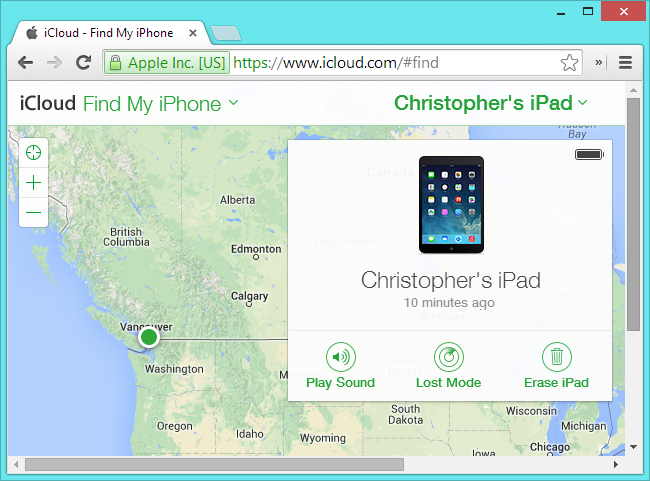
Нажав на точку устройства на карте, вы получите команды:
- Воспроизвести звук. Устройство издаст звуковой сигнал в течение примерно двух минут. Если устройство офлайн, звук прозвучит при следующем подключении.
- Режим «Пропажа» (только для iPhone и iPad). Включите как можно раньше. Он позволяет задать новый код доступа, запретить доступ к данным и вывести на экран кастомное сообщение с контактной информацией. Режим «Пропажа» также активирует блокировку активации — устройство нельзя будет использовать без вашего Apple ID и пароля. История местоположений может сохраняться для отслеживания перемещений.
- Блокировать (для Mac). У Mac нет отдельного «режима пропажи», но вы можете заблокировать компьютер удалённо: при получении команды Mac выключится, а при следующей загрузке потребует введения прошивочного (firmware) пароля, который вы установите удалённо. Это сделает систему непригодной для использования, даже если кто-то попытается установить другую ОС.
- Стереть. Удалённое стирание удалит личные данные с устройства. На iOS вы можете добавить номер телефона и сообщение, которые останутся на экране после стирания. Стирание — крайняя мера: после удаления данные нельзя отследить, если устройство было стерто и удалён из вашей учётной записи, оно перестанет отображаться в «Найти».
Важно: если устройство офлайн, команды будут поставлены в очередь и выполнены при следующем подключении.
Когда эти инструменты не сработают
- Устройство никогда не было подключено к iCloud или функция «Найти» отключена. Тогда отследить его невозможно.
- Устройство выключено и долгое время не подключается к сети. Команды будут ждать подключения.
- Владелец Apple ID скомпрометирован: злоумышленник со знанием пароля может отключить «Найти» или стереть устройство.
- Существует аппаратная модификация (перепрошивка/замена модулей), которая обходит механизм активации. Это сложный сценарий, но он возможен при физическом вмешательстве.
Альтернативные подходы
- Обратиться к оператору мобильной связи. По IMEI оператор может заблокировать устройство в сети (черный список), что затруднит использование SIM-карт.
- Полиция. При наличии доказательств кражи подайте заявление и укажите серийный номер/IMEI — это ускорит поиск при расследовании.
- Сторонние приложения. Некоторые сервисы для защиты ноутбуков и телефонов предоставляют дополнительные функции (шпионские фото, снимки экрана, удалённая перезагрузка). Эти сервисы требуют установки до потери устройства и не работают на уровне прошивки, как решение Apple для Mac.
Практическая методика действий при потере
Мини-методология шаг за шагом:
- Попробуйте воспроизвести звук через iCloud или приложение «Локатор». Это помогает найти устройство в пределах дома.
- Если звук не помог, включите Режим «Пропажа» (для iPhone/iPad). Задайте сообщение и контакт.
- По возможности отслеживайте перемещение устройства с карты. Записывайте подозрительные адреса и времени.
- Если вы думаете, что устройство украли — свяжитесь с оператором связи и подайте заявление в полицию. Не идите на встречу с подозрительными лицами самостоятельно.
- Если восстановление невозможно и данные критичны — выполните удалённое стирание.
- Смените пароль Apple ID и включите двухфакторную аутентификацию.
- После возврата устройства восстановите данные из резервной копии iCloud или локальной.
Ролевые контрольные списки
Владелец устройства:
- Убедиться, что iCloud и функция «Найти» включены на всех устройствах.
- Настроить надёжный Apple ID и двухфакторную аутентификацию.
- Знать серийные номера и IMEI/MEID / для ноутбука — серийный номер.
- При потере: включить Режим «Пропажа», затем при необходимости стереть устройство.
ИТ-администратор компании:
- Включить MDM и политики безопасности, требующие включения «Найти» и шифрования диска.
- Вести инвентаризацию устройств и хранить серийные номера.
- Иметь готовый инцидентный план: уведомление пользователя, блокировка учетных записей, запрос в полицию.
Нашедший устройство:
- Если устройство показывает сообщение с контактной информацией, свяжитесь с владельцем.
- Не пытайтесь сбрасывать устройство к заводским настройкам — это помешает вернуть данные владельцу.
Инцидентный план (runbook)
- Подтвердить потерю: уточнить время, место и последние действия.
- Войти в iCloud и найти устройство на карте.
- Включить Режим «Пропажа» и задать сообщение с телефоном.
- Записать координаты и скриншоты карты для передачи в полицию.
- Если есть риск утечки конфиденциальных данных — подготовить команду для удалённого стирания.
- После возращения: снять устройство из «Режима пропажи», восстановить из резервной копии.
Критерии приёмки
- Устройство отображается в iCloud, и вы можете отправить команду «Воспроизвести звук» или «Режим пропажи».
- В случае удаления — подтверждение успешной отправки команды и понимание, что дальнейшее отслеживание станет недоступно.
- Для корпоративных устройств — соответствие корпоративной политике безопасности и документирование инцидента.
Советы по безопасности и конфиденциальности
- Не сообщайте данные Apple ID посторонним.
- После утери смените пароль Apple ID и пароли важных сервисов (банки, почта).
- По возможности включите шифрование устройства и экран‑блокировку с паролем.
- Если в организации используются персональные данные граждан ЕС, проверьте требования GDPR: сообщите о нарушении конфиденциальности при реальной утечке данных и следуйте внутреннему процессу уведомления.
Совместимость и версии
- Функции «Найти» доступны на iPhone, iPad и Mac при условии включения iCloud и соответствующей версии ОС. Путь к настройкам может отличаться в разных версиях iOS и macOS — ориентируйтесь на раздел iCloud/Apple ID в «Настройках» или «Системных настройках».
- Старые версии ОС могут иметь ограниченный набор возможностей (например, изменение поведения «Режима пропажи» или отсутствие истории перемещений).
Когда стоит стирать устройство сразу, а когда нет
Стереть можно, но помните:
- Стирание удалит данные и деактивирует дальнейшее отслеживание через iCloud. Используйте стирание только если вы уверены, что восстановить устройство невозможно и риск утечки данных выше пользы от дальнейшего отслеживания.
- Часто лучше сначала включить Режим «Пропажа», собрать данные о местоположении и позволить полиции или оператору связи действовать.
Ментальные модели и эвристики
- «Сначала локализация, потом уничтожение»: сначала попытайтесь отследить и заблокировать, затем думайте о стирании.
- «Защита доступа важнее содержимого»: блокировка устройства и смена паролей предотвращают использование и дальнейшую компрометацию сервисов.
- «Документируй всё»: снимки экрана, время, координаты — пригодятся при взаимодействии с полицией и оператором.
Факты и важные детали
- Воспроизведение звука длится примерно две минуты и стартует при следующем подключении, если устройство офлайн.
- Режим «Пропажа» отображает сообщение и активирует блокировку активации — устройство нельзя будет активировать без вашего Apple ID.
- Удалённая блокировка Mac реализуется на уровне прошивки и делает устройство непригодным для использования до ввода установленного пароля.
Короткие рекомендации
- Включите «Найти» на всех устройствах заранее.
- Настройте сильный пароль Apple ID и двухфакторную аутентификацию.
- При потере сначала включайте Режим «Пропажа», затем только при необходимости стирайте устройство.
- Сотрудничайте с полицией и оператором связи в случаях кражи.
Завершение
Функции Apple для поиска и защиты устройств предлагают широкий набор инструментов: от простого воспроизведения звука до прошивочной блокировки Mac. Они требуют предварительной настройки, но при правильной подготовке дают хорошие шансы вернуть устройство или, по крайней мере, защитить ваши данные. Следуйте предложенному плану действий и держите учётные данные в безопасности.

Похожие материалы

Несколько аккаунтов Skype: Multi Skype Launcher

Журнал для работы: повысить продуктивность

Персональные звуки уведомлений на Android

Скачивание шоу Hulu для офлайн‑просмотра

Microsoft Start: персонализированная новостная лента
