
Как создать загрузочный USB‑инсталлятор macOS High Sierra
Кратко
Создать загрузочный USB‑инсталлятор macOS High Sierra можно двумя способами: быстро через DiskMaker X или вручную через Терминал с утилитой createinstallmedia. Понадобится USB‑накопитель не менее 8 ГБ и Mac с доступом в App Store. В статье пошагово показаны подготовка, команды, контрольные списки, возможные проблемы и альтернативные подходы.
Быстрые ссылки
- Сначала — загрузите macOS из App Store
- Простой способ: DiskMaker X
- Немного сложнее: через Терминал
- Как загрузиться с установочного диска
Для кого и зачем
Этот метод полезен, если нужно:
- установить macOS на несколько компьютеров без повторной загрузки образа;
- выполнить чистую установку системы;
- восстановить систему на компьютере без доступа к интернету в момент установки.
Кому не обязательно: если вы просто обновляете один Mac и у вас достаточно полосы пропускания, проще использовать стандартный App Store или Интернет‑восстановление.
Что понадобится
- USB‑накопитель объёмом минимум 8 ГБ (8 ГБ и выше). Процесс полностью сотрёт содержимое диска — сделайте резервную копию.
- Как минимум один работающий Mac с доступом в App Store.
- Установщик macOS High Sierra в папке Программы (Applications).
Совет: если диск больше 8 ГБ и вы хотите использовать остаток для других задач, создайте в Дисковой утилите (Disk Utility) раздел размером ~8 ГБ и используйте именно его для инсталлятора.
Важно: форматирование и удаление — необратимы для данных на выбранном разделе.
Сначала — загрузите macOS из App Store
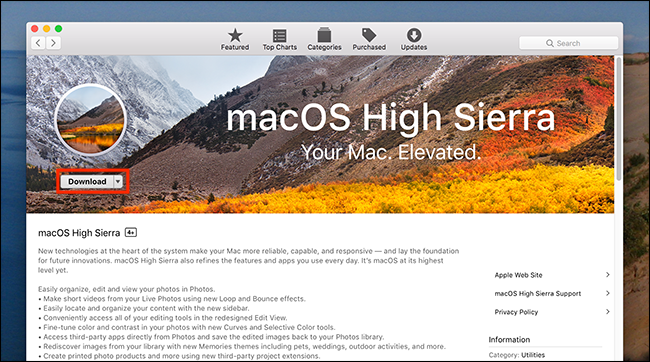
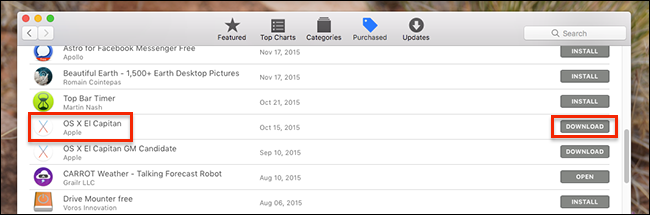
Зайдите в App Store и найдите нужную версию macOS. Для последней версии нажмите кнопку «Загрузить» или «Установить». Если вам нужна более старая версия, откройте вкладку “Покупки” и найдите ту версию, которую вы ранее загружали.
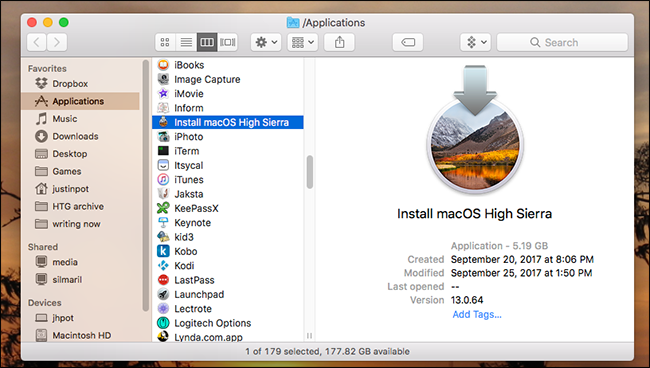
Загрузка может занять время — подключите ноутбук к питанию и убедитесь в стабильном интернет‑соединении. После завершения загрузки установщик автоматически откроется; просто закройте окно установщика и проверьте, что файл появился в папке Программы.
Если версия macOS не отображается в поиске, нужно найти её в списке покупок — там доступны только те релизы, которые вы ранее загружали.
Когда установщик скачан и находится в папке Программы, можно переходить к созданию загрузочного носителя.
Простой способ: DiskMaker X
DiskMaker X — удобная графическая утилита, которая автоматизирует большинство шагов. Обычно последняя версия DiskMaker X поддерживает соответствующие версии macOS; для старых версий проверьте совместимость и скачайте нужную сборку.
- Скачайте DMG DiskMaker X и смонтируйте его.
- Перетащите программу в папку Программы.
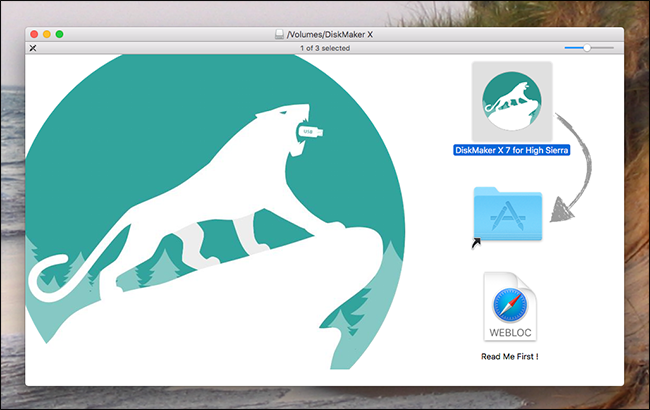
- Запустите DiskMaker X — программа автоматически найдет установщик macOS в папке Программы. Если установщик расположен в другом месте, укажите путь вручную.
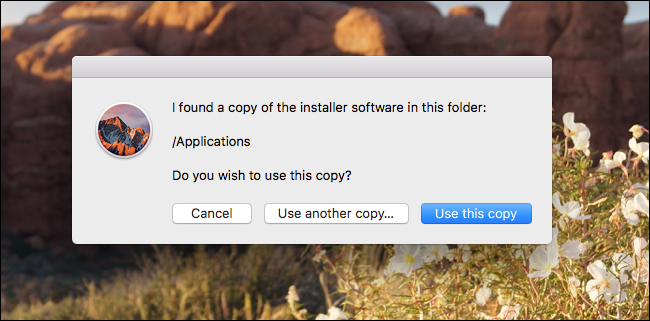
- Выберите диск или раздел, который будет использован. Помните, что выбранный раздел будет полностью перезаписан.
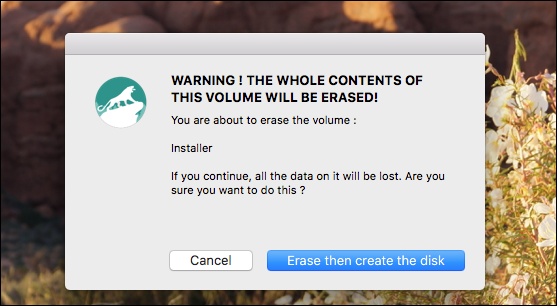
- Подтвердите действие — возможно, потребуется ввести пароль администратора. После завершения процесса DiskMaker X уведомит о готовности.
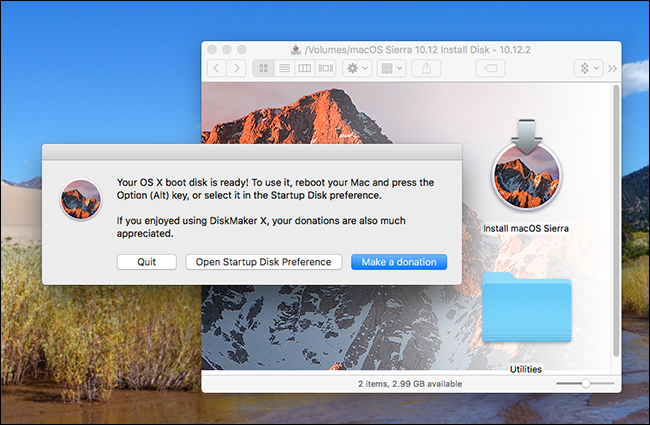
DiskMaker X также включает дополнительные утилиты (например, набор вспомогательных инструментов), которых нет при создании носителя через Терминал.
Немного сложнее: через Терминал
Если вы не хотите использовать сторонний софт, Apple включает скрипт createinstallmedia в каждый установщик macOS. Мы запустим этот скрипт вручную.
- Подключите USB и присвойте ему понятное имя, например Installer.
- Откройте Терминал (Программы > Утилиты > Терминал) и выполните команду, соответствующую вашей версии macOS.
Пример команды для High Sierra:
sudo /Applications/Install\ macOS\ High\ Sierra.app/Contents/Resources/createinstallmedia --volume /Volumes/Installer --applicationpath /Applications/Install\ macOS\ High\ Sierra.appКак это работает (поэтапно):
- sudo — запуск от имени администратора;
- путь /Applications/…/createinstallmedia — местоположение утилиты внутри пакета установщика (замените имя приложения на актуальное для вашей версии);
- –volume /Volumes/Installer — путь к целевому разделу (имя диска должно совпадать);
- –applicationpath … — путь к пакету установщика.
После выполнения команды утилита спросит подтверждение на удаление содержимого диска — введите y и нажмите Enter. Затем начнётся форматирование и копирование установочных файлов.
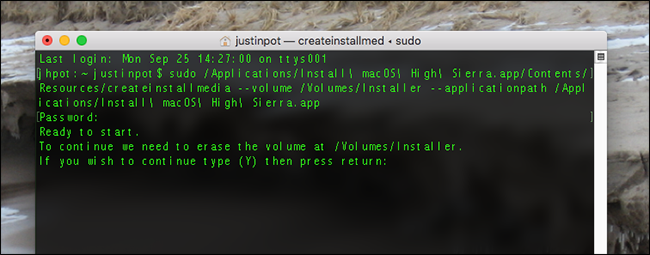
Когда процесс завершится, вы увидите список установочных файлов и уведомление о готовности диска.
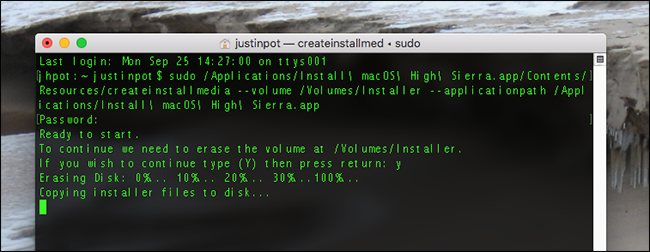
Пример команд для других релизов (замените имя диска /Volumes/Installer при необходимости):
- Sierra:
sudo /Applications/Install\ macOS\ Sierra.app/Contents/Resources/createinstallmedia --volume /Volumes/Installer --applicationpath /Applications/Install\ macOS\ Sierra.app - El Capitan:
sudo /Applications/Install\ OS\ X\ El\ Capitan.app/Contents/Resources/createinstallmedia --volume /Volumes/Installer --applicationpath /Applications/Install\ OS\ X\ El\ Capitan.app - Yosemite:
sudo /Applications/Install\ OS\ X\ Yosemite.app/Contents/Resources/createinstallmedia --volume /Volumes/Installer --applicationpath /Applications/Install\ OS\ X\ Yosemite.app - Mavericks:
sudo /Applications/Install\ OS\ X\ Mavericks.app/Contents/Resources/createinstallmedia --volume /Volumes/Installer --applicationpath /Applications/Install\ OS\ X\ Mavericks.app
Совет: внимательно проверяйте название приложения в каталоге /Applications — пробелы экранируются обратным слешем () в командах Терминала.
Отличие от DiskMaker X
Через Терминал вы получите минимальный набор: загрузочный установщик без дополнительных утилит. DiskMaker X добавляет пользовательские инструменты и удобный интерфейс.
Как загрузиться с установочного диска
- Выключите Mac.
- Подключите USB‑диск с инсталлятором.
- Включите Mac и удерживайте клавишу Option (Alt) при старте.
- В меню выбора загрузочного диска выберите ваш USB‑носитель и нажмите Enter.
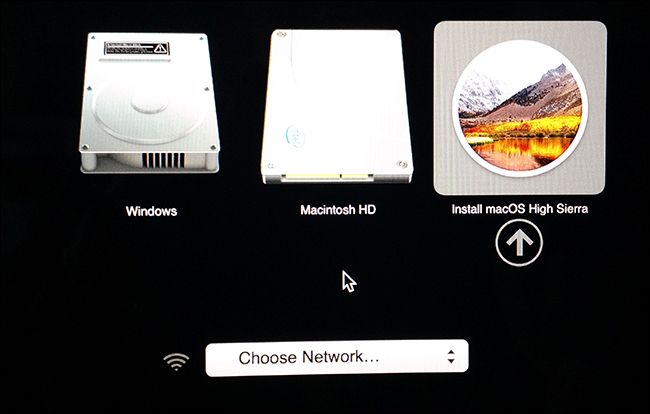
После загрузки с USB вы увидите апплет установщика macOS, где можно выполнить установку или восстановление.
Пошаговый чеклист
Чеклист для домашнего пользователя:
- Скопировать важные данные с USB (если есть).
- Загрузить установщик в папку Программы.
- Отформатировать USB (8 ГБ, Mac OS Extended (Journaled), GUID).
- Создать носитель через DiskMaker X или Терминал.
- Проверить наличие раздела “Installer” в /Volumes.
- Попробовать загрузиться с носителя.
Чеклист для системного администратора:
- Подтвердить совместимость версии macOS с целевыми машинами.
- Тестовая установка на одной машине.
- Возьмите образ для локального зеркала, если планируется массовая установка.
- Документировать последовательность для команды техподдержки.
Чеклист для сервисного техника:
- Наличие нескольких носителей на случай повреждения.
- Применение прошивки безопасности (если требуется) и проверка режима Secure Boot.
- Наличие необходимых драйверов/утилит после установки.
Критерии приёмки
Успешный результат считается достигнутым, если:
- USB‑накопитель виден в меню выбора загрузочного диска;
- при загрузке стартует инсталлятор macOS и появляются стандартные опции установки/Дисковой утилиты;
- установка проходит без ошибок до завершения или инсталлятор успешно запускает среду восстановления.
Когда этот метод не работает и как понять причину
Типичные ситуации и решения:
- Носитель не отображается при выборе диска. Проверьте формат и карту разделов (GUID), повторно создайте носитель и попробуйте другой порт/кабель.
- Установщик отсутствует в /Applications. Перезапустите загрузку из App Store и дождитесь завершения.
- Команда createinstallmedia не найдена. Убедитесь, что используете полный путь к инсталлятору и указали правильное имя приложения.
- На новых моделях Mac (с чипом T2 или Apple Silicon) возможны дополнительные требования к безопасной загрузке. В таких случаях проверьте настройки безопасности в режимах восстановления и официальную документацию Apple.
Если сомневаетесь по совместимости, сначала протестируйте носитель на одном устройстве.
Альтернативные подходы
- Клонирование существующей системы: инструменты типа Carbon Copy Cloner или SuperDuper! позволяют создать загрузимый клон системы. Это удобно, если нужно сохранить текущее состояние диска; однако для создания «чистого» установщика предпочтительнее createinstallmedia.
- Сетевые установки и локальные репозитории: в корпоративной среде часто используют сетевые инсталляторы и управляемые образы.
- Интернет‑восстановление: если у устройства есть доступ в интернет, можно воспользоваться восстановлением по сети (Internet Recovery), но это зависит от состояния сети и совместимости.
Советы и лучшие практики
- Используйте проверенный USB‑носитель от известного производителя. Быстрые или старые флеш‑накопители могут существенно замедлить процесс.
- Форматируйте носитель в Mac OS Extended (Journaled) и используйте разметку GUID для совместимости.
- Записывайте точное имя диска (в Finder или через диск Utility) — оно должно совпадать с /Volumes/Имя в командах.
- Делайте тестовую установку на одном Mac перед массовым развёртыванием.
Небольшая методология для повторяемости
- Подготовка: резервное копирование, скачивание установщика, проверка версии.
- Создание: форматирование, запуск DiskMaker X или запуск createinstallmedia.
- Верификация: проверка содержимого диска, попытка загрузки.
- Установка: применение на целевых машинах и контроль ошибок.
Короткий глоссарий
- createinstallmedia — встроенный скрипт в установщике macOS для создания загрузочного носителя.
- DiskMaker X — сторонняя графическая утилита для создания загрузочных USB‑дисков.
- GUID — схема разметки диска, рекомендуемая для загрузочных носителей Mac.
Важно: перед любыми операциями с дисками создавайте резервные копии важных данных.
Итоги
Создание загрузочного USB‑инсталлятора macOS High Sierra — простая и надёжная процедура, если следовать шагам: скачать установщик, подготовить носитель, создать установщик (DiskMaker X или Терминал), проверить и загрузиться с него. Для корпоративных сценариев рассмотрите альтернативы: клонирование или сетевые инсталляции.
Если процесс остановился на каком‑то этапе, пройдите чеклист, проверьте форматирование и путь к установщику, а при сомнениях протестируйте носитель на отдельной машине.

Похожие материалы

Несколько аккаунтов Skype: Multi Skype Launcher

Журнал для работы: повысить продуктивность

Персональные звуки уведомлений на Android

Скачивание шоу Hulu для офлайн‑просмотра

Microsoft Start: персонализированная новостная лента
