
Копирование форматирования в Google
Быстрые ссылки
- Использовать «Кисть» в Доках
- Использовать «Кисть» в Презентациях
- Использовать «Кисть» в Таблицах
Определение: инструмент «Кисть» копирует только форматирование — шрифты, размеры, цвета, отступы, границы и т. п. Он не копирует содержимое формул или логики ячеек.
Как использовать «Кисть» в Google Доках
Откройте браузер и документ в Google Документах.
- Выделите текст с нужным форматом.
- Нажмите на значок «Кисть» на панели инструментов.
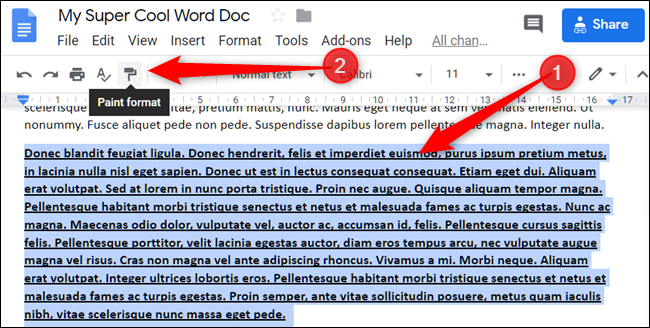
После включения курсор превратится в ролик. Выделите фрагмент, к которому хотите применить стиль. Формат применяется автоматически.
Важно: если вам нужно применить один и тот же стиль несколько раз в разных местах, дважды щёлкните по значку «Кисть». Инструмент зафиксируется, и вы сможете многократно кликать по целевым фрагментам без повторного выбора исходного формата.
Примечание о сочетаниях клавиш:
- Скопировать формат: Ctrl+Alt+C (Windows/Chrome OS) или ⌘+Option+C (Mac).
- Вставить формат: Ctrl+Alt+V (Windows/Chrome OS) или ⌘+Option+V (Mac).
Пример: применение формата в Доках
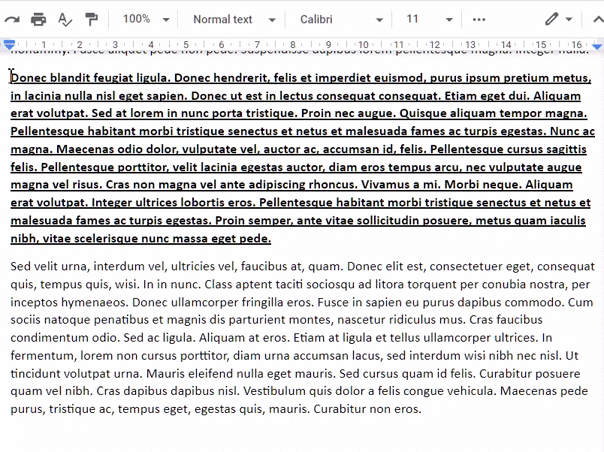
Если вы дважды щёлкнули по значку, инструмент остаётся активным до тех пор, пока вы не нажмёте «Эск» или не отключите его вручную.
Как использовать «Кисть» в Google Презентациях
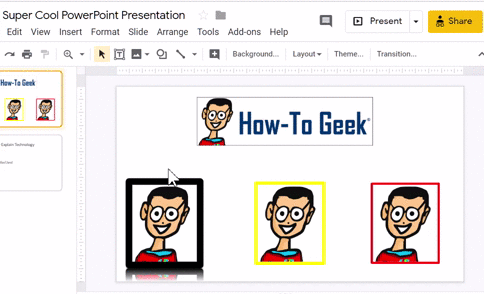
Инструмент «Кисть» работает и с изображениями в Презентациях. Он копирует визуальные параметры изображений (обводка, тень, обрезка и т. п.), чтобы вы могли быстро сделать слайды визуально единообразными.
- Откройте презентацию в Google Презентах.
- Кликните изображение с нужным форматом.
- Нажмите значок «Кисть».
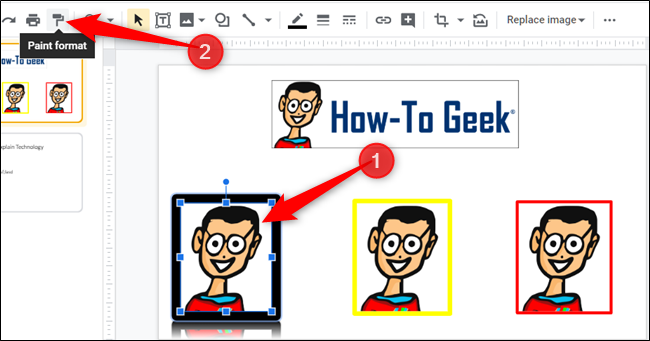
Когда курсор превратится в ролик, кликните другое изображение — оно получит тот же формат.

Как и в Доках, двойной щелчок по значку фиксирует инструмент для повторного применения.
Как использовать «Кисть» в Google Таблицах
Инструмент «Кисть» в Таблицах копирует визуальное оформление ячеек: шрифты, выравнивание, границы, заливку. Он не копирует формулы и данные.
- Откройте таблицу в Google Таблицах.
- Выделите ячейку с нужным оформлением.
- Нажмите значок «Кисть».
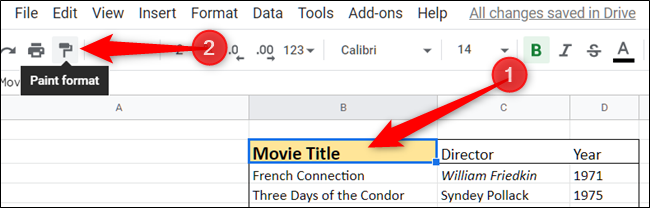
Курсор станет роликом. Кликните целевую ячейку, чтобы вставить стиль.
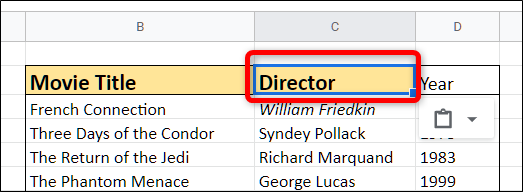
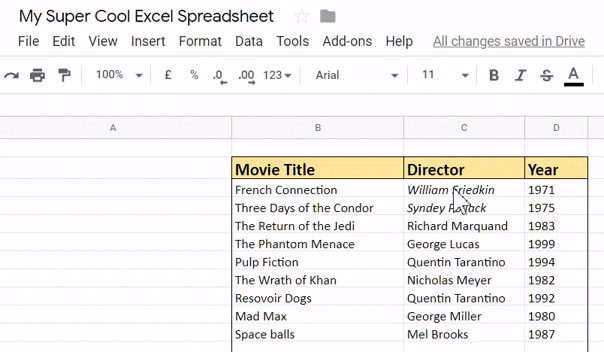
Важно: в Таблицах нет возможности зафиксировать инструмент двойным щелчком. Чтобы применить формат к нескольким ячейкам сразу, после выбора исходной ячейки нажмите значок «Кисть», затем кликните и перетащите по диапазону, который хотите отформатировать.
Ограничения и случаи, когда «Кисть» не подходит
- Формулы не копируются. Инструмент переносит только формат, а не вычисления или ссылки.
- Логика таблиц и условное форматирование часто не переносится корректно.
- Не всегда корректно применяется формат при больших различиях в структуре (например, копирование оформления абзаца в заголовок с другим стилем может требовать доработки).
Когда инструмент не подходит: для массового применения сложных стилей или при миграции большого числа документов лучше использовать шаблоны, стили заголовков или скрипты (Apps Script).
Альтернативы и дополнения
- Шаблоны документа. Создайте шаблон с нужными стилями и используйте его повторно.
- Стили и формат заголовков. Для единообразия оформления лучше настроить встроенные стили заголовков и текста.
- Скрипты Google Apps Script. Автоматизируют массовое применение стилей и замену элементов.
Шпаргалка: сочетания клавиш и быстрые приёмы
- Копировать формат: Ctrl+Alt+C (Windows/Chrome OS), ⌘+Option+C (Mac).
- Вставить формат: Ctrl+Alt+V (Windows/Chrome OS), ⌘+Option+V (Mac).
- Зафиксировать «Кисть»: двойной щелчок по значку (Документы и Презентации).
- В Таблицах: выделение перетаскиванием для применения к диапазону.
Чек‑лист для роли: кто и когда использует
- Контент‑менеджер: применяет стиль к абзацам и подзаголовкам в Доках перед публикацией.
- Дизайнер презентаций: выравнивает стиль изображений и заголовков на слайдах.
- Аналитик таблиц: стандартизирует формат числовых столбцов и границ таблицы.
Мини‑методология для команд
- Определите стандарт стиля в шаблоне (шрифты, размеры, отступы, цвета).
- Подготовьте эталонный фрагмент с оформлением.
- Используйте «Кисть» для выравнивания отдельных элементов.
- Для массового применения — обновите шаблон или запустите Apps Script.
Критерии приёмки:
- Визуальная согласованность: шрифты и цвета совпадают с шаблоном.
- Таблицы читаемы: границы и выравнивание соблюдены.
- Отсутствие потери данных: формулы и значения не изменены.
Стоит помнить
Важно: «Кисть» экономит время на правке визуала, но не заменяет продуманную систему стилей. Используйте его как быстрый инструмент приведения внешнего вида в порядок.
Итог: инструмент прост и эффективен. Для повседневной правки он сокращает клики и ускоряет приведение документов к общему стилю. Для массовых изменений и сложной логики предпочтительнее шаблоны и автоматизация.
Сводка
- «Кисть» копирует только форматирование, не содержимое или формулы.
- В Доках и Презентациях можно фиксировать инструмент двойным кликом.
- В Таблицах применяйте формат к диапазону через перетаскивание.
- Для массовых операций используйте шаблоны или скрипты.
Факты
- Инструмент полезен для быстрого единообразия оформления.
- Он не изменяет данные, только визуальную часть.
Короткое руководство по тестированию (приёмка)
- Шаг 1: Скопировать стиль из эталонного фрагмента.
- Шаг 2: Применить к нескольким целевым фрагментам.
- Шаг 3: Проверить соответствие шрифтов, размеров и цветов.
- Шаг 4: Убедиться, что формулы/данные остались нетронутыми.
Социальный превью (рекомендация)
OG title: Быстрое копирование форматирования в Google OG description: Узнайте, как с помощью инструмента «Кисть» быстро переносить стили в Доках, Презентациях и Таблицах. Быстро, просто, без потери данных.
Краткое объявление (100–200 слов)
Используйте инструмент «Кисть» в Google Документах, Презентациях и Таблицах, чтобы мгновенно копировать и применять форматирование. В Доках и Презентациях зафиксируйте инструмент двойным щелчком для многократного использования. В Таблицах применяйте к диапазону с помощью выделения и перетаскивания. Инструмент переносит только визуальное оформление — шрифты, цвета, границы, отступы — но не формулы. Для массовых изменений лучше создать шаблон или автоматизировать процесс с помощью Apps Script. Это простой способ привести документы к единому стилю без ручной правки каждого фрагмента.

Похожие материалы

Несколько аккаунтов Skype: Multi Skype Launcher

Журнал для работы: повысить продуктивность

Персональные звуки уведомлений на Android

Скачивание шоу Hulu для офлайн‑просмотра

Microsoft Start: персонализированная новостная лента
