
Как быстро добавлять веб‑страницы, фото и файлы в Apple Notes
Быстрые ссылки
- Добавить что угодно через лист «Поделиться»
- Копировать и вставить
- Перетаскивание на iPad
- Быстро найти все вложения
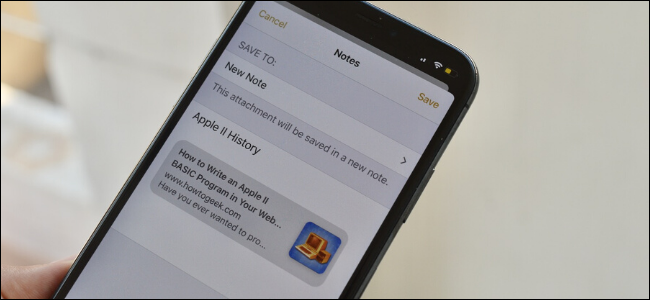
Apple Notes — удобное место для хранения мыслей и материалов исследования. Если вы собираете информацию в интернете для проекта, вы можете быстро отправлять ссылки, фото и другие файлы в Заметки и затем упорядочить их.
Используйте расширение «Заметки» в листе «Поделиться»
Это самый универсальный способ. Если в приложении видна кнопка «Поделиться», скорее всего можно отправить контент в Заметки. Работает в стандартных приложениях Apple и у многих сторонних разработчиков.
Через этот метод можно сохранять ссылки, фотографии, видео, локации из карт, PDF и скриншоты.
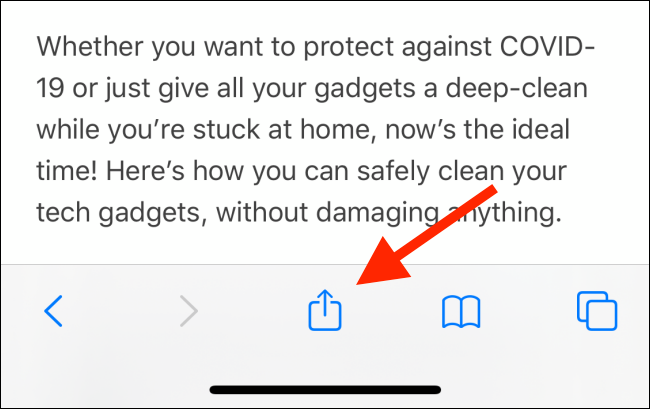
Пример: вы собираете советы по дезинфекции гаджетов и хотите сохранить все ссылки и заметки в одной или нескольких заметках. Откройте страницу в Safari и нажмите «Поделиться».
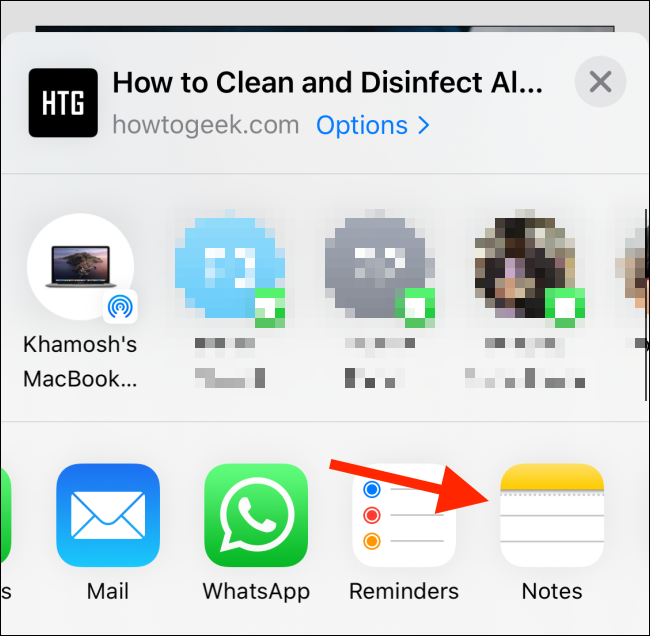
В списке приложений выберите расширение «Заметки». Если его нет, прокрутите список до конца и нажмите «Еще», чтобы добавить.
Связано: Как настроить лист «Поделиться» на iPhone или iPad
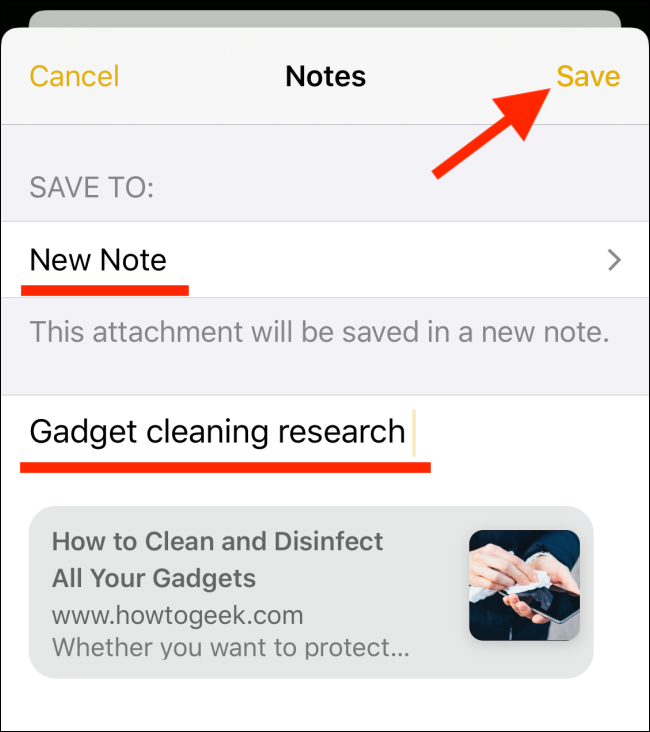
Появится окно расширения Заметок. Ссылка вставится автоматически в формате богатого текста: заголовок, фрагмент и изображение, если оно доступно. В поле над ссылкой можно добавить свои комментарии или наблюдения. Первая строка текста станет заголовком заметки.
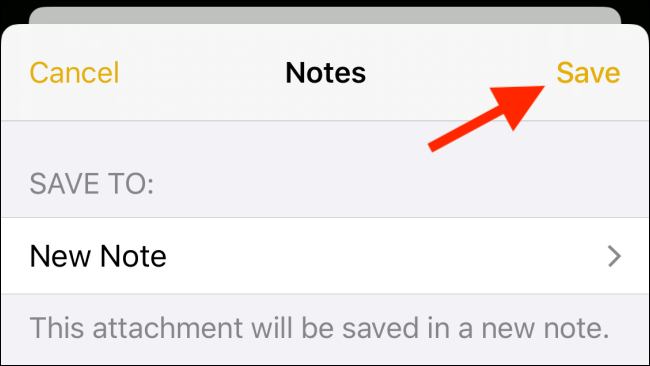
При первом использовании расширения вы увидите опцию сохранить в новую заметку — «Новая заметка» в разделе «Сохранить в». После добавления текста нажмите «Сохранить».
Вас вернёт на исходную страницу, а ссылка появится в созданной заметке.
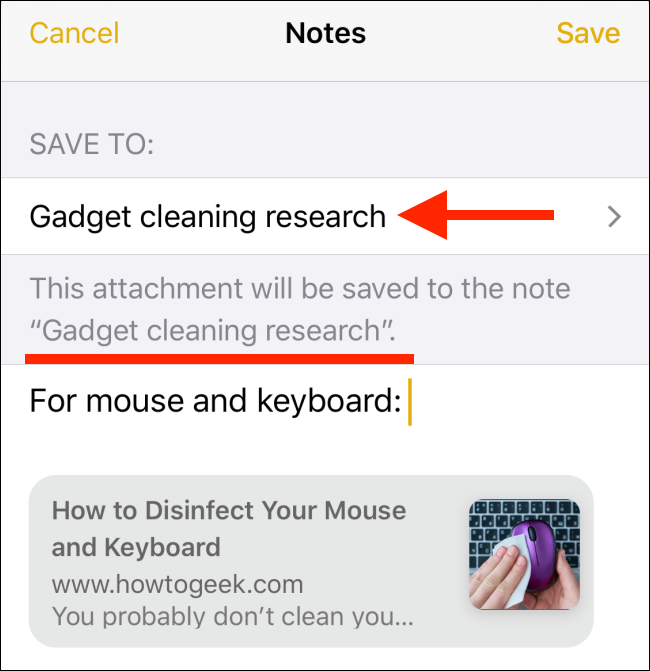
Если вы затем откроете другую страницу и снова выберете «Заметки», опция «Сохранить в» по умолчанию покажет последнюю использованную заметку. Чтобы добавить в новую заметку, нажмите «Сохранить в».
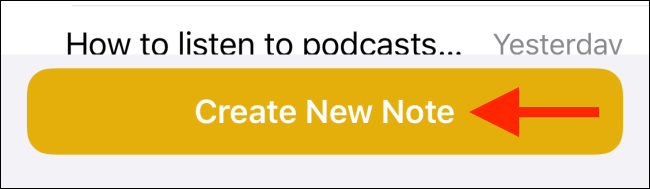
Выберите «Создать новую заметку».
По умолчанию расширение сохраняет в последнюю использованную заметку. Если нужно — переключайтесь вручную.
Когда всё готово, нажмите «Сохранить».
Тот же процесс работает в большинстве приложений — статьи, карты, фото и т. п.
Копировать и вставить
Если вы не хотите использовать лист «Поделиться», можно просто копировать и вставлять. Подходит для текста, изображений и документов.
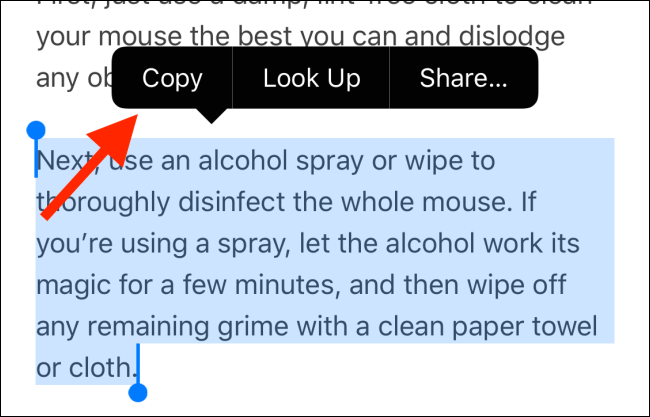
- Выделите нужный текст или медиа и удерживайте палец. В контекстном меню выберите «Копировать».
- Откройте Заметки и перейдите в нужную заметку. Дважды тапните в пустом месте и выберите «Вставить».
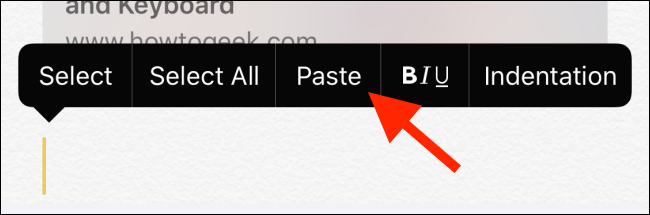
На iOS и iPadOS доступны жесты редактирования текста, которые ускоряют процесс вставки и отмены действий.
Связано: Как пользоваться жестами редактирования текста на iPhone и iPad
Перетаскивание на iPad
На iPad перетаскивание — очень быстрый способ переместить ссылку, фото или текст из одного приложения в другое. Это особенно удобно в Split View, но работает и без него.
- Нажмите и удерживайте объект (ссылку, текст или изображение), начните тянуть.

Другой рукой смахните вверх от нижнего края экрана, чтобы открыть Dock, и выберите Заметки или переходите на домашний экран, если приложения нет в Dock.
Откройте нужную заметку, переместитесь в нужное место и отпустите, чтобы «бросить» элемент.
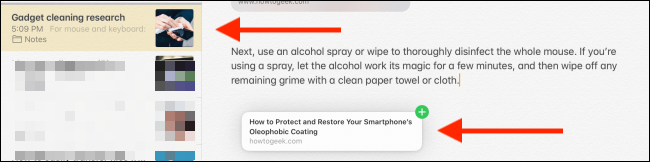
Быстрый фильтр заметок с вложениями
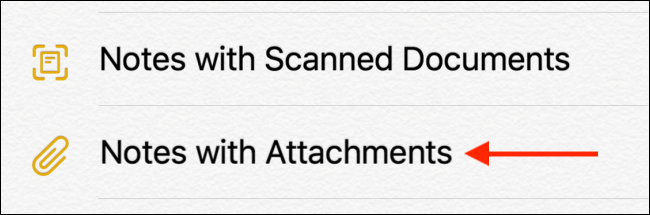
Чтобы просмотреть только заметки с вложениями, откройте раздел «Все заметки», потяните вниз и тапните по строке поиска. В разделе «Рекомендации» выберите «Заметки с вложениями».

Теперь будут показаны только заметки, которые содержат вложения. Вы можете дополнительно искать по заголовку, чтобы сузить результаты.
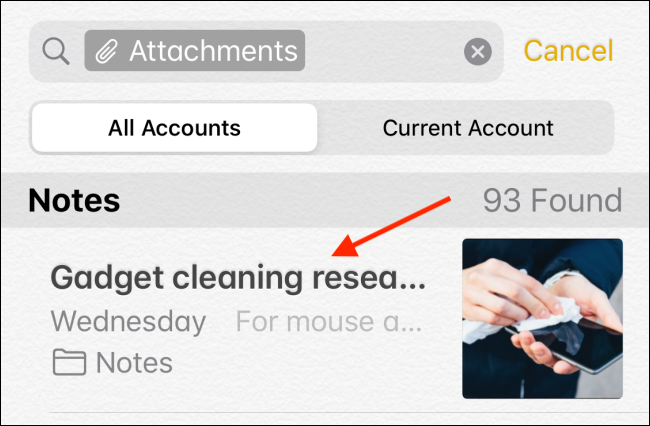
Полезные советы и приёмы
- Быстрое добавление ссылок: при сохранении веб‑страницы в Заметки используйте комментарий в поле — он станет первым абзацем и поможет организовать заметку.
- Группируйте материалы: создавайте одну заметку на тему проекта и добавляйте новые ссылки последовательно. Если нужен список, создавайте заголовки и чек‑лист внутри заметки.
- Следите за дубликатами: расширение сохраняет ссылки как отдельные блоки — вручную объединяйте повторы.
- Используйте папки и теги: упорядочивайте заметки по папкам, а в iOS/iPadOS используйте хештеги в тексте для быстрого поиска.
Важно: если приложение, из которого вы сохраняете, блокирует обмен, расширение «Заметки» может быть недоступно.
Когда способ не подойдёт
- Приложение не предоставляет лист «Поделиться» или запрещает экспорт — используйте копирование/вставку или снимок экрана.
- Очень большие файлы (несжатые видео) могут не отправляться корректно через расширение — сохраняйте их в iCloud Drive и вставляйте ссылку.
- Если требуется метаданная структура (например, поля автора, дата, тэги) — Notes подходит для свободного текста, но не для строго структурированных баз данных.
Альтернативные подходы
- Если нужна строгая структура — используйте специализированные приложения для заметок (Obsidian, Notion) или менеджеры знаний.
- Для совместной работы над коллекциями ссылок лучше подходят табличные сервисы (Google Sheets, Airtable) или продвинутые заметочники с поддержкой рабочих пространств.
- Для автоматизации сохранения используйте ярлыки (Shortcuts) на iOS: можно настроить автоматический экспорт выбранного контента в Заметки.
Мини‑методология для сбора материалов (шаги)
- Определите цель: одна заметка = одна тема или проект.
- Собирайте ссылки через лист «Поделиться» или перетаскиванием.
- Добавляйте комментарии при сохранении, чтобы помнить контекст.
- Периодически просматривайте и переносите важное в структурированные документы.
Роль‑ориентированные чек‑листы
Для студентов:
- Создать папку для курса.
- При сохранении источника добавить краткую аннотацию.
- Использовать хештеги по темам.
Для исследователей:
- Создать одну заметку на тему исследования и собирать ссылки последовательно.
- Вставлять DOI или дату доступа в комментарии.
- Экспортировать важные PDF в облако для резервного копирования.
Для менеджеров проектов:
- Создавать чек‑листы внутри заметок для задач.
- Сохранять скриншоты требований рядом с ссылками.
- Делать ярлыки/теги по приоритету.
Шаблон быстрой заметки (копируйте в новую заметку)
- Тема:
- Ссылка:
- Краткое описание:
- Источник:
- Дата доступа:
- Теги:
Используйте этот шаблон в начале каждой новой заметки для структурирования собранных материалов.
Факто‑бокс: что поддерживается
- Типы контента: ссылки, фотографии, видео, PDF, скриншоты, локации.
- Доступность: работает из большинства приложений с листом «Поделиться».
- Поиск: можно фильтровать заметки по вложениям и по ключевым словам.
Безопасность и конфиденциальность
Заметки могут содержать личные данные. При совместном использовании проверяйте, включена ли синхронизация через iCloud и кто имеет доступ к аккаунту. Для особо чувствительных данных используйте функцию блокировки заметок паролем или храните в зашифрованных хранилищах.
Отладка и советы при проблемах
- Если расширение «Заметки» не видно, откройте лист «Еще» и включите его.
- Если вложения не сохраняются, проверьте свободное место в iCloud и локально на устройстве.
- При проблемах с большими файлами используйте iCloud Drive или файлообменные сервисы.
Критерии приёмки
- Контент можно сохранить через лист «Поделиться» или через копирование/вставку.
- Сохранённая ссылка содержит заголовок и при наличии — изображение.
- Вложение открывается из заметки на том же устройстве.
Короткое объявление (100–200 слов)
Apple Notes — простой способ собирать и организовывать онлайн‑материалы для учёбы и работы. С помощью расширения «Заметки» в листе «Поделиться» вы можете сохранять ссылки, фото, PDF и скриншоты прямо из Safari и других приложений. На iPad ускорьте процесс перетаскиванием между приложениями. Если лист «Поделиться» недоступен, используйте копирование и вставку. Чтобы быстро найти всё, что имеет вложения, воспользуйтесь фильтром «Заметки с вложениями». Для рабочих сценариев используйте шаблоны и теги, а для конфиденциальных данных — блокировку заметок. Эти простые приёмы помогут превратить хаос из вкладок и снимков экрана в аккуратную коллекцию знаний.
Краткое резюме
- Используйте лист «Поделиться» для быстрого сохранения контента.
- На iPad перетаскивание — самый быстрый метод.
- Копирование/вставка — запасной вариант для любых приложений.
- Используйте шаблоны, теги и фильтры для порядка.
Спасибо за внимание — начните сохранять важные материалы прямо сейчас и настройте рабочий процесс под свои задачи.

Похожие материалы

Несколько аккаунтов Skype: Multi Skype Launcher

Журнал для работы: повысить продуктивность

Персональные звуки уведомлений на Android

Скачивание шоу Hulu для офлайн‑просмотра

Microsoft Start: персонализированная новостная лента
