Режим самолёта на MacBook — нужно ли и как
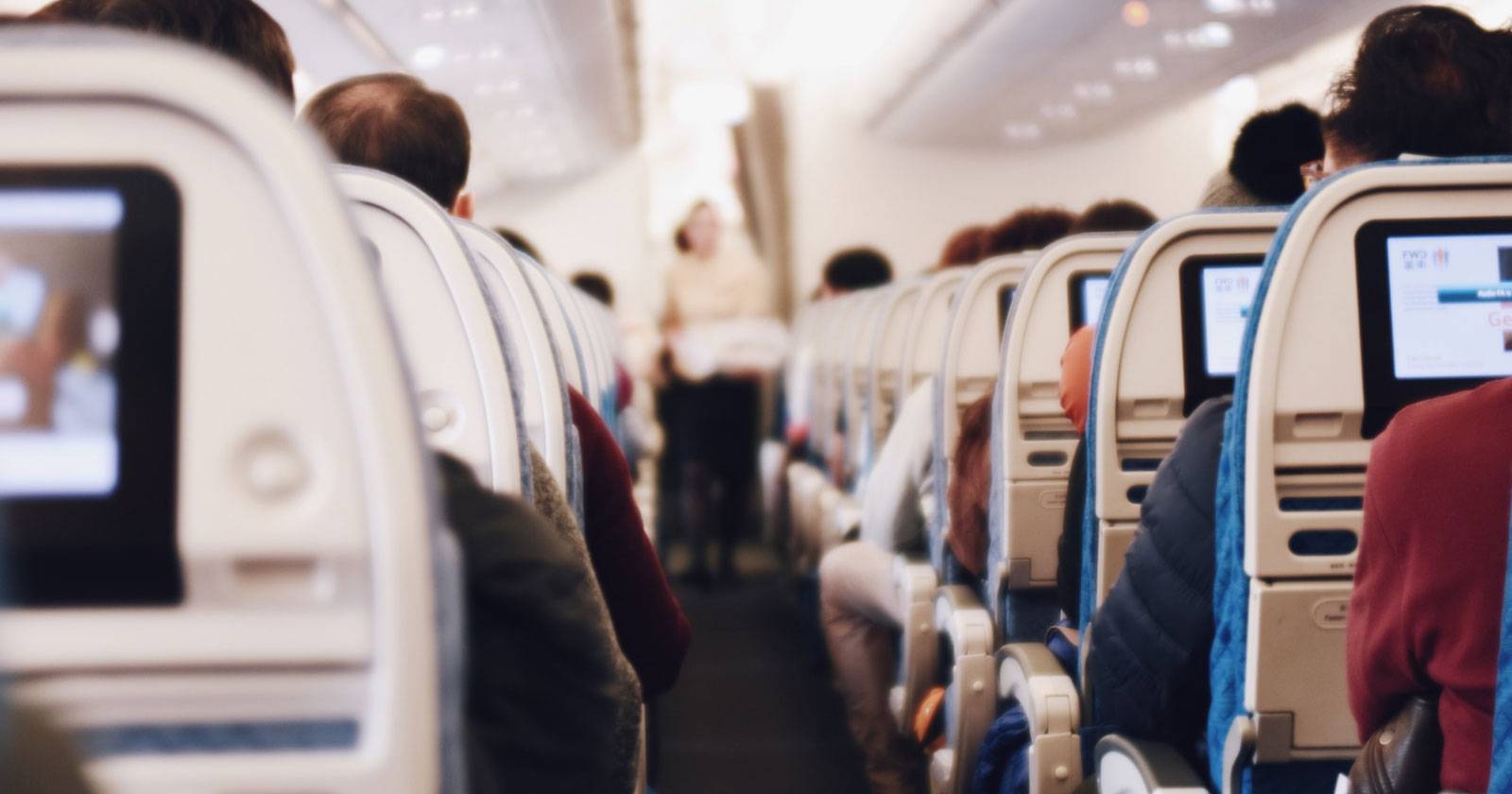
Изображение: пассажир с MacBook на складных столиках в салоне самолёта.
Что такое режим самолёта и зачем он нужен
Режим самолёта — это системный переключатель, который выключает радиомодули устройства. На смартфонах он обычно отключает мобильную связь, Wi‑Fi, Bluetooth и GPS‑приёмник. Причина проста: радиосигналы могут создавать помехи для чувствительной авиационной электроники и коммуникаций, а также мешать работе наземных сетей при полёте на большой высоте.
Коротко:
- Мобильная связь отключается, чтобы устройство не пыталось удержать соединение с несколькими сотнями вышек одновременно.
- Wi‑Fi и Bluetooth отключаются, чтобы уменьшить радиопомехи и сэкономить энергию.
- GPS‑приёмник обычно выключается, но в ноутбуках реальный GPS часто отсутствует.
В одном предложении: режим самолёта минимизирует радиопомехи и экономит заряд батареи при отключённых сетях.
Почему на MacBook нет отдельного режима самолёта
MacBook имеет Wi‑Fi и Bluetooth, но в большинстве моделей нет встроенного сотового модема и аппаратного GPS. Поскольку основная цель режима самолёта — отключить именно сотовые и GPS‑модули, Apple не ввела единый переключатель в macOS. Отдельное отключение Wi‑Fi и Bluetooth даёт тот же практический эффект.
Важные факты:
- Ноутбуки редко создают помехи, сравнимые со смартфонами в сети сотовой связи. Их радиосигналы слабее и направленнее.
- Однако правила безопасности авиаперевозчика важнее технических споров: бортпроводник может попросить убрать электронные устройства во время руления, взлёта и посадки.
Регламенты и практика авиакомпаний
- В 2013 году FAA разрешила использование Wi‑Fi и Bluetooth на борту при условии, что авиакомпания предоставляет соответствующую инфраструктуру.
- В документах EASA смартфоны, планшеты и ридеры упоминаются явно; ноутбуки часто не выделялись отдельно.
Это означает, что с юридической точки зрения нет общего требования ставить MacBook «в режим самолёта», но авиаоператоры и авиакомпании могут устанавливать свои правила.
Важно: всегда следуйте указаниям экипажа на борту. Если вас просят убрать ноутбук, нужно сделать это немедленно.
Когда вы всё же должны отключить радио и спрятать MacBook
- Руление, взлёт, посадка — чаще всего именно в эти фазы полёта просят убрать ноутбуки.
- Если на борту идёт инструктаж по безопасности или проходят дополнительные объявления экипажа.
- Если вы видите на табло запрет на использование электронных устройств.
Даже когда Wi‑Fi и Bluetooth разрешены, правила безопасности могут требовать хранения устройств в отсеках на время критических этапов полёта.
Как получить «режим самолёта» вручную на MacBook
Ниже — пошаговая инструкция для macOS, дающая тот же эффект, что и режим самолёта на смартфоне.
Быстрые шаги в строке меню
- Нажмите на значок «Центр управления» в строке меню macOS.
- Нажмите на блок Bluetooth и отключите Bluetooth через переключатель.
Подпись: выключение Bluetooth через Центр управления macOS.
- В том же «Центре управления» нажмите на блок Wi‑Fi и отключите Wi‑Fi через переключатель.
Подпись: выключение Wi‑Fi через Центр управления macOS.
- Если значков нет в строке меню, откройте «Системные настройки» и перейдите в раздел «Bluetooth» и «Сеть», чтобы отключить соответствующие службы.
Подпись: отключение Bluetooth в Системных настройках.
- Завершите приложения, которые активно используют сеть или отображают значок в строке меню. Часто это почтовые клиенты, мессенджеры, трекеры облака и навигационные утилиты.
Совет по батарее: завершение фоновых приложений сокращает расход энергии и продлевает время автономной работы.
Отключение служб геолокации
- Откройте «Системные настройки» → «Приватность и безопасность» → «Службы геолокации».
- Отключите «Службы геолокации» полностью или запретите доступ отдельным приложениям.
Подпись: Службы геолокации в Системных настройках macOS.
Подпись: выключение служб геолокации для экономии заряда.
Примечание: для работы «Найти» на Mac потребуется включённая геолокация; если вы её отключаете, учтите ограничения сервисов поиска устройства.
Чеклист перед полётом
- Отключить Wi‑Fi через Центр управления или Системные настройки.
- Отключить Bluetooth через Центр управления или Системные настройки.
- Завершить ненужные приложения (почта, облако, мессенджеры).
- Отключить Службы геолокации или запретить доступ для конкретных приложений.
- Убрать MacBook в сумку при рулении, взлёте и посадке.
Роль‑ориентированный контроль:
- Пассажир: выключить радио, убрать ноутбук по требованию экипажа.
- Бортпроводник: напомнить о правилах и проверить, что все устройства убраны в критические фазы полёта.
- ИТ‑специалист компании: при необходимости подготовить корпоративные политики и профили управления для отключения беспроводных адаптеров на время рейса.
Технические ограничения и исключения
Когда ручное отключение может оказаться недостаточным:
- Внешние периферийные адаптеры. Если вы используете USB‑модем или LTE‑карточку через адаптер, это фактически сотовый модем — его нужно отключить.
- Внешние GPS‑приёмники, подключённые по USB или Bluetooth. Их нужно отсоединить.
- Старые корпоративные профили управления устройствами могут блокировать изменение настроек сетей.
Контрпример: если у вас корпоративная док‑станция с Ethernet‑подключением, отключение Wi‑Fi не прервет работу сети — проверьте физическое подключение.
Советы по экономии заряда в полёте
- Включите «Экономный режим» в macOS, если он доступен.
- Уменьшите яркость экрана до комфортного минимума.
- Отключите фоновые обновления приложений и облачных синхронизаций.
- Используйте встроенные средства управления питанием в Системных настройках.
Эти меры помогут, когда доступ к розетке в салоне ограничен или отсутствует.
Совместимость с версиями macOS и аппаратными моделями
- Большая часть описанных шагов актуальна для macOS Ventura и новее. В более старых версиях названия пунктов в Системных настройках могут отличаться.
- Модели MacBook с чипами Apple Silicon и модели с Intel работают схожим образом по части Wi‑Fi и Bluetooth, но управление энергопотреблением может отличаться.
Если вы готовите инструкцию для сотрудников, укажите конкретную версию macOS и модель MacBook в документации.
Мини‑методика для ИТ‑администраторов при полёте сотрудников
- Выпустите короткую памятку для сотрудников: как выключать Wi‑Fi/Bluetooth и зачем это нужно.
- Создайте профиль конфигурации (MDM), который при необходимости может принудительно отключать беспроводные адаптеры перед полётом.
- Обучите сотрудников, как быстро свернуть или завершить приложения, использующие сеть и геолокацию.
- Убедитесь, что жизненно важные данные синхронизированы заранее и доступны офлайн.
Принятие решений в дороге — простое правило
Если экипаж просит убрать устройства — делайте это. Если вы не уверены, выключите Wi‑Fi и Bluetooth и спрячьте ноутбук. Это минимизирует риски и соответствует правилам авиаперевозки.
Дерево решений для использования MacBook в самолёте
flowchart TD
  A[На борту самолёта] --> B{Экипаж просит убрать устройства?}
  B -- Да --> C[Убрать ноутбук в сумку]
  B -- Нет --> D{Находится ли самолёт в рулении/взлёте/посадке?}
  D -- Да --> C
  D -- Нет --> E{Нужен доступ в интернет/периферия?}
  E -- Да --> F[Оставить включённым Wi‑Fi при разрешении авиакомпании]
  E -- Нет --> G[Отключить Wi‑Fi и Bluetooth, завершить фоновые приложения]
  F --> H[Использовать платный или бесплатный бортовой Wi‑Fi]
  G --> I[Использовать ноутбук в офлайн‑режиме]
Когда политика компании и правила авиаперевозчика конфликтуют
Если корпоративная политика требует постоянного VPN‑подключения или передачи данных, а авиакомпания ограничивает использование беспроводных интерфейсов, свяжитесь с IT‑отделом для получения инструкции перед полётом. Часто решение — подготовить офлайн‑копии и отложить синхронизацию до посадки.
Риски и способы их снизить
Риски:
- Отсутствие связи в экстренной ситуации (редко критично для пассажира, но важно для корпоративной задач).
- Потеря доступа к удалённым рабочим ресурсам при отключённых сетях.
- Повреждение устройства при падении, если оно не убрано в сумку.
Митигаторы:
- Подготовьте офлайн‑версии документов.
- Зарядите устройство заранее и экономьте энергию.
- Храните MacBook в жёстком отделении сумки во время руления, взлёта и посадки.
Краткое резюме
- На MacBook нет единого «режима самолёта», потому что в большинстве моделей нет сотового модема и аппаратного GPS.
- Чтобы добиться того же эффекта, отключите Wi‑Fi и Bluetooth и завершите фоновые приложения.
- Всегда выполняйте указания экипажа и убирайте ноутбук во время руления, взлёта и посадки.
- Для корпоративных пользователей полезно подготовить инструкции и профили управления устройствами.
Важное: технические детали не отменяют правил безопасности авиакомпании. Следуйте приказаниям экипажа и требованиям перевозчика.

Похожие материалы
Защитить заметки на Mac паролем и Touch ID
Как связать умный замок и видеозвонок

Как сообщать о подозрительных сайтах
Как внести чек через телефон — пошаговое руководство
Включить Microsoft Defender Antivirus в Windows 10