
Как заменить лицо в GIMP — пошаговое руководство
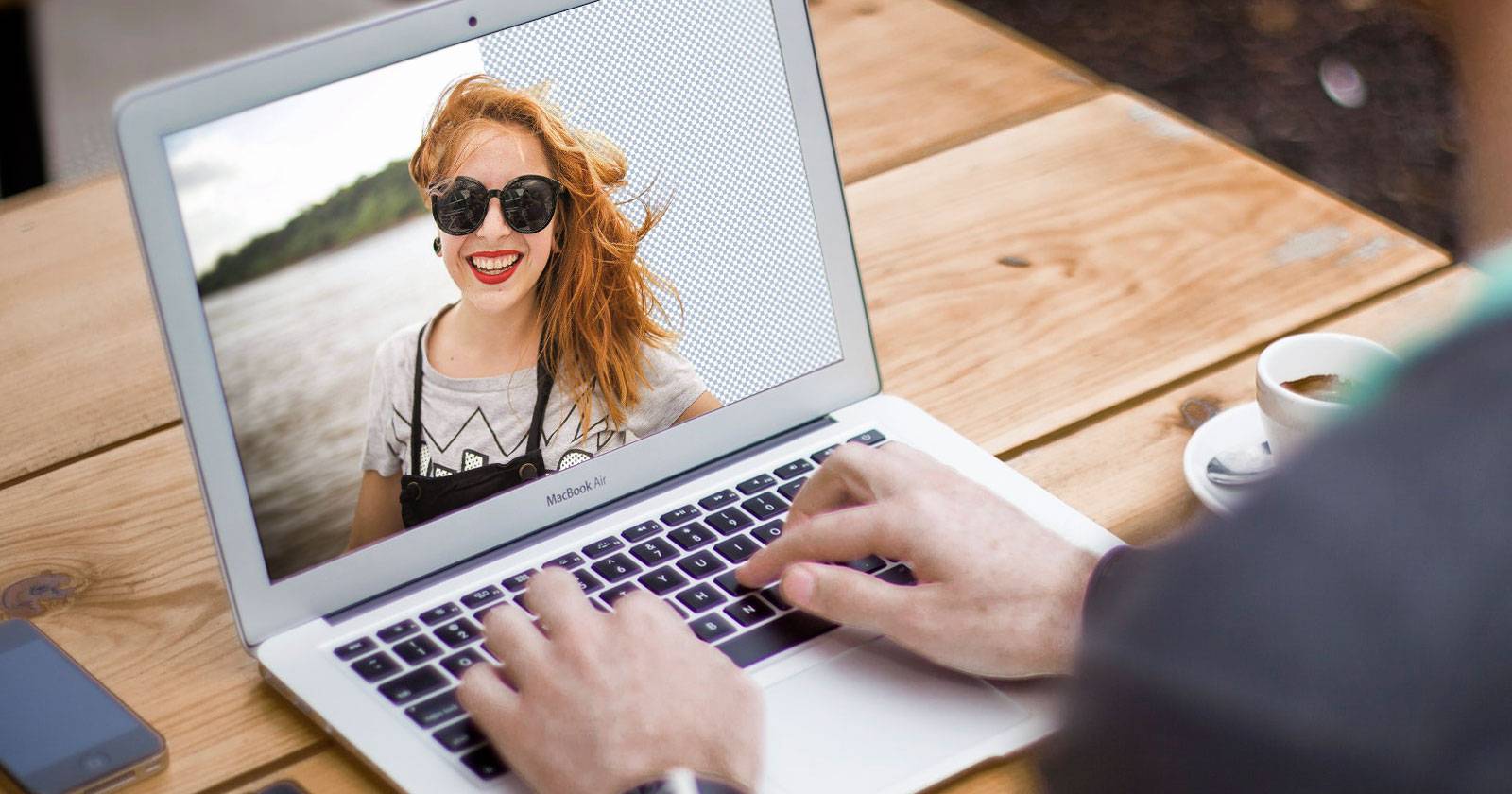
Признайтесь — играть с фоторедакторами, такими как GIMP или Photoshop, увлекательно. С их помощью можно делать всё: от простых ретушей до создания эффектных коллажей и графики.
Но если вы не знаете, что делаете, процесс становится не только медленным, но и разочаровывающим. В этом руководстве мы подробно разберём классическую операцию: как вырезать своё лицо и аккуратно поместить его на другое тело в GIMP, чтобы результат выглядел правдоподобно.
Зачем использовать GIMP?
GIMP — бесплатный и мощный растровый редактор. Он доступен на Windows, macOS и Linux и обладает набором инструментов, достаточным для большинства задач по редактированию изображений. Если вы ещё не установили его, скачайте последнюю стабильную версию с официального сайта GIMP.
GIMP — отличная бесплатная альтернатива Photoshop: у него есть слои, маски, корректирующие инструменты и гибкая система плагинов.
Важно: если вам нужна максимально простая и быстрая замена лица, существуют автоматические приложения для face swap. Но для контроля качества и точной подгонки лучше использовать GIMP.
Подготовка: откройте фотографии в GIMP
- Запустите GIMP.
- Выберите в меню Файл > Открыть и откройте фото с вашим лицом и фото с телом, на которое будете вставлять лицо.
- Каждое изображение откроется на отдельной вкладке; начните с той, где находится ваше лицо.
Примечание: лучше использовать фотографии с похожим ракурсом и соотношением сторон головы для упрощения подгонки.
Выделение лица
Чтобы получить аккуратное выделение лица, используйте инструмент Контуры (Paths Tool). Он даёт больше контроля, чем произвольное лассо.
Создание контура вокруг лица
- В панели инструментов слева выберите инструмент Контуры — значок пера.
- При необходимости увеличьте изображение (View > Zoom или через строку состояния) — чем ближе, тем точнее.
- Кликайте по краю лица, создавая узловые точки. Закройте контур, кликнув по первой точке.
- Для большей точности перетаскивайте сегменты между точками, чтобы сгибать линии. Правая кнопка мыши по сегменту позволяет редактировать кривые.
Совет: делайте больше точек в области с высокой детализацией (уши, линия подбородка, волосы) и меньше на ровных участках кожи.
Важно: если ошиблись — Edit > Undo или Ctrl+Z быстро вернут к предыдущему шагу.
Преобразование контура в выделение
Когда контур замкнут, нажмите кнопку “Выделение из контура” (Selection from Path) внизу панели инструментов или в соответствующем меню контекстных свойств контура. Это сделает активное выделение вокруг лица.
Копирование и вставка лица
- С активным выделением скопируйте содержимое: Ctrl+C (Windows) или Cmd+C (macOS), либо Edit > Copy.
- Перейдите на вкладку с фото тела.
- Вставьте как новый слой: Edit > Paste as > New Layer (Вставить как новый слой). Это упростит дальнейшую трансформацию.
Если вставка создаёт плавающий слой, привяжите его к новому слою через Layer > To New Layer.
Перемещение, масштабирование и поворот
После вставки вам нужно подогнать лицо по положению и размеру:
- Перемещение: инструмент Перемещение (Move Tool) — перетащите слой в нужное место.
- Масштабирование: инструмент Масштаб (Scale Tool). Держите пропорции, тяните за углы — или задайте точные значения в окне инструмента, затем нажмите Scale.
- Поворот: инструмент Повернуть (Rotate Tool). Поверните до совпадения осей головы.
Совет: при масштабировании и повороте используйте небольшие шаги и часто переключайтесь между инструментами для точной подгонки.
Подгонка края и смешивание
Чтобы лицо выглядело естественно на новом теле, нужно сгладить края и подправить цветовые и световые параметры.
- Маска слоя: добавьте маску к слою с лицом (Layer > Mask > Add Layer Mask) и используйте мягкую кисть (Brush) с низкой непрозрачностью, чтобы аккуратно стереть жёсткие границы.
- Растушёвка выделения: перед копированием можно сделать Select > Feather (Выделение > Растушёвка) на 3–20 пикселей в зависимости от разрешения.
- Коррекция цвета: Image > Adjustments или Colors в меню GIMP — используйте Levels, Curves, Color Balance, Brightness-Contrast, чтобы приблизить тон кожи к фону.
- Тональная подгонка: примените слегка шум (Filters > Noise) или размывание по Гауссу на краях маски, чтобы сгладить переходы.
- Клонирование и исправление: Clone Tool и Healing Tool помогут убрать артефакты и подровнять текстуру кожи.
Примечание: небольшие локальные корректировки обычно дают более правдоподобный результат, чем глобальные изменения.
Мини-методология: быстрый рабочий процесс (Playbook)
- Выберите две подходящие фотографии: совпадающий ракурс, похожее освещение и разрешение.
- Вырежьте лицо с помощью Контуров; переведите контур в выделение и растушуйте.
- Вставьте лицо как новый слой, приблизительно подгоните позицию.
- Масштабируйте и поверните, добейтесь совпадения ключевых ориентиров (глаза, нос, линия подбородка).
- Добавьте маску слоя и мягкой кистью спрячьте жёсткие края.
- Подберите цвет и контраст с помощью Curves/Levels/Color Balance.
- Локально исправьте текстуру кожи Healing/Clone.
- Объедините слои, когда всё устроит, и сохраните в формате XCF для редактирования и PNG/JPEG для публикации.
Проверочный чек-лист по ролям
Для начинающего:
- Установлен GIMP, открыты обе фотографии.
- Контур вокруг лица замкнут и преобразован в выделение.
- Лицо вставлено как новый слой.
- Применена маска слоя и базовая растушёвка.
Для продвинутого пользователя:
- Корректировки цветового баланса и уровней.
- Использована локальная ретушь Healing/Clone.
- Параметры шума/резкости подогнаны под фон.
Для ретушёра/профессионала:
- Согласованы цвета по теням и бликам (отдельные кривые для каналов).
- Использованы тонкие градиенты на маске для реалистичного перехода.
- Проведены тесты при различных масштабах и экспорте.
Когда замена лица выглядит неправдоподобно и как это исправить
Типичные проблемы и решения:
Проблема: несоответствие освещения и направления света. Решение: скорректируйте яркость/контраст и добавьте локальные тени/блики кистью на новом слое с режимом смешивания Multiply или Overlay.
Проблема: цвет кожи отличается. Решение: используйте Color Balance и Curves; при необходимости примените Selective Color или Hue-Saturation.
Проблема: резкий край вокруг лица. Решение: увеличьте растушёвку, примените маску слоя и мягкую кисть с низкой непрозрачностью.
Проблема: разная текстура кожи (шум, резкость). Решение: добавьте немного шума или размывания на одном из слоёв, чтобы унифицировать текстуру.
Критерии приёмки
Чтобы заменить лицо можно было считать успешным:
- Линия челюсти и шея совпадают или выглядят естественно при мягкой маске.
- Освещение, тени и направление источника света визуально согласованы.
- Цветовая гамма кожи совпадает в заметной степени (без резких оттенков).
- Переходы между слоями незаметны при нормальном масштабе просмотра.
Этические и юридические заметки
Важно помнить: замена лица может нарушать права личности или использоваться во вред. Всегда получайте согласие модели и учитывайте местные законы и правила платформы, где планируете публиковать изображение.
Быстрые эвристики (ментальные модели)
- Чем ближе по ракурсу и освещению исходное и целевое фото — тем меньше корректировок.
- Начинайте с грубой подгонки (позиция/масштаб), затем переходите к деталям (цвет/текстура).
- Малые локальные правки дают более естественный результат, чем сильные глобальные фильтры.
1‑строчный глоссарий терминов
- Контур (Path): векторная линия для аккуратного выделения;
- Маска слоя: невидимый слой, управляющий прозрачностью;
- Растушёвка (Feather): смягчение краёв выделения;
- Clone/Healing: инструменты для копирования и ретуши пикселей.
Диаграмма принятия решения
flowchart TD
  A[Нужна быстрая замена лица?] -->|Да| B[Использовать автоматические приложения]
  A -->|Нет, нужен контроль| C[Использовать GIMP]
  C --> D{Ракурс и освещение схожи?}
  D -->|Да| E[Контуры + маска + коррекция цвета]
  D -->|Нет| F[Поиск более подходящей фотографии или сложная цветокоррекция]
Часто задаваемые вопросы
Можно ли полностью автоматизировать замену лица в GIMP?
GIMP не ориентирован на полностью автоматические операции для face swap. Для автоматизации лучше использовать специализированные приложения или скрипты, но они часто уступают ручной подгонке в качестве.
Какие форматы лучше сохранять в процессе работы?
Для редактирования сохраняйте проект в формат XCF (родной формат GIMP) — он сохраняет слои и маски. Для финального экспорта используйте PNG (без потерь) или JPEG (меньший размер).
Как избежать «эффекта наклейки»?
Используйте маску слоя с мягкой кистью и подгоняйте цвета с помощью Curves/Levels; добавьте тонкие локальные тени и шум для выравнивания текстуры.
Image Credit: Bystrov/Shutterstock

Похожие материалы

Несколько аккаунтов Skype: Multi Skype Launcher

Журнал для работы: повысить продуктивность

Персональные звуки уведомлений на Android

Скачивание шоу Hulu для офлайн‑просмотра

Microsoft Start: персонализированная новостная лента
