
Как добавить и настроить виджеты на рабочем столе Mac
TL;DR
Кратко: macOS 14 Sonoma позволяет размещать интерактивные виджеты прямо на рабочем столе Mac. Обновите macOS до Sonoma (октябрь 2023 или новее), затем правой кнопкой на рабочем столе выберите “Edit Widgets” или вызовите Центр уведомлений и нажмите “Edit Widgets”. Перемещайте, настраивайте и удаляйте виджеты через контекстное меню.
Важно: многие виджеты по умолчанию от Apple; больше виджетов от сторонних разработчиков улучшит опыт.
Краткое содержание
- Виджеты в macOS 14 Sonoma работают прямо на рабочем столе. Они могут быть интерактивными — например, отмечать задания в Reminders или запускать Shortcuts.
- Откройте редактор виджетов через правый клик на рабочем столе или через Центр уведомлений (“Edit Widgets”).
- Перетаскивайте виджеты на любое место рабочего стола. Чтобы удалить — правый клик и “Remove Widget”.
- Настраивайте размер и содержимое (альбомы Photos, списки Reminders, местоположения Weather и т. д.) через контекстное меню.
Что нужно знать перед началом
Определение: виджет — небольшой интерактивный элемент интерфейса, отображающий данные или предоставляющий быстрые функции без полного запуска приложения.
Требование: macOS 14 Sonoma (выпущена в октябре 2023). Проверьте Обновление ПО в Системных настройках, если функция недоступна.
Добавление виджетов на рабочий стол Mac
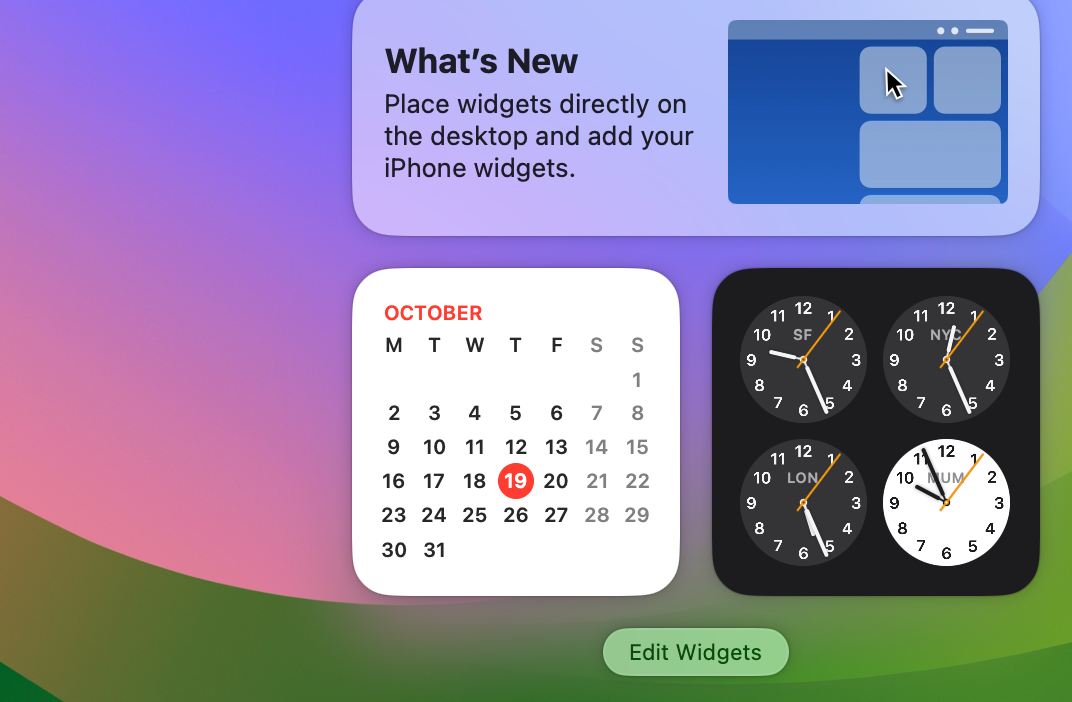
Есть три основных способа открыть редактор виджетов:
- Правый клик на рабочем столе → выбрать “Edit Widgets”.
- Нажать на время и дату в правом верхнем углу экрана → внизу выбрать “Edit Widgets”.
- Провести двумя пальцами слева от правого края трекпада (swipe left) чтобы открыть Центр уведомлений → внизу нажать “Edit Widgets”.
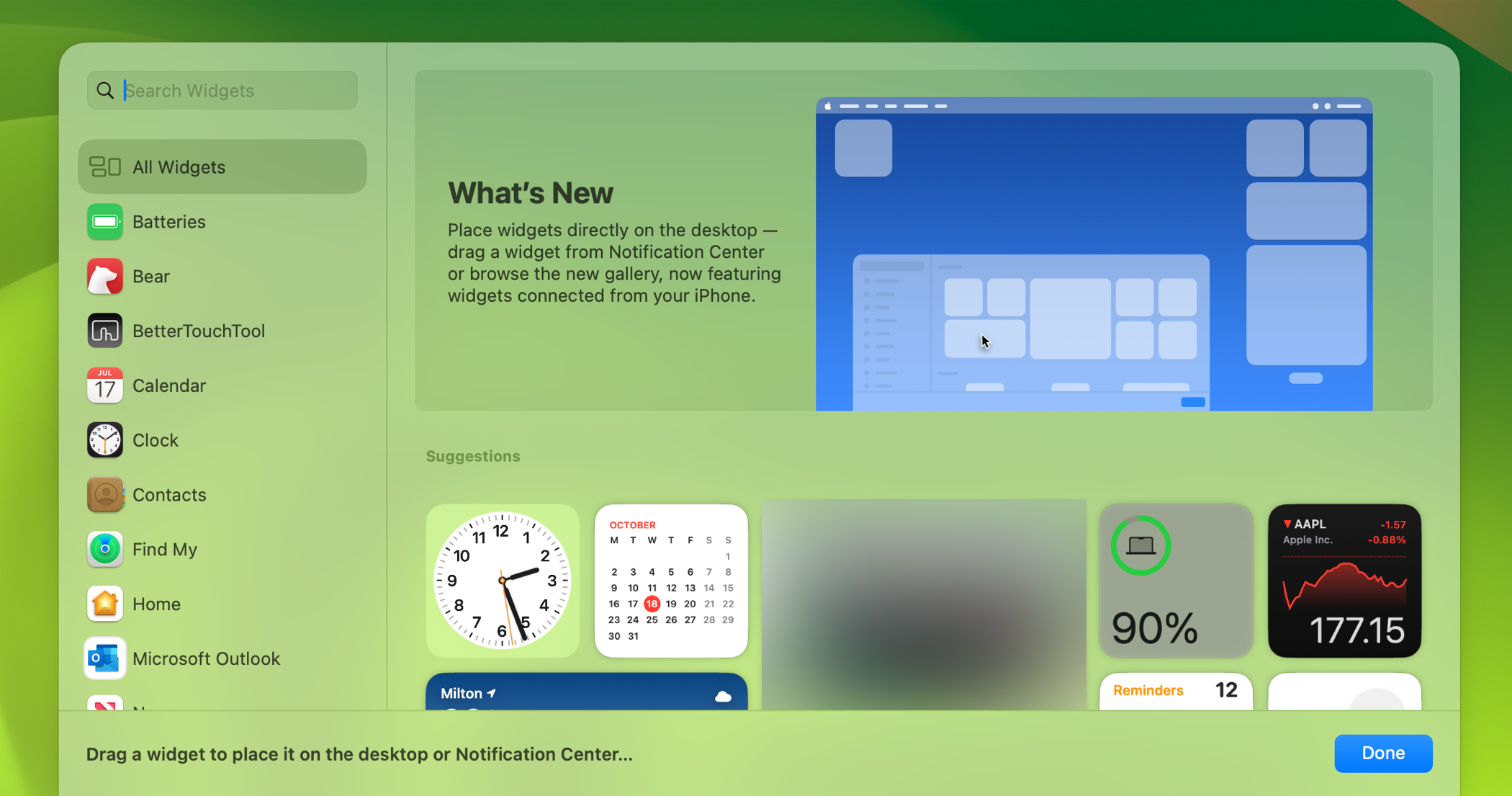
Откроется панель выбора виджетов в нижней части экрана. Там отображаются доступные размеры и варианты виджетов. Нажмите и перетащите выбранный виджет на рабочий стол. Если перетащить виджет прямо на правый край экрана, он попадёт в Центр уведомлений — если хотите расположить его на правом крае рабочего стола, сначала перетащите виджет в другое место рабочего стола, затем закройте панель выбора.
После добавления виджеты можно свободно перетаскивать по рабочему столу. Они останутся на своём месте даже при переключении рабочих столов, если вы явно не уберёте их.
Удаление и настройка виджетов
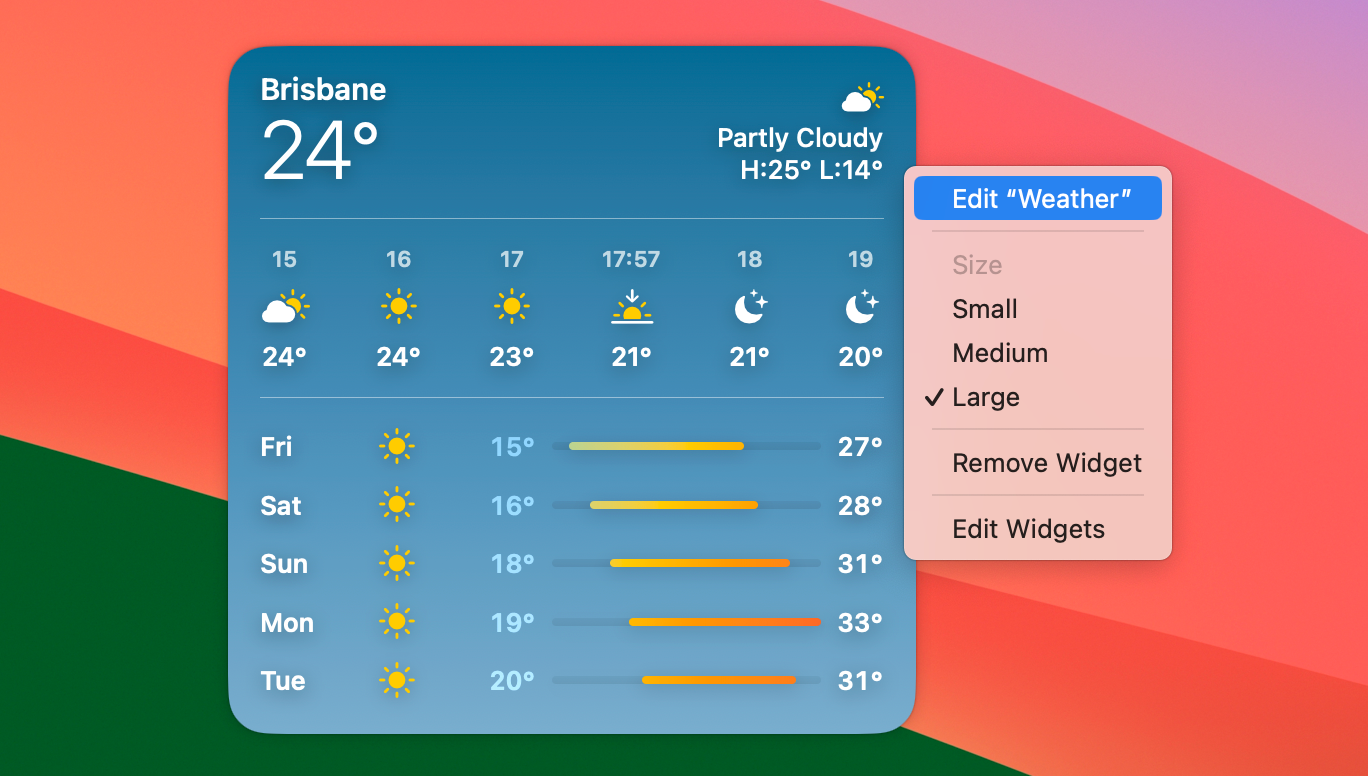
Чтобы удалить виджет: правый клик (или Control+клик) по виджету → выбрать “Remove Widget”.
Контекстное меню также позволит изменить размер (где доступно) и перейти к дополнительным настройкам виджета.
Например:
- Для виджета Photos: правый клик → “Edit Photos” → выбрать альбом.
- Для Notes: выбрать конкретную папку заметок.
- Для Weather: задать конкретное местоположение для прогноза.
- Для Reminders: выбрать список напоминаний.
Внешний вид виджетов меняется в зависимости от наличия активных окон. Дополнительные параметры находятся в Системных настройках → Desktop & Dock, далее прокрутите до раздела “Widgets” и переключите “Widget style” между монохромным и полноцветным режимом. В этом же меню можно полностью отключить виджеты на рабочем столе (снять галочку “Desktop” в “Show Widgets”) и выбрать браузер по умолчанию для открытия веб-контента из виджетов.
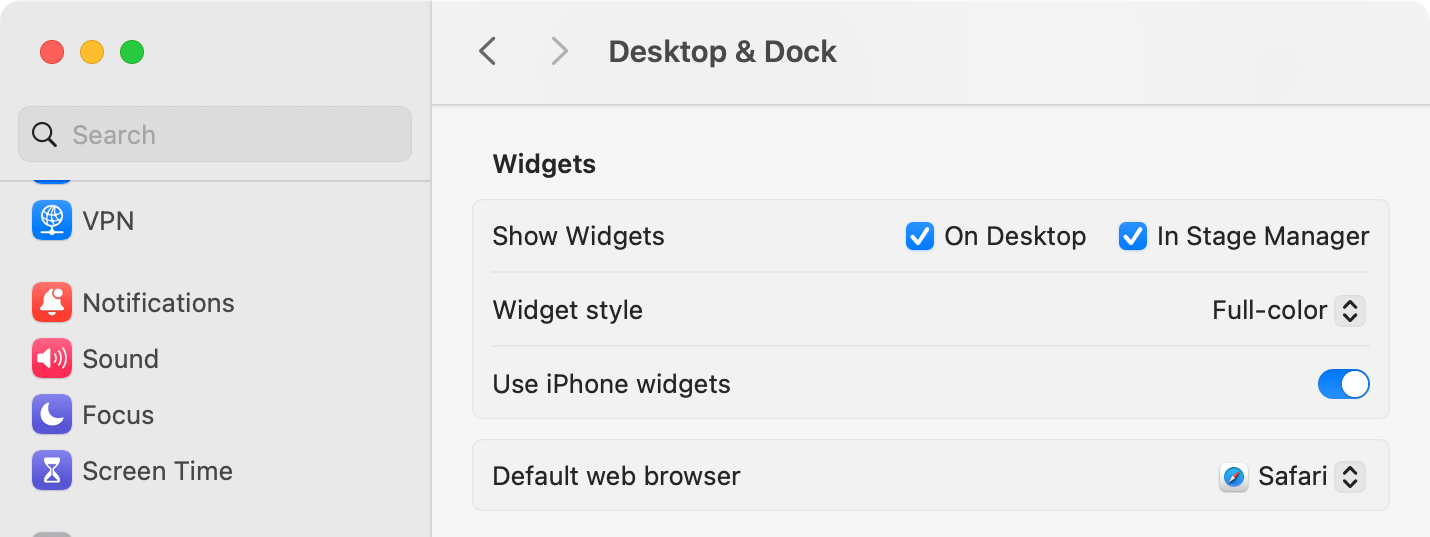
Также в настройках доступна опция “Use iPhone Widgets”, которая позволяет использовать на Mac виджеты, установленные на вашем iPhone (если разработчик виджета поддерживает такую синхронизацию).
Интерактивные возможности и экономия времени
Виджеты на Mac, как и на iPhone/iPad, часто интерактивны. Вы можете:
- Отмечать элементы в списке Reminders.
- Запускать Shortcuts.
- Управлять умным домом через Home scenes.
- Просматривать местоположение в Find My прямо на рабочем столе.
Совет: применяйте системные сочетания для быстрого показа рабочего стола — размашите четырьмя пальцами по трекпаду или нажмите Command+F3. Это особенно полезно, если виджеты на рабочем столе перекрываются окнами.
Когда виджеты не работают или ведут себя странно
- Проверьте версию macOS. Виджеты на рабочем столе появились в Sonoma (macOS 14).
- Перезапустите Finder или выйдите и войдите в систему, если виджеты не отображаются корректно.
- Если виджет зависает — правый клик → “Remove Widget”, затем повторно добавьте его.
- Проверьте разрешения приложения: некоторые виджеты требуют доступа к локации, фото или уведомлениям. Откройте Системные настройки → Конфиденциальность, чтобы проверить права.
Когда виджеты не подходят — альтернативные подходы
- Использовать Центр уведомлений без закрепления на рабочем столе — меньше визуального беспорядка.
- Сторонние приложения для настольных информационных панелей: Übersicht и GeekTool позволяют создавать кастомные виджеты и скрипты (подойдут пользователям, готовым писать простые HTML/CSS/JS или shell-скрипты).
- Использовать меню-бар приложения или статус-иконки для быстрых действий (меньше места, но меньше визуальных элементов на рабочем столе).
Как выбрать виджеты: мини-методология
- Определите цель: информация для постоянного просмотра или быстрые действия?
- Ограничьте число виджетов до 3–6, чтобы не перезагружать рабочий стол.
- Выбирайте интерактивные виджеты для часто используемых задач (Reminders, Shortcuts).
- Для визуального контента (фотографии, часы) используйте полноцветный стиль; для минимализма — монохромный.
- Проверьте разрешения и влияние на батарею (особенно для MacBook).
Роль‑ориентированные чек-листы
Чек-лист для рядового пользователя:
- Обновил macOS до Sonoma.
- Открыл редактор виджетов и добавил нужные.
- Настроил размеры и содержимое через контекстное меню.
- Проверил виджеты на всех рабочих столах.
Чек-лист для администратора IT:
- Проверить совместимость корпоративных приложений с виджетами.
- Настроить политики конфиденциальности и прав доступа через MDM.
- Решить политику использования виджетов на рабочих станциях (включать/выключать).
Критерии приёмки
- Виджет добавлен на рабочий стол и виден после перезапуска системы.
- Виджет выполняет ожидаемую интерактивную функцию (например, отметка в Reminders сохраняется в приложении).
- Виджет корректно отображает данные (правильный альбом, список, локация).
- Нет заметного падения производительности или ускоренного разряда аккумулятора.
Набор тестов и случаи использования
- Тест 1: Добавить Photos‑виджет, выбрать альбом, закрыть панель, убедиться, что изображения обновляются.
- Тест 2: Добавить Reminders‑виджет, отметить задачу как выполненную, проверить, исчезла ли она в приложении Reminders.
- Тест 3: Добавить Weather‑виджет с заданной локацией и сравнить с приложением Погода.
- Тест 4: Убедиться, что удаление и повторное добавление виджета восстанавливает корректную работу.
Когда стоит проявлять осторожность (приватность и безопасность)
- Виджеты могут отображать личную информацию на экране. На ноутбуках в публичных местах отключайте виджеты с конфиденциальными данными.
- Проверьте разрешения виджета: доступ к фото, локации, контактам. Отключайте лишние разрешения в Системных настройках → Конфиденциальность.
- Для корпоративных устройств рассмотрите управление виджетами через MDM и отключение доступа к критичным данным.
Быстрая помощь при проблемах
- Закройте и снова откройте панель выбора виджетов.
- Удалите проблемный виджет и добавьте заново.
- Перезапустите Finder: откройте меню Apple → Принудительно завершить → Finder → Перезапустить.
- Перезагрузите Mac.
Ментальные модели и эвристики
- Правило трёх: используйте не более трёх виджетов для постоянного наблюдения, больше — только при явной пользе.
- Разделяй и властвуй: визуальные виджеты (фото, часы) храните отдельно от рабочих (Reminders, Shortcuts).
- Минимализм эффективен: меньше элементов — меньше отвлечений.
Примеры, когда виджеты не помогут
- Если вы обычно весь экран занимаетеtо приложение в полноэкранном режиме — виджеты будут вне поля зрения.
- Для сложных интерактивных задач виджет не заменит полнофункциональное приложение (например, полноценный редактор заметок).
Решение — использовать или нет? (дерево решений)
flowchart TD
  A[Нужна быстрая информация или действие?] -->|Да| B[Часто ли используете это действие?]
  A -->|Нет| Z[Не ставьте виджет]
  B -->|Да| C[Добавьте интерактивный виджет]
  B -->|Иногда| D[Добавьте, но ограничьте количество]
  C --> E[Проверить разрешения и стиль отображения]
  D --> E
  E --> F[Оценить влияние на рабочий процесс и батарею]
  F --> G[Оставить или удалить через неделю теста]
Итог
Виджеты на рабочем столе macOS Sonoma дают быстрый доступ к информации и действиям без полного запуска приложений. Обновите систему, добавьте только те виджеты, которые действительно экономят ваше время, настройте разрешения и стиль отображения, и следите за приватностью на устройствах в публичных местах.
Короткая идея для оформления: если хотите ретро‑настроение, дополните набор красивая Vista‑обои, как вы сделали это после добавления виджетов.

Похожие материалы

Несколько аккаунтов Skype: Multi Skype Launcher

Журнал для работы: повысить продуктивность

Персональные звуки уведомлений на Android

Скачивание шоу Hulu для офлайн‑просмотра

Microsoft Start: персонализированная новостная лента
