
Как добавить рамку вокруг изображения в Microsoft Word

Кратко: быстрое руководство по добавлению, настройке и удалению рамок вокруг изображений в Microsoft Word на Windows и Mac. Включены советы, когда способ не сработает и альтернативы.
Краткие шаги
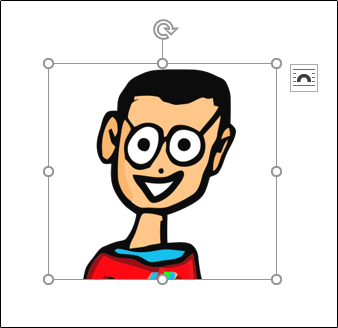
- Откройте документ Word и щёлкните по изображению. Если изображение ещё не вставлено — Вставка > Рисунки.
- Перейдите на вкладку «Формат рисунка». Она появится автоматически при выборе изображения.
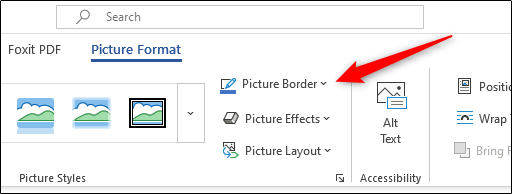
- В группе «Стили рисунков» выберите готовый стиль или нажмите «Контур рисунка» для тонкой настройки.
- Для удаления всех эффектов выберите «Восстановить рисунок».
Шаг за шагом: выбрать готовый стиль
- Выделите картинку в документе — появится вкладка «Формат рисунка».
- В группе «Стили рисунков» найдите галерею готовых рамок и эффектов.
- Нажмите по понравившемуся варианту — стиль применится к изображению.
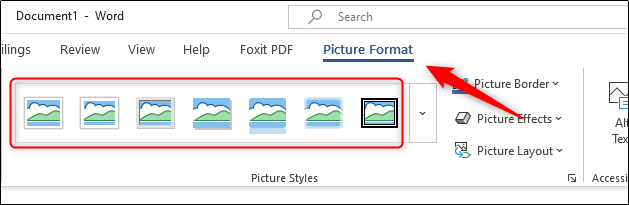
Если галерея свернута, откройте её, нажав стрелку для разворачивания.
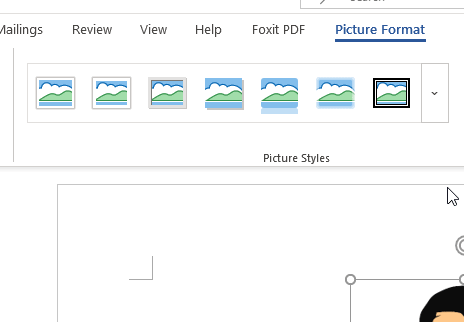
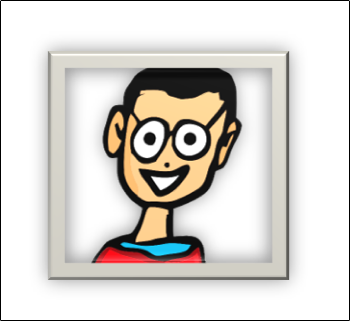
Пример: стиль «Металлическая рамка» добавляет тонкую тень и заметный контур.
Настройка рамки вручную
- Выделите изображение.
- В группе «Стили рисунков» нажмите «Контур рисунка» (Picture Border).
- Выберите цвет, толщину (вес линии) и тип штриха (сплошная, пунктир и т. д.).
Совет: для тонких рамок используйте вес 0,25–1 пт; для декоративных — 2–6 пт. Если нужен мягкий эффект, добавьте тень или свечение в дополнительных настройках «Эффекты для рисунка».
Важно: параметры в меню могут немного отличаться между версиями Word и платформами (Windows, Mac). Названия вкладок в локализованных версиях Word будут на русском.
Как удалить рамку и все эффекты
- Щёлкните по изображению.
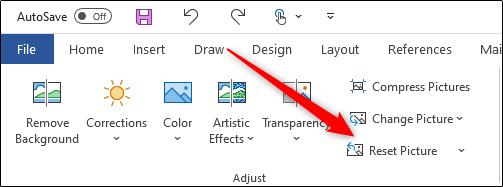
- На вкладке «Формат рисунка» в группе «Настроить» выберите «Восстановить рисунок». Это уберёт рамки, стили и применённые эффекты.
Когда этот способ может не подойти
- Изображение вставлено как фоновое или в колонтитул: для редактирования нужно перейти в режим редактирования фона/колонтитула.
- Картинка встроена в таблицу с жёсткими стилями — таблицу может потребоваться отредактировать сначала.
- Для сложной ретуши, прозрачных границ или векторных рамок Word ограничен — тогда лучше использовать растровый/векторный редактор.
Альтернативные подходы
- Google Docs: простая альтернатива для совместной работы — есть базовые контуры и стили.
- Adobe Photoshop / Affinity Photo: для точной обрезки, масок и продвинутого редактирования.
- PowerPoint: часто гибче для оформления изображений и экспорта готовых картинок обратно в Word.
Мини‑методология: быстрое чек‑поинт руководство
- Подготовьте изображение нужного размера и разрешения.
- Вставьте в документ: Вставка > Рисунки.
- Выберите стиль или настройте контур.
- Проверьте расположение текста вокруг изображения (обтекание).
- Сохраните документ и экспортируйте в PDF при необходимости.
Чек‑лист по ролям
- Для редакторов: проверить читаемость вокруг рамки, чтобы рамка не мешала тексту; использовать аккуратные веса (0,5–1 pt) для встраиваемых фото.
- Для дизайнеров: выбирать согласованные цвета рамок в соответствии с гайдлайном бренда; при необходимости подготовить изображение в графическом редакторе.
- Для контент‑менеджеров: убедиться, что изображения оптимизированы по весу файла до вставки в документ.
Глоссарий (одна строка на термин)
- Контур рисунка: линия вокруг изображения, которую можно окрасить и сделать толще или тоньше.
- Вес рамки: толщина линии рамки (в пунктах).
- Эффекты для рисунка: дополнительные стили — тень, отражение, свечение.
Быстрые советы
- Для печати выбирайте сплошной контур и не слишком тонкую линию.
- Для экранного просмотра используйте контрастный цвет рамки, чтобы изображение не сливалось с фоном страницы.
- Если нужно сохранить рамку как часть изображения — экспортируйте в PDF или снимите изображение с изменённым стилем в графическом редакторе.
Краткое резюме
Microsoft Word предоставляет простые средства для добавления и настройки рамок вокруг изображений: готовые стили в «Стили рисунков», ручная настройка «Контур рисунка» и восстановление через «Восстановить рисунок». Для сложной графической работы используйте специализированные редакторы.

Похожие материалы

Несколько аккаунтов Skype: Multi Skype Launcher

Журнал для работы: повысить продуктивность

Персональные звуки уведомлений на Android

Скачивание шоу Hulu для офлайн‑просмотра

Microsoft Start: персонализированная новостная лента
