
Как обвести текст рамкой в Microsoft Word

Быстрые ссылки
- Обвести рамкой отдельный текст
- Обвести рамкой абзац
- Удалить рамку из текста в Word
Когда нужно выделить часть текста, не всегда удобно использовать текстовое поле. Чтобы подчеркнуть абзац, не вынося его из основного потока документа, достаточно обвести этот фрагмент рамкой. Ниже — подробная инструкция, варианты настроек и рекомендации по использованию.
Обвести рамкой отдельный фрагмент текста
- Выделите слово, фразу или предложение, которое хотите обвести рамкой.
- Перейдите на вкладку «Главная» на ленте.
- Нажмите стрелку рядом с кнопкой «Границы» (Borders) и выберите пункт «Borders and Shading».
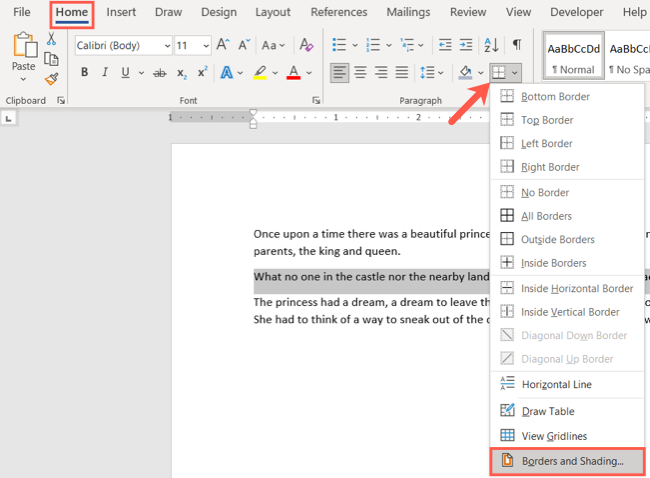
- В окне «Borders and Shading» слева выберите подходящий тип (Setting) или используйте кнопки под предпросмотром (Preview) справа, чтобы добавить границы вокруг выделения.
- В центре окна настройте Style (стиль линии), Color (цвет) и Width (толщину) по вкусу.
- В выпадающем списке Apply To выберите «Text», затем нажмите “OK”.
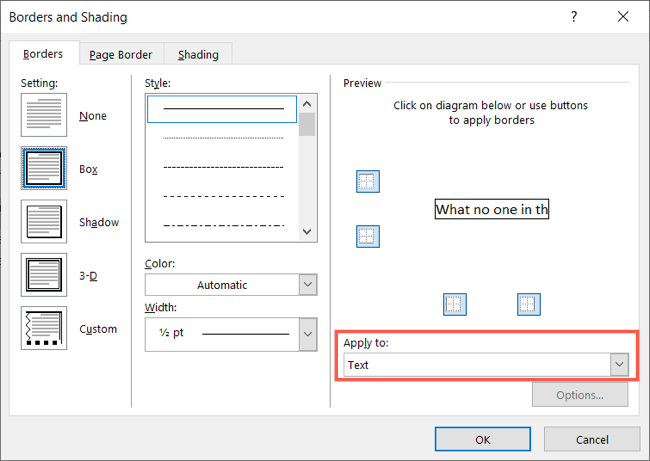
После этого выбранный фрагмент будет обведён рамкой, не изменяя положения остального текста.
Обвести рамкой весь абзац
Процесс похож, но для абзаца доступны дополнительные параметры, в том числе управление отступами между рамкой и текстом.
- Выделите абзац, который нужно обвести.
- На вкладке «Главная» нажмите стрелку рядом с «Границы» и выберите одну из быстрых опций, например Outside Borders или All Borders.
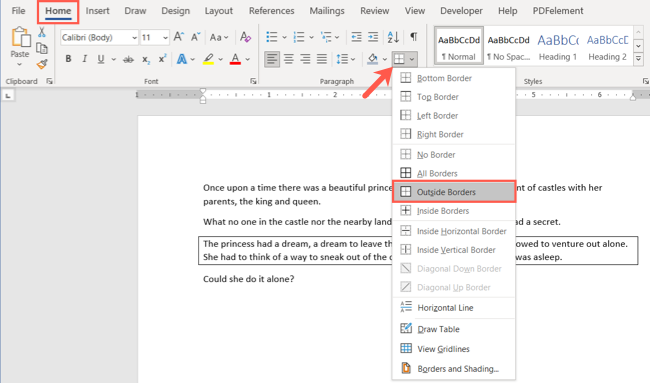
Это быстро применит рамку по краям абзаца от одной границы страницы до другой. Для тонкой настройки:
- С выделенным абзацем откройте «Borders and Shading».
- Убедитесь, что в Apply To выбран пункт «Paragraph».
- Для настройки расстояния между рамкой и текстом нажмите кнопку “Options”.
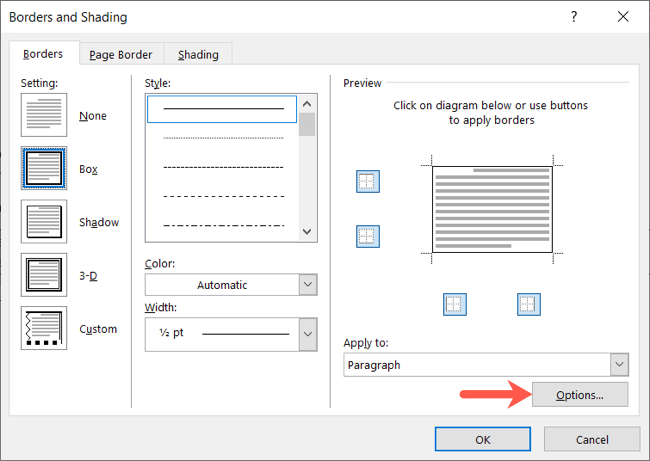
- В верхней части окна задайте отступы сверху, снизу, слева и справа в пунктах (points). Слева вы увидите предпросмотр. Нажмите “OK” для сохранения.
Снова нажмите “OK” в окне «Borders and Shading», чтобы применить все изменения.
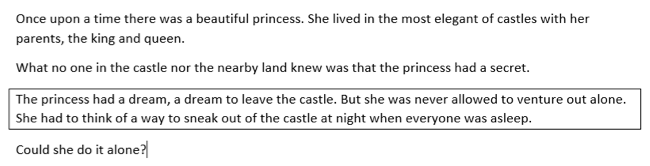
Удалить рамку из текста
Если позже вы решите убрать рамку:
- Выделите текст или абзац с рамкой.
- На вкладке «Главная» нажмите стрелку рядом с «Границы» и выберите “No Border”.

Рамка будет удалена, а форматирование текста останется.
Советы и лучшие практики
- Важно: рамка вокруг отдельного текста и рамка вокруг абзаца ведут себя по-разному при переносе строк и изменении макета. Для стабильного позиционирования используйте рамку абзаца.
- Для оформления элементов, которые должны сохранять фиксированное расположение на странице (например, карточки с контактной информацией), рассмотрите использование текстовых полей или таблицы с одной ячейкой.
- Если документ будет печататься или экспортироваться в PDF, предварительно проверьте вид рамок в режиме предварительного просмотра, чтобы избежать разрывов линий между страницами.
Когда способ не подходит
- Если нужно обвести произвольную область, включающую разные абзацы и изображения, встроенные рамки абзацев не подойдут — используйте текстовые поля или фигуры.
- При сложной верстке с колонками и фиксированными полями рамки абзацев могут обрезаться на стыке колонок.
- Для динамически генерируемых документов (слияние писем) убедитесь, что применяете форматирование к стилям, а не только к конкретным фрагментам.
Альтернативные подходы
- Текстовое поле. Позволяет свободно позиционировать блок и применять фон и рамку. Минус — выходит из основного потока текста.
- Таблица из одной ячейки. Удобна для выравнивания и одинаковых отступов по всему документу; легко копировать и применять как шаблон.
- Формы и фигуры (Insert > Shapes). Поддерживают сложные стили линий и заливки.
Быстрая методология для оформления рамок (чеклист)
- Определите, нужен ли фрагмент в потоковом тексте или плавающий блок.
- Если потоковый — используйте рамку текста или абзаца; если плавающий — текстовое поле.
- Настройте стиль, цвет и толщину линии.
- Проверьте отступы в “Options” для абзацев.
- Просмотрите результат в режиме печати или PDF.
Контроль качества для роли автора
- Автор: применил рамку и проверил читабельность.
- Редактор: проверил согласованность стилей рамок по всему документу.
- Верстальщик: проверил перескакивание рамок при изменении макета и в режиме печати.
Краткий глоссарий
- Рамка: видимая линия, ограничивающая текст или абзац.
- Apply To: параметр в окне «Borders and Shading», определяющий цель применения (Text или Paragraph).
- Options: дополнительная настройка отступов между рамкой и текстом.
Частые проблемы и как их устранить
- Проблема: рамка обрезается при переносе на следующую страницу. Решение: уменьшите размер шрифта или перенесите рамку на другой участок; для постоянного результата используйте таблицу.
- Проблема: рамки выглядят по-разному в разных версиях Word. Решение: используйте простые стили линий и проверьте файл в версии Word, которую используют получатели.
Заключение
Обводить текст рамкой в Word просто и гибко: можно выделить единичное слово, фразу или весь абзац, настроить стиль линии, цвет и отступы. Для более сложной верстки применяйте текстовые поля или таблицы. Перед финальной отправкой документа проверьте, как рамки отображаются в режиме печати и при экспорте в PDF.
Дополнительные материалы: посмотрите инструкции по созданию границ вокруг изображений и по изменению полей страницы, если нужно комплексное оформление документа.

Похожие материалы

Несколько аккаунтов Skype: Multi Skype Launcher

Журнал для работы: повысить продуктивность

Персональные звуки уведомлений на Android

Скачивание шоу Hulu для офлайн‑просмотра

Microsoft Start: персонализированная новостная лента
