
Ссылки между листами в Excel: как подтягивать данные
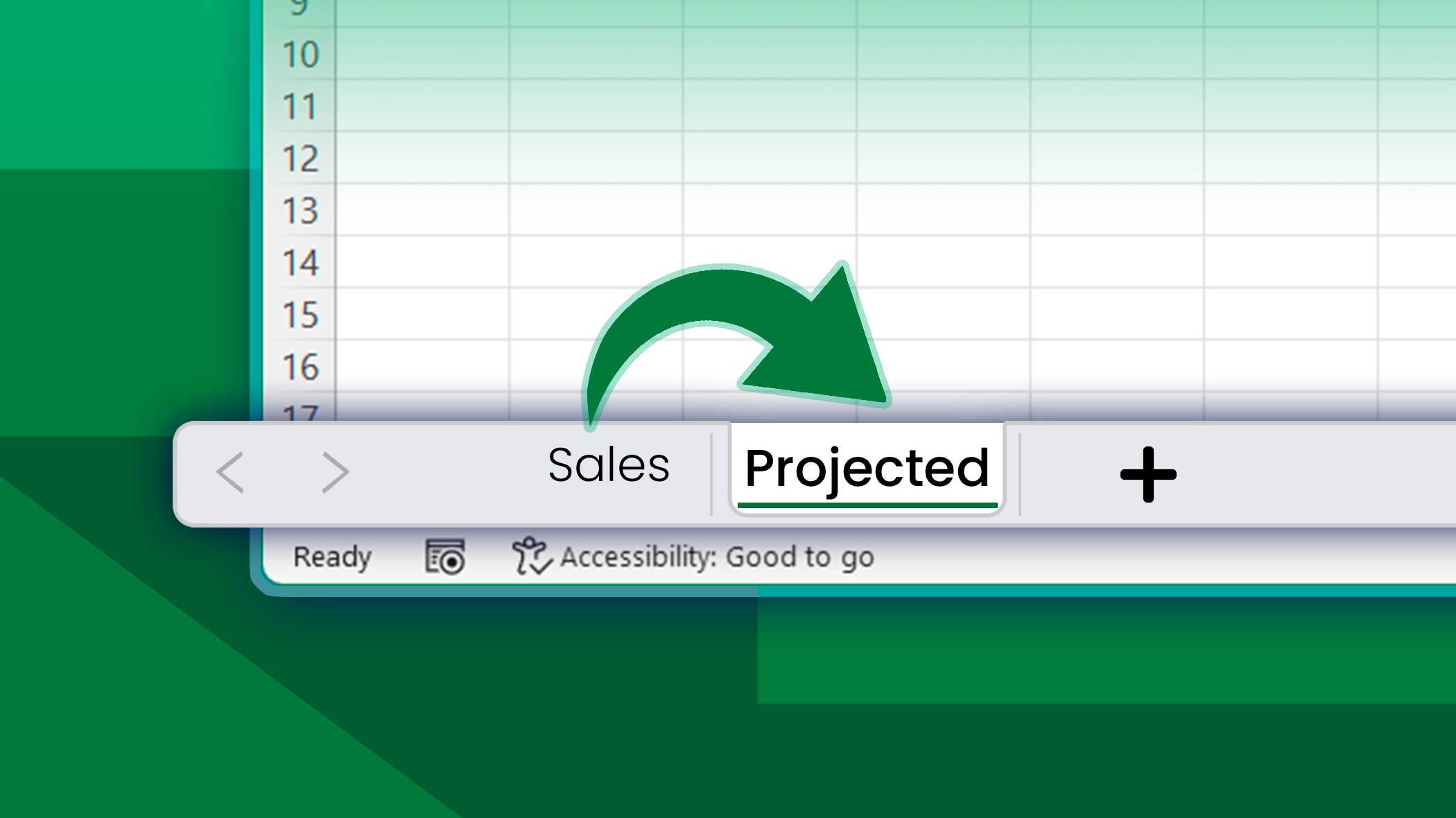

Когда в книге Excel несколько листов, часто нужно ссылаться на данные с одного листа в другом: для расчётов, сводных отчётов или порядка в книге. Ниже — проверенные методы и рекомендации, возможные подводные камни и практическая шпаргалка.
Быстрая идея
Считайте каждый лист как отдельную таблицу или «вид» данных. Ссылка на ячейку позволяет показывать значение из исходного листа без копирования. Если значение меняется в исходном листе, целевая ячейка обновится автоматически.
Ссылки на ячейки — самый простой метод
Это основной способ подтянуть одно значение.
Пошагово:
- Откройте книгу с исходным и целевым листами.
- В целевом листе выберите ячейку, куда нужно подтянуть значение.
- Введите =, затем имя листа в одинарных кавычках (если в имени есть пробелы или спецсимволы).
- Добавьте ! и адрес ячейки.
- Нажмите Enter.
Пример: чтобы подтянуть значение из ячейки H2 листа с именем Monthly Sales, используйте:
='Monthly Sales'!H2
Важно: если имя листа не содержит пробелов, кавычки можно опустить (например, =Sheet1!A1). Этот метод удобен для отдельных значений и упрощает поддержку — Excel обновляет ссылку автоматически.
Выбор ячеек вручную (быстро и надёжно)
Если не хотите вручную печатать формулу, выполните следующие шаги:
- В целевом листе выделите целевую ячейку и введите =.
- Переключитесь на исходный лист (кликните вкладку листа).
- Кликните нужную ячейку — Excel автоматически подставит ссылку.
- Нажмите Enter.

Этот способ особенно удобен при создании ссылок на несколько разных ячеек: просто повторяйте шаги для каждой новой целевой ячейки.
Ссылки между разными книгами
Можно ссылаться на книгу, находящуюся в другом файле. Формат внешней ссылки:
='[ИмяКниги.xlsx]ИмяЛиста'!A1Если внешняя книга закрыта, Excel может вставить полный путь:
='C:\Папка\[ИмяКниги.xlsx]ИмяЛиста'!A1Примечание: при закрытой внешней книге некоторые функции (например, INDIRECT) не будут работать с внешними ссылками.
Частые проблемы и как их решать
- #REF! — означает, что ссылка потеряна (лист или файл был удалён/переименован). Проверьте существование источника.
- Пробелы в имени листа — обязательно используйте одинарные кавычки: ‘Мой Лист’!A1.
- Относительные и абсолютные ссылки: если копируете формулы между местами, фиксируйте адреса знаком $ (например, $A$1), чтобы ссылка не смещалась.
- Круговые ссылки — если формула ссылается на ячейку, которая напрямую или косвенно зависит от результата этой же формулы. Нужна ручная проверка логики.
- Производительность: большое количество внешних ссылок и volatile-функций может замедлить книгу.
Альтернативные подходы (когда ссылок недостаточно)
- INDIRECT — позволяет строить ссылки динамически из текста. Работает так: =INDIRECT(“‘Monthly Sales’!H” & A1). Не работает с закрытыми внешними книгами.
- XLOOKUP/VLOOKUP/HLOOKUP — если нужно подтянуть соответствующие строки по ключу вместо прямой ссылки.
- INDEX+MATCH — гибкая альтернатива VLOOKUP, устойчива к перестановке столбцов.
- Power Query — лучший выбор для объединения больших таблиц, трансформаций и загрузки данных из нескольких листов/файлов в одну таблицу. Рекомендуется при ETL-процессах.
Когда выбирать:
- Если требуется одно конкретное значение — используйте ссылку на ячейку.
- Если нужно искать по ключу в таблице — XLOOKUP/INDEX+MATCH.
- Если нужно объединить много листов или регулярная обработка — Power Query.
Мини‑методология: как безопасно переводить ссылки при реорганизации книги
- Сделайте резервную копию файла.
- Соберите карту зависимостей: перечислите ключевые листы и формулы, которые на них ссылаются.
- При переименовании листа используйте поиск/замену в формулах или измените имя — Excel обновит внутренние ссылки автоматически.
- После изменения выполните проверку на ошибки (#REF!, неправильные значения).
- Тестируйте на небольших наборах данных, затем масштабируйте.
Роль‑ориентированные чек‑листы
Аналитику:
- Проверить, нет ли циклических ссылок.
- Использовать абсолютные адреса там, где форма не должна сдвигаться.
- Документировать источники данных.
Бухгалтеру:
- Убедиться, что ссылки на итоговые строки используют надёжные диапазоны.
- Поддерживать единый формат дат и чисел в исходных листах.
Разработчику/администратору:
- Отслеживать внешние ссылки между рабочими книгами.
- Использовать Power Query для автоматизации объединения данных.
Критерии приёмки
- Значение в целевой ячейке совпадает с исходным после обновления данных.
- Нет ошибок ссылок (#REF!, #NAME!).
- При массовом обновлении производительность остаётся приемлемой.
- Документация с указанием всех ключевых ссылок доступна команде.
Краткий глоссарий
- Ссылка на ячейку — формула вида Лист!Адрес, указывающая на значение в другой ячейке.
- Внешняя ссылка — ссылка на книгу, отличную от текущей.
- Volatile-функция — функция, которая пересчитывается при любом изменении книги (например, INDIRECT, NOW).
Важно: если вы работаете с конфиденциальными данными, избегайте автоматических внешних подключений к общим сетям без контроля доступа.
Примечание: Power Query предпочтителен для регулярной агрегации данных, так как позволяет повторять шаги трансформации с минимальным риском ошибок.
Резюме
- Простая ссылка на ячейку (=’Лист’!A1) — лучший вариант для единичных значений.
- Выбор ячейки вручную после ввода = — самый быстрый способ создать ссылку без ошибок в синтаксисе.
- Для поиска по ключу используйте XLOOKUP/INDEX+MATCH.
- Для масштабных задач и объединения данных используйте Power Query.
Ключевые действия: создайте резервную копию перед изменениями, документируйте источники и проверяйте результаты после переноса формул.

Похожие материалы

Несколько аккаунтов Skype: Multi Skype Launcher

Журнал для работы: повысить продуктивность

Персональные звуки уведомлений на Android

Скачивание шоу Hulu для офлайн‑просмотра

Microsoft Start: персонализированная новостная лента
