
Как защитить веб‑сервер с помощью Sophos UTM
Ключевые термины в одну строку
- DMZ — демилитаризованная зона, сеть для публичных сервисов, отделённая от LAN.
- DNAT / Virtual Webserver — перенаправление входящего трафика на внутренний сервер.
- WAF — веб‑аппликационный брандмауэр, фильтр уровня приложений.
Содержание
- Сценарий и топология
- Загрузка и установка Sophos UTM
- Базовая настройка через веб‑интерфейс
- Настройка DMZ и проверка сетевой связности
- Публикация веб‑сервера: объекты, «Real Webserver», «Virtual Webserver»
- Профили брандмауэра и Web Application Firewall
- Тестирование, критерии приёмки и контроль качества
- Рекомендации по безопасности и жёсткая конфигурация
- Роль‑ориентированные чеклисты и пошаговый SOP
- Отказ‑в‑безопасность, когда это не работает, и альтернативные подходы
- Краткое резюме
Сценарий и топология
В примере используется машина с тремя сетевыми интерфейсами:
- eth0: WAN (внешняя сеть)
- eth1: LAN 192.168.0.1/24, DHCP для клиентов
- eth2: DMZ 10.0.0.1/24, веб‑сервер 10.0.0.10 (без DHCP)
Важно: в продакшне используйте отдельный коммутатор/порт для DMZ и VLAN, чтобы физически отделить трафик.
Загрузка Sophos UTM
- Загрузите ISO с официального сайта Sophos UTM. Для домашних пользователей доступна бесплатная лицензия; потребуется регистрация для получения файла лицензии.
Контроль доступа на границе сети — изображение демонстрирует метафору «контроля двери».
Важно: сохраняйте исходные образы ISO в безопасном месте. Перед установкой создайте резервные копии конфигураций, если переустанавливаете существующую систему.
Установка Sophos UTM — краткие шаги
- Запустите машину с ISO. Установка перезапишет диск — убедитесь, что это целевая машина.
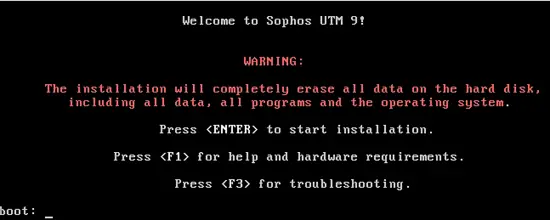
- При старте установщик предупредит о перезаписи диска.
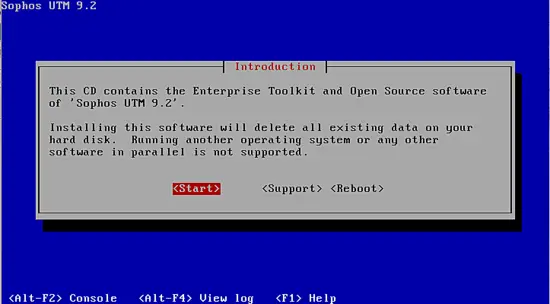
- Выберите раскладку клавиатуры и временную зону.
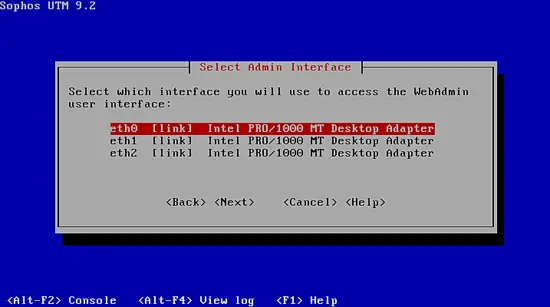
- Укажите интерфейс, который будет временно использован для веб‑настройки (совет: подключите только клиент и LAN‑порт во время первичной настройки).
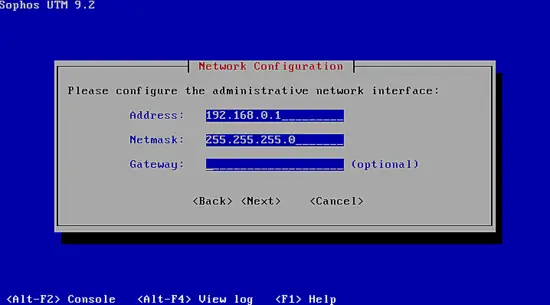
- Установите адрес для внутреннего интерфейса, например 192.168.0.1/24. Шлюз оставьте пустым для локальной сети.
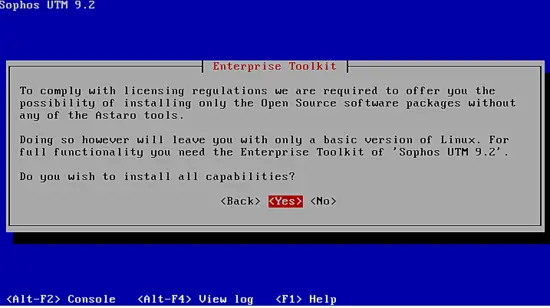
- Установка содержит проприетарные компоненты — согласитесь при необходимости, иначе функционал будет ограничен.
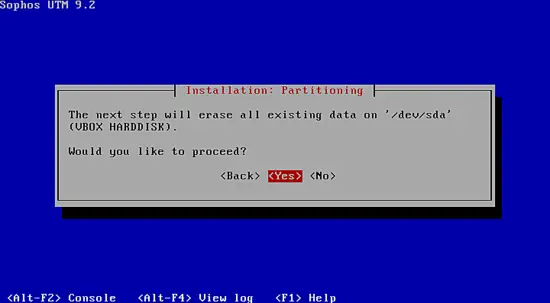
- Сформируйте диски и дождитесь копирования пакетов.
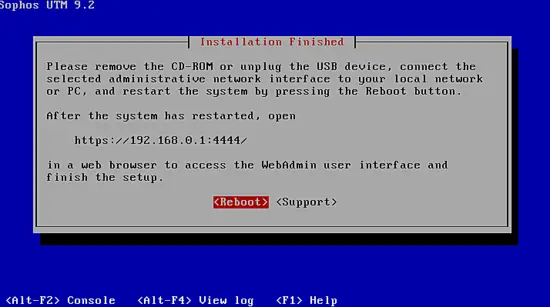
- После перезагрузки откройте браузер к https://192.168.0.1:4444 для веб‑конфигурации. Порт по умолчанию — 4444.
Первичная настройка через веб‑интерфейс
- Перейдите по адресу https://192.168.0.1:4444. Браузер покажет предупреждение по сертификату — ожидаемо.

- Заполните обязательные поля (имя администратора, пароль). Выберите надёжный пароль.
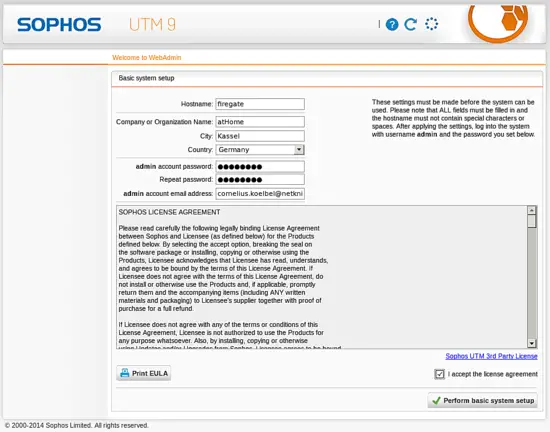
- Нажмите Perform basic setup и подождите ~40 секунд, пока система регенерирует сертификаты и применяет базовую конфигурацию.

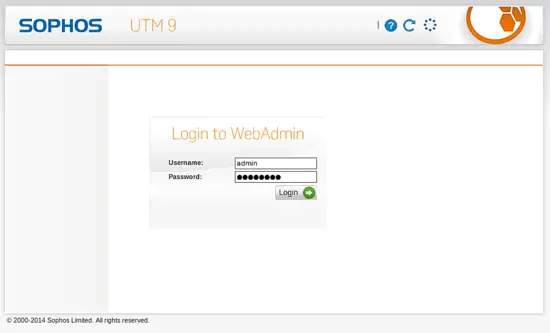
- После генерации сертификата снова войдите в систему и продолжите начальную настройку через мастера.
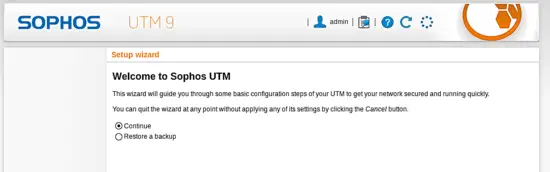
- При запуске мастера загрузите лицензию, если она у вас уже есть, или продолжите с тестовым периодом.
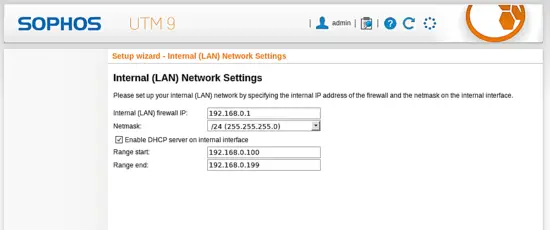
- Назначьте eth1 как локальную сеть (LAN) с адресом 192.168.0.1. Настройте пул DHCP, например 192.168.0.100–192.168.0.199.
- Выберите eth0 как WAN (Standard Ethernet interface).

- На этапе политик выберите базовые правила доступа и опции сканирования трафика (Threat Protection), если хотите сканировать содержимое на наличие вреда.
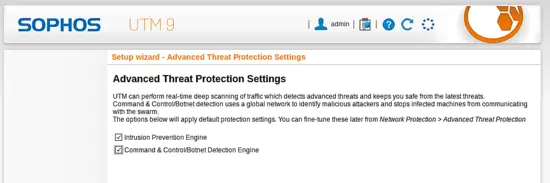
- Включите фильтр категорий для веб‑контента при необходимости и приоритезируйте блокирование нежелательных категорий.

- Отключите нешифрованные протоколы (например, POP3) либо настраивайте сканирование почты только в защищённом режиме.
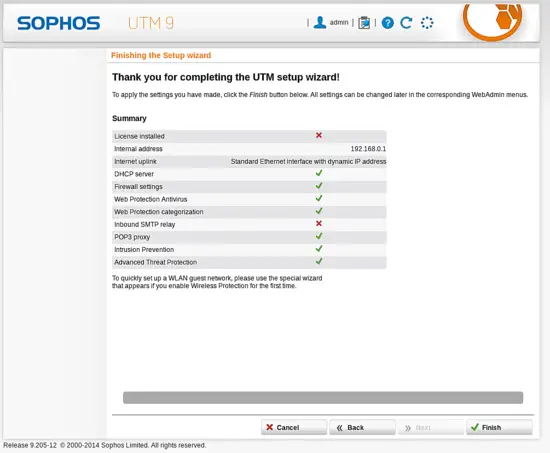
- Завершите мастера и откройте дашборд для обзора интерфейсов и статистики.
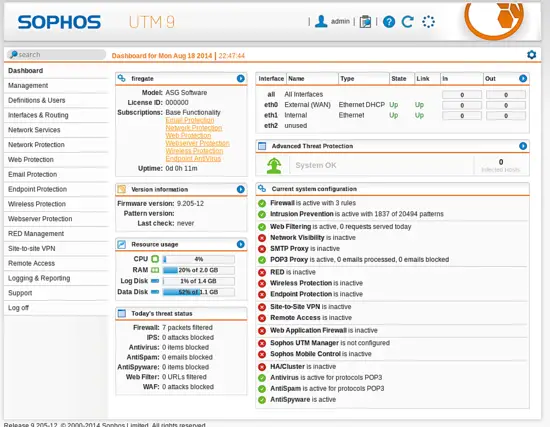
Настройка DMZ (интерфейс eth2)
- Перейдите Interfaces & Routing → Interfaces → New Interface.

- Создайте статический интерфейс на eth2 с именем DMZ и адресом 10.0.0.1/24. Не указывайте дефолтный шлюз для DMZ.
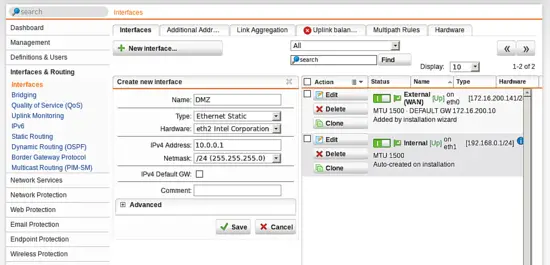
- Сохраните и активируйте интерфейс. Статус может обновляться не сразу; переключитесь между вкладками, если индикатор «Down» не исчезает.

- Убедитесь, что все интерфейсы подняты и видны в списке.
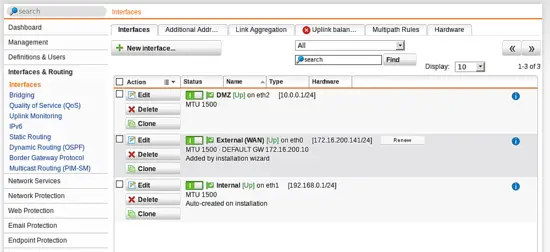
Проверка: с LAN‑клиента выполните ping на IP 10.0.0.10 (веб‑сервер). Сервер не должен иметь доступ в LAN по умолчанию.
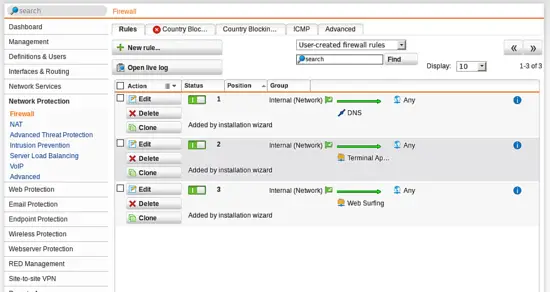
Публикация веб‑сервера во внешнюю сеть
Предположим, что ваш веб‑сервер слушает на 10.0.0.10 и доступен через eth2 (DMZ).
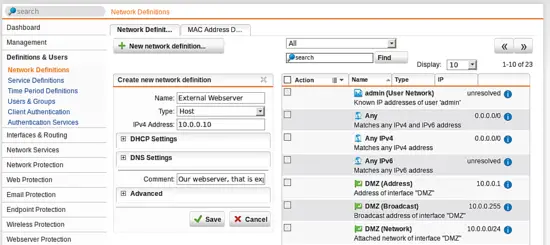
1) Создание сетевого объекта (Host)
- Definitions & Users → Network Definitions → New Network definition.
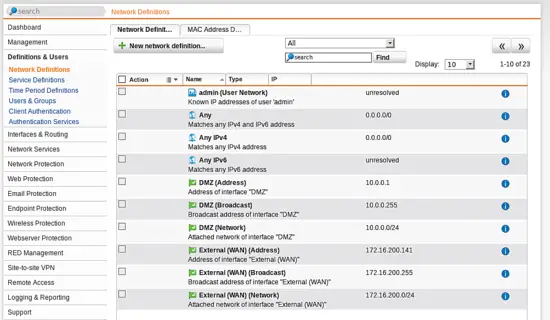
- Тип: Host. Имя: «External Webserver». IP: 10.0.0.10. Save.
- Проверьте, что объект появился в списке.
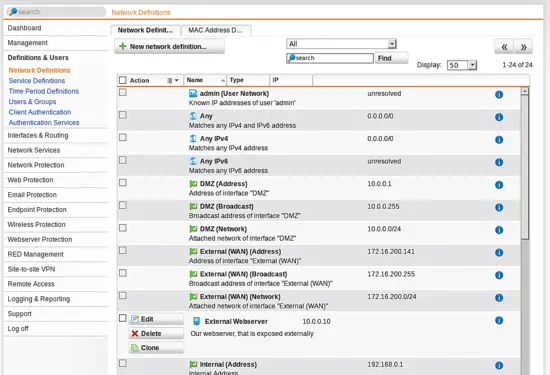
2) Создание Real Webserver
- Webserver Protection → Web Application Firewall → Real Webservers → New Webserver.
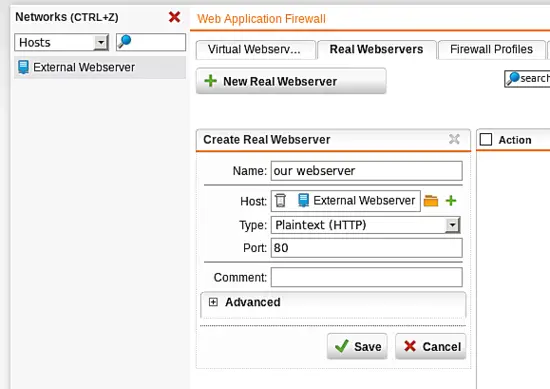
- Задайте имя, перетащите объект «External Webserver» в поле Host, укажите порт (80/443) и тип (plaintext/SSL) в зависимости от конфигурации сервера.
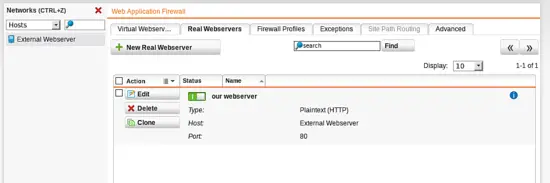
- Сохраните и убедитесь, что Real Webserver отображается в списке.

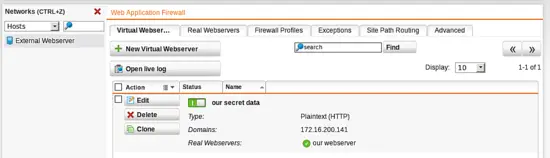
3) Создание Virtual Webserver (публичный)
- Webserver Protection → Virtual Webserver → New Virtual Webserver.
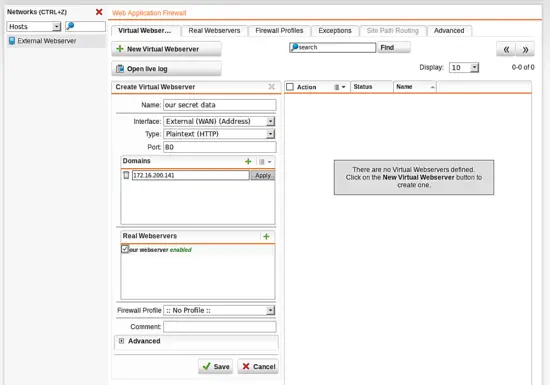
- Заполните: имя (например «public‑site»), интерфейс — WAN, домен или IP (если DNS не настроен, можно временно указать внешний IP).

Укажите соответствующий Real Webserver и сохраните.
Включите Virtual Webserver (переключатель в положение ON). После включения сервис доступен извне без ручного добавления отдельного правила DNAT.
Важно: если хотите публиковать несколько сайтов на одном IP, используйте SNI/виртуальные хосты и настройте соответствующие домены в Virtual Webserver.
Профили брандмауэра и Web Application Firewall
- Web Application Firewall позволяет фильтровать запросы на уровне приложений. Создавайте Firewall Profiles и привязывайте их к Virtual Webserver.
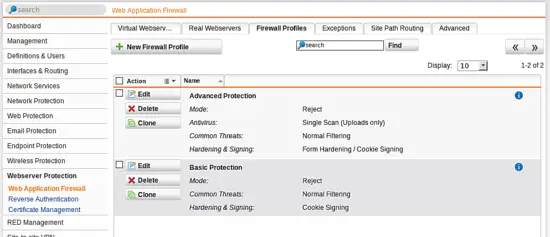
Возможности профилей:
- Блокировка подозрительных payload‑ов
- Анти‑XSS и анти‑SQL‑инъекции
- Ограничения по длине полей/форм
- Проверка контента на вирусы и вредоносные файлы
Режимы работы: Reject (блокировать) или Monitor (логировать без блокировки) — начинать с Monitor безопаснее.
Получение и загрузка домашней лицензии
- Зарегистрируйтесь на сайте Sophos и получите файл домашней лицензии. В менеджере найдите раздел лицензий и загрузите файл.
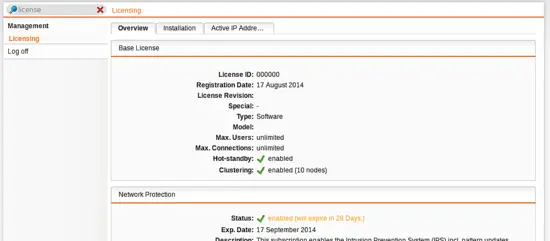
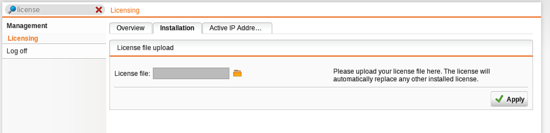
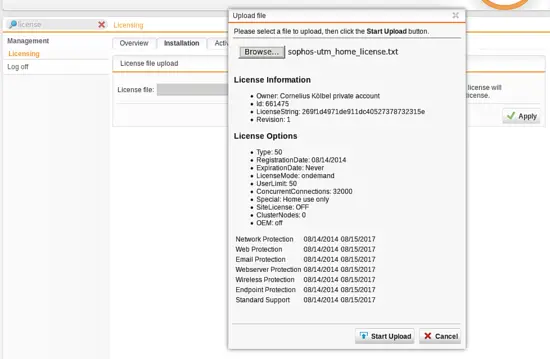
После загрузки лицензии срок действия домашней лицензии будет применён (обычно многолетний период для домашних версий).

Тестирование и критерии приёмки
Критерии приёмки:
- С LAN‑клиента: ping 10.0.0.10 — успешный.
- С внешнего адреса: доступ по HTTP/HTTPS к внешнему IP или домену — отвечает веб‑сервер.
- С веб‑сервера: нет доступа к ресурсам LAN по умолчанию.
- Логи WAF: нет ложных срабатываний в режиме Monitor; при переходе в Reject — блокируются реальные угрозы.
Тестовые сценарии:
- Проверка корректности NAT: curl http://
/ → содержимое сервера. - Проверка SNI: запрос с корректным Host header/Server Name.
- Тест на инъекции: в режиме Monitor просмотреть, как WAF логирует попытки отправки типичных XSS/SQL payload.
- Нарушение доступа: попытка доступа с веб‑сервера в LAN — должна блокироваться.
Безопасность и жёсткие рекомендации
- Обновления: регулярно устанавливайте обновления UTM и сигнатуры WAF.
- Минимализм правил: разрешайте минимально необходимый набор портов и направлений трафика.
- Логи и мониторинг: собирайте логи и интегрируйте с SIEM при возможности.
- Бэкапы конфигурации: экспортируйте конфигурацию после значимых изменений.
- Двухфакторная аутентификация: включите 2FA для админ‑панели.
- Сертификаты: используйте доверенные TLS‑сертификаты (Let’s Encrypt или CA), включите HSTS, отключите TLS 1.0/1.1.
- Ограничение SSH/консоли: доступ по SSH или консоли — только с доверенных IP через jump‑host.
Примечание: для критичных сервисов рассматривайте использование WAF в режиме «Reject» только после тестовой эксплуатационной фазы.
Роль‑ориентированные чек‑листы
Администратор сети:
- Установить и обновить UTM
- Настроить интерфейсы WAN/LAN/DMZ
- Включить мониторинг и оповещения
Инженер безопасности:
- Настроить WAF профили и режим Monitor
- Провести тесты на уязвимости веб‑приложения
- Настроить централизованный сбор логов
DevOps / Владелец сервиса:
- Проверить работу приложения через Virtual Webserver
- Настроить TLS и SNI
- Обеспечить автоматическое обновление сертификатов
Пошаговый SOP для публикации нового сайта
- Создать Network Definition для сервера.
- Создать Real Webserver и указать порт/тип.
- Создать Virtual Webserver на интерфейсе WAN с доменом.
- Назначить WAF профиль в режиме Monitor.
- Запустить функциональные тесты (curl, browser).
- Проверить логи WAF и системные логи.
- Перевести профиль в Reject при отсутствии ложных срабатываний.
- Экспортировать конфигурацию.
Когда этот подход не работает / альтернативы
Когда не подходит:
- Вам нужен сложный балансировщик нагрузки и гибкие правила L7 — стоит рассмотреть специализированные LB (F5, Nginx/HAProxy, Cloud Load Balancer).
- Когда инфраструктура полностью в облаке — используйте облачные WAF и балансировщики (AWS ALB+WAF, Azure Front Door).
Альтернативы:
- pfSense / OPNsense — открытые решения для сетевого периметра.
- Коммерческие UTM‑решения с расширенной поддержкой и SLA.
Отказ‑в‑безопасность: сценарии восстановления и отката
- Подготовьте бэкап конфигурации перед крупными изменениями.
- При критичном сбое: восстановите конфигурацию и по возможности переключите на резервную машину.
- Отключите проблемный Virtual Webserver, чтобы остановить поток потенциальных атак.
- Проанализируйте логи, исправьте правило/профиль и протестируйте в режиме Monitor.
Краткое руководство по устранению проблем (Troubleshooting)
- Нет доступа к веб‑серверу извне: проверьте, поднят ли Virtual Webserver; проверьте NAT/маршрутизацию; проверьте, слушает ли сервер указанный порт.
- Сервер доступен из LAN, но не снаружи: проверьте, что внешний IP маршрутизируется на UTM; проверьте правила на провайдерском маршрутизаторе.
- WAF блокирует легитимный трафик: временно переведите профиль в Monitor и соберите исключения.
Мини‑глоссарий (1 строка на термин)
- Virtual Webserver: публичное правило, которое перенаправляет входящие HTTP(S) запросы на Real Webserver.
- Real Webserver: внутренний сервер/объект, на который направляется трафик.
- Firewall Profile: набор правил и сигнатур для анализа и блокировки трафика.
Резюме
- Sophos UTM подходит для домашнего и малого корпоративного использования как полноценный UTM с возможностью создания DMZ.
- Публикация веб‑сервера через Virtual Webserver даёт удобный способ DNAT с интегрированным WAF.
- Начинайте с мониторинга, тестируйте профили WAF и постепенно ужесточайте политику.
Важно: всегда тестируйте изменения в безопасной среде, держите резервные копии конфигураций и обновляйте систему.
Спасибо за прочтение. Следующий материал будет посвящён настройке аутентификации и VPN на Sophos UTM.

Похожие материалы

Несколько аккаунтов Skype: Multi Skype Launcher

Журнал для работы: повысить продуктивность

Персональные звуки уведомлений на Android

Скачивание шоу Hulu для офлайн‑просмотра

Microsoft Start: персонализированная новостная лента
