
Защита от вредоносных USB: USBGuard и аппаратные фильтры
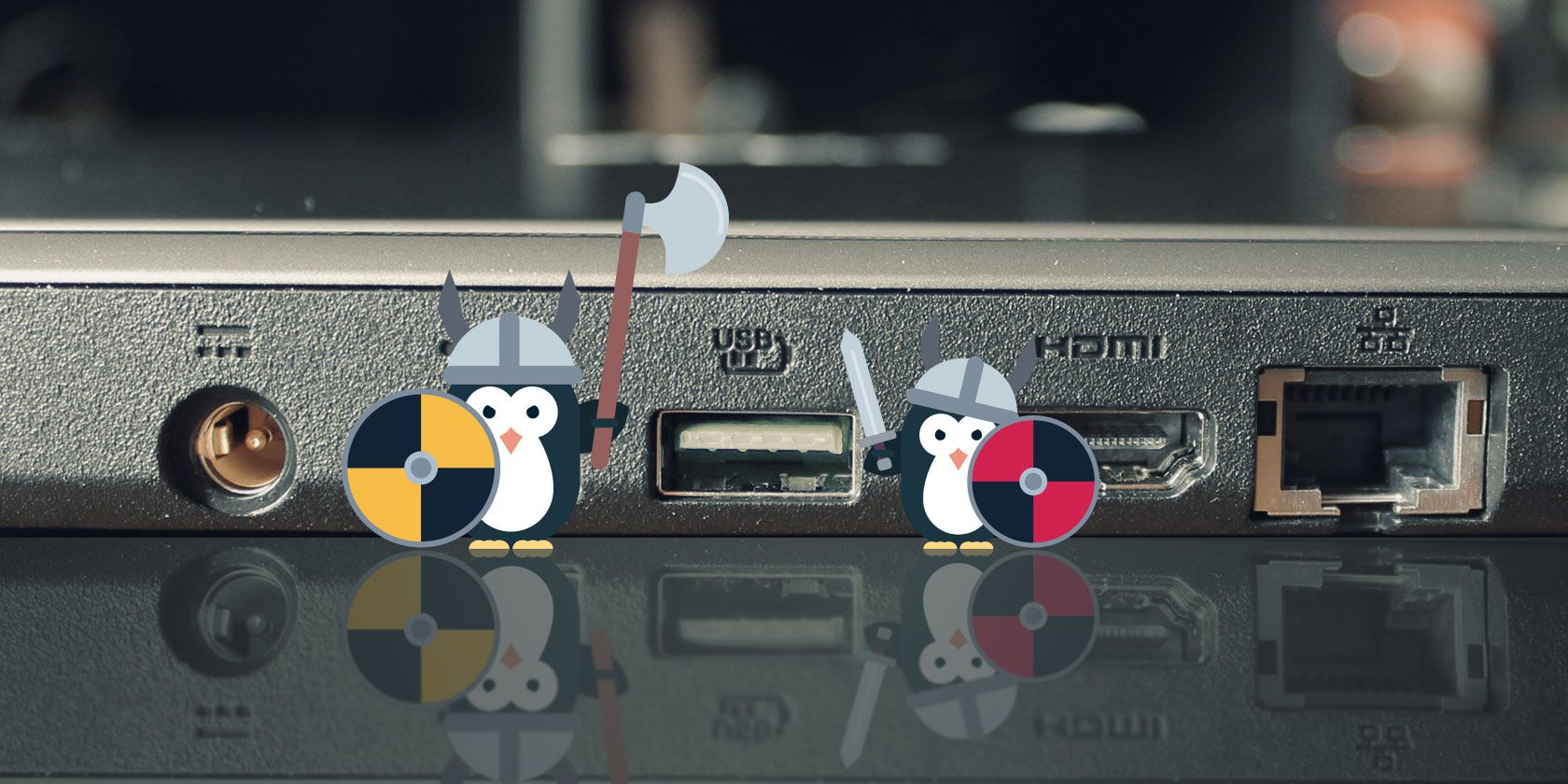
USB (Universal Serial Bus) — удобный стандарт для обмена данными и подключения периферии. Определение: USB — стандарт для подключения устройств и передачи питания и данных в одном разъёме.
Почему это важно: USB-накопители и периферия часто используются как векторы атак. Они могут не только передавать вредоносный код, но и повредить аппаратно, например, USB Killer подаёт всплески напряжения и выводит из строя порт или материнскую плату.
В этой статье вы найдёте практические рекомендации, настройку USBGuard в Linux, аппаратные решения, метод принятия решений и чек-листы для пользователей и администраторов.
Краткие правила безопасности
- Не вставляйте найденные на полу флешки.
- Не подключайте носители от незнакомых людей.
- Просите коллег отправлять файлы через облако или защищённые каналы.
- Предпочитайте флешки от проверенных производителей (Samsung, SanDisk и т. п.).
- Не оставляйте включённый компьютер без присмотра.
Важно: эти простые правила закрывают множество распространённых сценариев атак, но не все.
Что такое USB Killer и BadUSB
- USB Killer — аппаратный прибор, который заряжает встроенные конденсаторы от порта и возвращает высокий импульс напряжения в USB, что может выжечь порт или материнскую плату. Это физический вектор повреждения.
- BadUSB — программно-аппаратная атака, при которой устройство перепрограммирует свою микропрошивку и эмулирует, например, клавиатуру или сетевой адаптер. Оно может ввести команды от лица пользователя или перенаправить трафик.
Оба вектора опасны, но требуют разных мер защиты: аппаратные решения против USB Killer, программные — против BadUSB.
Защита BIOS и доступ к загрузке
Если кто-то получает физический доступ к машине, он может загрузиться с флешки и получить доступ к незащищённым данным. Простая защита — пароль на BIOS/UEFI.
Что даёт пароль BIOS: при включении компьютера система потребует пароль ещё до выбора опций загрузки. Это предотвращает загрузку с произвольных внешних носителей.
Как включить: найдите в документации к вашему компьютеру комбинацию клавиш для входа в BIOS/UEFI (часто Delete, F2 или Esc). В разделе Security задайте пароль администратора и запретите загрузку с внешних устройств или включите Secure Boot.
Важно: если вы забудете пароль BIOS, восстановление может потребовать вмешательства сервисного центра. Храните пароли в менеджере паролей.
Программная защита: USBGuard для Linux
USBGuard — утилита для управления доступом USB-устройств в Linux. Она позволяет реализовать белые и чёрные списки, блокировать новые устройства по умолчанию и разрешать только доверенные.
Коротко: USBGuard сканирует подключаемое устройство и сверяет его с набором правил. Если устройство не соответствует правилам — подключение блокируется; если соответствует — разрешается.
Установка в Ubuntu 16.10 и новее:
sudo apt install usbguardГенерация начальной политики и её правка:
usbguard generate-policy > rules.conf
nano rules.conf
Команды установки и запуска службы:
sudo install -m 0600 -o root -g root rules.conf /etc/usbguard/rules.conf
sudo systemctl restart usbguard
Принцип работы на практике:
- После включения политики любые новые устройства будут обнаруживаться, но блокироваться до тех пор, пока вы явно не разрешите их.
- С помощью lsusb вы находите идентификаторы устройства (Vendor:Product), имя и серийный номер.
- Добавляете специфичную запись в /etc/usbguard/rules.conf и перезапускаете службу.
Пример специфичных правил:
allow 0781:5151 name "SanDisk Corp. Cruzer Micro Flash Drive" serial "0001234567" via-port "1-2"
reject via-port "1-2"
Объяснение: первая строка разрешает устройство с конкретным id, именем и серийником только на порту 1-2. Вторая строка запрещает любые другие устройства на этом порту.
Примечание: USBGuard использует возможности ядра Linux и обладает тонкой системой фильтрации. Изучите документацию проекта для продвинутых опций.
Проверка: от детектирования до разрешения
- Подключите флешку и выполните lsusb, чтобы увидеть её id.
- По умолчанию при работе USBGuard устройство будет обнаружено, но не смонтировано.
- Добавьте соответствующую allow-запись в /etc/usbguard/rules.conf.
- Перезапустите службу usbguard и переподключите устройство — оно станет доступным.
Аппаратные меры против USB Killer и BadUSB
Программные фильтры не защитят от целенаправленного физического всплеска напряжения. Для аппаратной защиты рассмотрите следующие варианты:
- Бюджетный USB-хаб. Подключите сомнительные устройства через недорогой USB-хаб. Если устройство окажется USB Killer, пострадает хаб, а не ноутбук.
- Аппаратный фильтр/USG (USB Security Gate). Это inline-устройство, которое фильтрует взаимодействие USB-устройства с компьютером, оставляя только безопасные протоколы и данные.
- Специализированные блоки питания и изоляция портов в критических системах. В промышленных или высокозащищённых средах можно использовать ограничители мощности и аппаратную изоляцию.
Преимущества аппаратных решений: они защищают от электрических повреждений и блокируют эмуляцию устройств на уровне физического интерфейса.
Когда меры кажутся избыточными
Контекст важен. Если вы единственный пользователь домашнего ноутбука и никогда не подключаете внешние флешки — жёсткие политики и аппаратные фильтры могут быть излишни.
Противопоказания для жёстких мер:
- Домашний ПК с ограниченным риском физического доступа.
- Среда, где удобство важнее безопасности (например, временный демонстрационный стенд).
Тем не менее, базовые правила (не вставлять найденные флешки, обновлять ОС, использовать антивирус/анти-malware) полезны всегда.
Поток принятия решений (Mermaid)
flowchart TD
  A[Есть физический доступ к машине?] -->|Нет| B[Базовые правила: не подключать незнакомые носители]
  A -->|Да| C[Оцени риск данных и стоимость замены оборудования]
  C --> D{Ценны данные или общедоступный доступ?}
  D -->|Да| E[Заблокировать загрузку с USB в BIOS; установить пароль UEFI]
  D -->|Да| F[Развернуть USBGuard; запретить новые устройства]
  D -->|Да| G[Использовать аппаратные фильтры/USG и резервирование портов]
  D -->|Нет| H[Оставить гибкие политики; обучить пользователей]
Этот простой поток помогает выбрать между мягкой и жёсткой политикой в зависимости от риска.
Ролевые чек-листы
Чек-лист для обычного пользователя:
- Не подключать найденные или незнакомые флешки.
- Отправлять/получать файлы через облачные хранилища.
- Блокировать сессию при уходе от компьютера (Win+L в Windows).
- Хранить резервные копии важных данных.
Чек-лист для системного администратора:
- Включить пароль BIOS/UEFI для критичных машин.
- Развернуть USBGuard или аналогичный агент на Linux-серверах.
- Подготовить whitelist устройств и зарегистрировать серийники.
- Использовать аппаратные фильтры в публичных точках доступа и стендах.
- Регулярно тестировать и обновлять правила.
Чек-лист для команды безопасности:
- Оценить impact от физического доступа и стоимостные риски.
- Разработать и задокументировать политику работы с внешними носителями.
- Обучить сотрудников и проводить периодические аудиты.
- Внедрить инвентаризацию USB-устройств и процессы одобрения.
Мини-SOP: быстрая инструкция для админа
- Обновите систему и установите usbguard.
- Сгенерируйте политику: usbguard generate-policy > rules.conf.
- Прочитайте и отредактируйте rules.conf, убрав нежелательные устройства.
- Установите права и скопируйте файл в /etc/usbguard.
- Перезапустите службу: sudo systemctl restart usbguard.
- Добавьте журналирование и оповещения при попытке подключить запрещённые устройства.
Критерии приёмки:
- Новые USB-устройства блокируются по умолчанию.
- Авторизованные устройства подключаются корректно.
- Попытки подключения запрещённых устройств логируются.
Тесты и критерии приёмки
Тест 1: Подключение незарегистрированной флешки
- Ожидание: устройство обнаружено, но не смонтировано; событие логируется.
Тест 2: Разрешение конкретной флешки
- Ожидание: после добавления записи в rules.conf и перезапуска usbguard устройство монтируется и доступно.
Тест 3: Имитация BadUSB (в контролируемой среде)
- Ожидание: эмуляция клавиатуры/сетевой карты не получает права исполнить команды; подключение ограничено правами политики.
Тест 4: Аппаратная защита от электрического импульса
- Ожидание: при подаче импульса через испорченное устройство поврежден первым USB-хаб или фильтр, а не основная машина.
Не проводите тесты, которые могут вывести оборудование из строя в продуктивной среде.
Контрпримеры и ограниченности мер
- USBGuard не защитит от USB Killer, потому что он физически повреждает порт. Для этого нужны аппаратные фильтры.
- Аппаратный фильтр не защитит от внутреннего пользователя с правами администратора, который намеренно вставляет вредоносное устройство.
- Ограничение по портам (via-port) полезно, но требует строгой дисциплины при использовании оборудования и смене расположения портов.
Резюме и ключевые выводы
- USB остаётся удобным, но опасным интерфейсом: угроза — и программная, и аппаратная.
- Простые правила поведения покрывают большинство инцидентов.
- Для защиты данных и предотвращения удалённого выполнения команд используйте USBGuard и политику whitelist.
- Для защиты от электрических атак применяйте аппаратные фильтры или дешёвые USB-хабы между сомнительным устройством и машиной.
- Определяйте меры по риску: чем ценнее данные и шире физический доступ — тем строже защита.
Важно: комбинируйте программные и аппаратные меры для всесторонней защиты.
Часто задаваемые вопросы
Чем USBGuard отличается от антивируса?
USBGuard управляет доступом к USB-устройствам на уровне системы и ядра. Антивирус ищет вредоносный код в файловой системе. Они дополняют друг друга.
Защитит ли VPN от атак через USB?
Нет. VPN защищает сетевой трафик. Атаки через USB — локальный вектор и требуют локальных мер защиты.
Нужно ли разрешать все устройства по серийному номеру?
Рекомендуется указывать серийный номер для наиболее критичных устройств, чтобы предотвратить подмену. Однако это усложняет администрирование и требует учёта смен и замен устройств.
Image Credits: Marek R. Swadzba via Shutterstock; Frantisek Keclik/Shutterstock

Похожие материалы

Несколько аккаунтов Skype: Multi Skype Launcher

Журнал для работы: повысить продуктивность

Персональные звуки уведомлений на Android

Скачивание шоу Hulu для офлайн‑просмотра

Microsoft Start: персонализированная новостная лента
