
Как контролировать USB‑устройства в Linux с помощью USBGuard
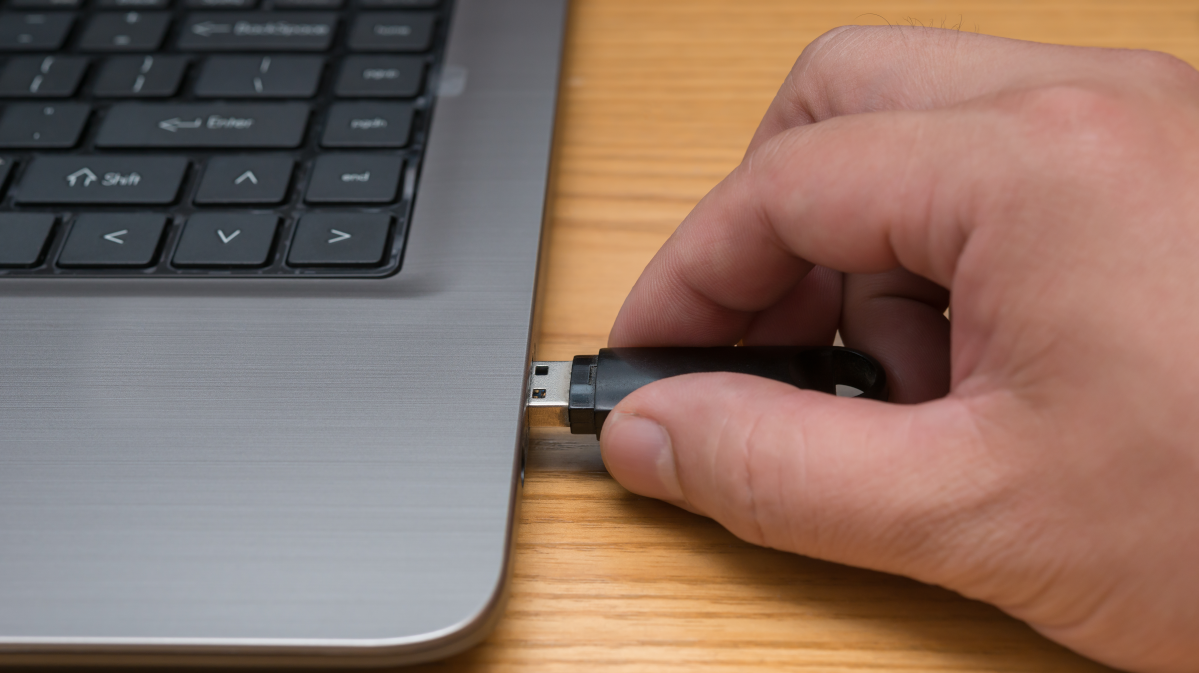
TL;DR
USBGuard действует как файервол для USB‑устройств: он позволяет разрешать, блокировать или отклонять подключённые устройства по правилам. Установите пакет, сгенерируйте базовую политику для текущих доверенных устройств и затем добавляйте или удаляйте доступ по идентификаторам. Это полезно для домашних и рабочих компьютеров, где нежелательные флешки и устройства представляют риск утечки данных или запуска вредоносного ПО.
Быстрые ссылки
The USB Memory Stick and Its Dangers
What Is USBGuard?
Normal Behavior With USB Sticks on Linux
Installing USBGuard
Configuring a Base Policy
Adding Another USB Device
Removing a USB Device’s Access
Краткое описание
USBGuard предоставляет способ контролировать, какие USB‑накопители и другие USB‑устройства могут работать в вашей системе Linux. Он запускается как демон и применяет набор правил (allow/block/reject). Настройка базовой политики для текущих устройств позволяет быстро разрешить клавиатуры, мыши и другие доверенные периферийные устройства, а затем блокировать всё остальное.
Important: после установки USBGuard демон обычно активируется по умолчанию. Сразу после установки необходимо сгенерировать и/или проверить правила — иначе при перезагрузке незаданные устройства могут оказаться заблокированы.
Почему флешки представляют опасность
USB‑накопители удобны и портативны, но именно из‑за этого они часто становятся источником угроз:
- Физический носитель может содержать вредоносный код, маскирующийся под документ.
- Устройство типа BadUSB может эмулировать клавиатуру и посылать нежелательные команды.
- Злоумышленник может быстро скопировать конфиденциальные данные с незаблокированного ПК.
- Некоторые аппаратные атаки (например, USB Killer) представляют физическую угрозу, которую программные средства не предотвратят.
Если ваш компьютер используется другими людьми или находится в общем доступе (офис, лаборатория, общественный коворкинг), стоит ограничить доступ по USB как меру снижения риска.
Что такое USBGuard
USBGuard — это сервис/демон и набор инструментов для определения и применения правил доступа USB‑устройств. Он позволяет:
- Пропускать одни устройства (allow), блокировать другие (block) или отклонять их (reject).
- Создавать базовую политику, автоматически фиксируя текущие доверенные устройства.
- Разрешать устройство временно или навсегда.
- Логировать события подключения и отклонения.
Ключевые термины: 1‑строчный глоссарий — allow: разрешить устройство; block: полностью скрыть устройство; reject: запретить работу, но устройство остаётся видимым в списках.
USBGuard защищает от программных атак, распространяемых через носители (скрипты, вредоносные бинарники, BadUSB). Он не защищает от аппаратного разрушения, например, от USB Killer — такие атаки можно предотвратить только физическими барьерами или блокировкой портов.
Поведение Linux с флешками по умолчанию
На современном дистрибутиве (Ubuntu, Fedora, Manjaro) при подключении флешки система обычно:
- подаёт звуковой сигнал;
- отображает значок устройства в панели/доке;
- добавляет точку монтирования в файловый менеджер;
- устройства видны в выводе
lsusb.
Пример команды для отображения списка USB‑устройств:
lsusbЭто удобно, но делает систему более уязвимой: любой пользователь с физическим доступом может подключить внешний накопитель и взаимодействовать с данными.
Установка USBGuard
Зависимости: usbutils и udisks2 (в большинстве современных дистрибутивов уже установлены).
Установка в популярных системах:
Для Ubuntu/Debian:
sudo apt install usbguardДля Fedora:
sudo dnf install usbguardДля Manjaro / Arch:
sudo pacman -S usbguardПосле установки демон обычно запускается автоматически. Проверьте статус:
systemctl status usbguardЕсли демон активен и у вас ещё нет настроенной политики, при перезагрузке система может заблокировать нежелательные устройства — поэтому следующий раздел про базовую политику обязателен.
Настройка базовой политики
Идея базовой политики: зафиксировать все устройства, которые вы считаете доверенными и которые часто подключены (клавиатуры, мыши, веб‑камеры, некоторые накопители). Это удобно для рабочего ноутбука или настольной станции: всё, что не зафиксировано, по умолчанию отклоняется или блокируется.
USBGuard поддерживает три типа правил:
- allow — устройство работает как обычно;
- block — устройство полностью скрыто от ОС (пользователь не видит его);
- reject — устройство запрещено, но остаётся видимым в списках (полезно для диагностики).
Команда, которая быстро генерирует базовую политику (нужно выполнить в интерактивной root‑сессии):
sudo -i
usbguard generate-policy -X -t reject > /etc/usbguard/rules.conf
exit
Пояснения:
sudo -i— открывает shell под root. Обычныйsudoне подходит для этой команды.generate-policyсоздаёт правила для всех текущих подключенных устройств.-Xотключает включение хешей в правила (иногда удобнее для читаемости); без-Xправила будут содержать уникальные хеш‑атрибуты устройства.-t rejectустанавливает поведение по умолчанию для незнакомых устройств (можно выбратьblock).
Просмотреть сгенерированные правила:
sudo cat /etc/usbguard/rules.confВажно: убедитесь, что в этот момент подключены все ваши доверенные устройства (клавиатура, мышь, веб‑камера и т.д.). Если не подключать — их придётся разрешать вручную позже.
Добавление ещё одного USB‑устройства
После включения базовой политики незнакомое устройство не будет автоматически монтироваться. Способы взаимодействия:
- Вариант временного разрешения по ID устройства:
- Получите список подключённых (но отклонённых) устройств:
lsusb
sudo usbguard list-devices -b- Номер устройства в списке (например, 10) используется для временного разрешения:
sudo usbguard allow-device 10- Сделать разрешение постоянным:
sudo usbguard allow-device 10 -pКоманда с -p добавит правило в /etc/usbguard/rules.conf.
Если цель базовой политики была block, чтобы увидеть заблокированные устройства, используйте:
sudo usbguard list-devices -bПримеры команд, которые часто встречаются в рабочем процессе:
# вывести все разрешенные устройства
sudo usbguard list-devices -a

# вывести все отклонённые устройства
sudo usbguard list-devices -r

# вывести все текущие правила
sudo usbguard show-rules
Удаление доступа у USB‑устройства
Если вы потеряли флешку или хотите отозвать ранее выданное разрешение, выполните:
- Найдите актуальный ID устройства в списке разрешённых:
sudo usbguard list-devices -a- Заблокируйте устройство навсегда (пример ID 13):
sudo usbguard block-device 13 -pВажно: команда немедленно отключит устройство и завершит все операции с ним. Убедитесь, что данные операции завершены.
Рекомендации по безопасности и жёсткая конфигурация
- Используйте
rejectв рабочей среде, чтобы устройство было видно в диагностике, но не могло получить доступ. - Для особо важных систем фиксируйте хеши устройств (не используйте
-X) — это усложняет подделку идентификаторов. - Запрещайте устройства класса HID (эмуляция клавиатуры/мыши), если они не нужны:
- В правилах можно указывать фильтр по классу USB.
- Ограничьте список пользователей, которые могут выполнять команды usbguardctl/usbguard.
- Включите централизованный сбор логов для событий USBGuard (syslog/rsyslog/ELK), чтобы отслеживать подозрительную активность.
Когда USBGuard не спасёт (ограничения и случаи неудач)
- Аппаратные атаки (USB Killer) не блокируются программно — требуется физическая защита или блокираторы портов.
- Устройства, которые уже получили доступ и выполнили вредоносную операцию, USBGuard не отменит постфактум — мониторинг и резервные копии нужны отдельно.
- Если администратор по ошибке удалил базовые правила, можно потерять доступ к периферии до восстановления конфигурации.
- Если злоумышленник имеет root‑доступ, он может отключить демон и обойти правила.
Альтернативные подходы и совместимые инструменты
- udev‑правила: позволяют разрешать/блокировать устройства по атрибутам на уровне ядра, но не предоставляют удобного интерфейса для политик.
- AppArmor/SELinux: усиливают контроль над тем, какие процессы могут взаимодействовать с устройствами, но не фокусируются на политике USB.
- Политики на уровне MDM/Endpoint Security (например, централизованный EDR/MDM) — подходят для корпоративной инфраструктуры и дают централизованный контроль.
Выбор зависит от масштаба: для одного домашнего ПК USBGuard — лёгкое и эффективное решение; для предприятия лучше централизованные продукты.
Типовой сценарий внедрения (SOP/Playbook)
- Подготовка
- Убедитесь, что установлены usbutils и udisks2.
- Сделайте резервную копию существующих конфигураций.
- Установка и проверка
- Установите usbguard и проверьте статус демона.
- Сгенерируйте начальную политику при подключённых доверенных устройствах.
- Тестирование
- Подключите новую флешку и попробуйте временно разрешить её.
- Проверьте логи на предмет ошибок.
- Развертывание
- Распространите правило для доверенных устройств, добавьте в CM/конфигурационное хранилище.
- Документы и обучение
- Инструктируйте пользователей, как запрашивать временный доступ.
- Опишите процедуру реагирования на потерянный накопитель.
План действий при инциденте (инцидент‑распутывание)
- Подозрение на компрометацию через USB:
- Немедленно отключите подозрительный компьютер от сети.
- Отмонтируйте и заблокируйте все подозрительные устройства через usbguard.
- Сбор данных:
- Соберите логи USBGuard и системные логи.
- Сохраните образ диска для последующего анализа.
- Анализ и восстановление:
- Проведите анализ носителя на отдельной защищённой машине.
- Восстановите систему из резервной копии или выполните чистую переустановку при необходимости.
- Пост‑инцидентные меры:
- Обновите политику USBGuard, закройте найденные уязвимости.
- Обучите персонал и внесите изменения в SOP.
Тесты и критерии приёмки
Критерии приёмки для базовой политики:
- При подключении неизвестного USB‑устройства система не монтирует файловые системы автоматически.
lsusbпоказывает подключенные устройства;usbguard list-devices -bпоказывает заблокированные (при target=block) или-rдля отклонённых.- Разрешение устройства командой
allow-deviceдаёт доступ немедленно. - Блокировка командой
block-deviceразрывает соединение и не допускает дальнейшей работы.
Тесты:
- Подключить доверенную клавиатуру/мышь — устройство должно работать.
- Подключить неизвестную флешку — доступ должен быть запрещён.
- Разрешить флешку временно — оператор должен получить рабочую сессию.
- Сделать разрешение постоянным и перезагрузить — устройство остаётся разрешённым.
Роль‑ориентированные чек‑листы
Администратор:
- Установить usbguard и проверить статус.
- Сгенерировать и закоммитить базовую политику.
- Настроить централизованные логи.
Домашний пользователь:
- Сгенерировать базовую политику, подключив клавиатуру и мышь.
- Использовать
allow-deviceдля временного доступа гостям.
Офисный ответственный по безопасности:
- Установить правила по умолчанию
rejectдля публичных рабочих станций. - Проводить обучение сотрудников и вести инвентаризацию доверенных устройств.
Совместимость и советы по миграции
USBGuard доступен в репозиториях большинства популярных дистрибутивов: Ubuntu/Debian, Fedora, Arch/Manjaro. При миграции:
- Экспортируйте /etc/usbguard/rules.conf и храните его в системе управления конфигурацией.
- Тестируйте на стенде перед массовым развёртыванием.
Конфиденциальность и соответствие требованиям
USBGuard помогает снизить риск утечки данных через физические носители. Однако:
- Он не шифрует данные и не заменяет DLP (Data Loss Prevention) решения.
- В корпоративной среде комбинируйте USBGuard с политиками шифрования и аудитом доступа, чтобы соответствовать требованиям GDPR/локальным стандартам защиты данных.
Устранение неполадок
Проблемы и простые решения:
- «После установки всё перестало работать» — вероятно, нет базовой политики. Загрузитесь в режим восстановления или подключите клавиатуру/мышь по PS/2 (если доступно), сгенерируйте правила как root.
- «Правило не сработало» — проверьте вывод
sudo usbguard show-rulesи логи демона черезjournalctl -u usbguard. - «Возникают конфликты с udisks2» — убедитесь, что udisks2 обновлен и разрешения на монтирование соответствуют политике.
Факто‑бокс: ключевые команды
- Установить:
sudo apt install usbguard/sudo dnf install usbguard/sudo pacman -S usbguard - Сгенерировать базовую политику:
usbguard generate-policy -X -t reject > /etc/usbguard/rules.conf - Временно разрешить устройство:
sudo usbguard allow-device - Постоянно разрешить:
sudo usbguard allow-device-p - Постоянно заблокировать:
sudo usbguard block-device-p - Показать заблокированные:
sudo usbguard list-devices -b - Показать разрешённые:
sudo usbguard list-devices -a
Краткое резюме
USBGuard — простой и мощный инструмент для контроля доступа USB в Linux. Он идеален для домашних пользователей, систем администраторов и небольших организаций, которые хотят снизить риск заражения или утечки данных через физические носители. Комбинируйте USBGuard с резервным копированием, мониторингом и политиками шифрования для всесторонней защиты.
Ключевые выводы
- USBGuard позволяет создавать политики доступа (allow, block, reject) для USB‑устройств.
- Сгенерируйте базовую политику сразу после установки, пока доверенные устройства подключены.
- Используйте постоянные правила для часто используемых устройств и временные для гостевых носителей.
- USBGuard не защитит от аппаратных атак — комбинируйте с физическими мерами и бэкапами.
Related: How to Mount and Unmount Storage Devices from the Linux Terminal

Похожие материалы

Несколько аккаунтов Skype: Multi Skype Launcher

Журнал для работы: повысить продуктивность

Персональные звуки уведомлений на Android

Скачивание шоу Hulu для офлайн‑просмотра

Microsoft Start: персонализированная новостная лента
