
Проверка Windows на уязвимости Meltdown и Spectre
О чём статья
Эта статья объясняет, что такое Meltdown и Spectre, как они действуют на уровне процессора, как быстро проверить Windows 10 с помощью официального PowerShell-модуля и какие шаги предпринимать в случае уязвимости. Включены практические чек-листы для пользователей и администраторов, схема принятия решения и список распространённых вопросов.
Что такое Meltdown и Spectre
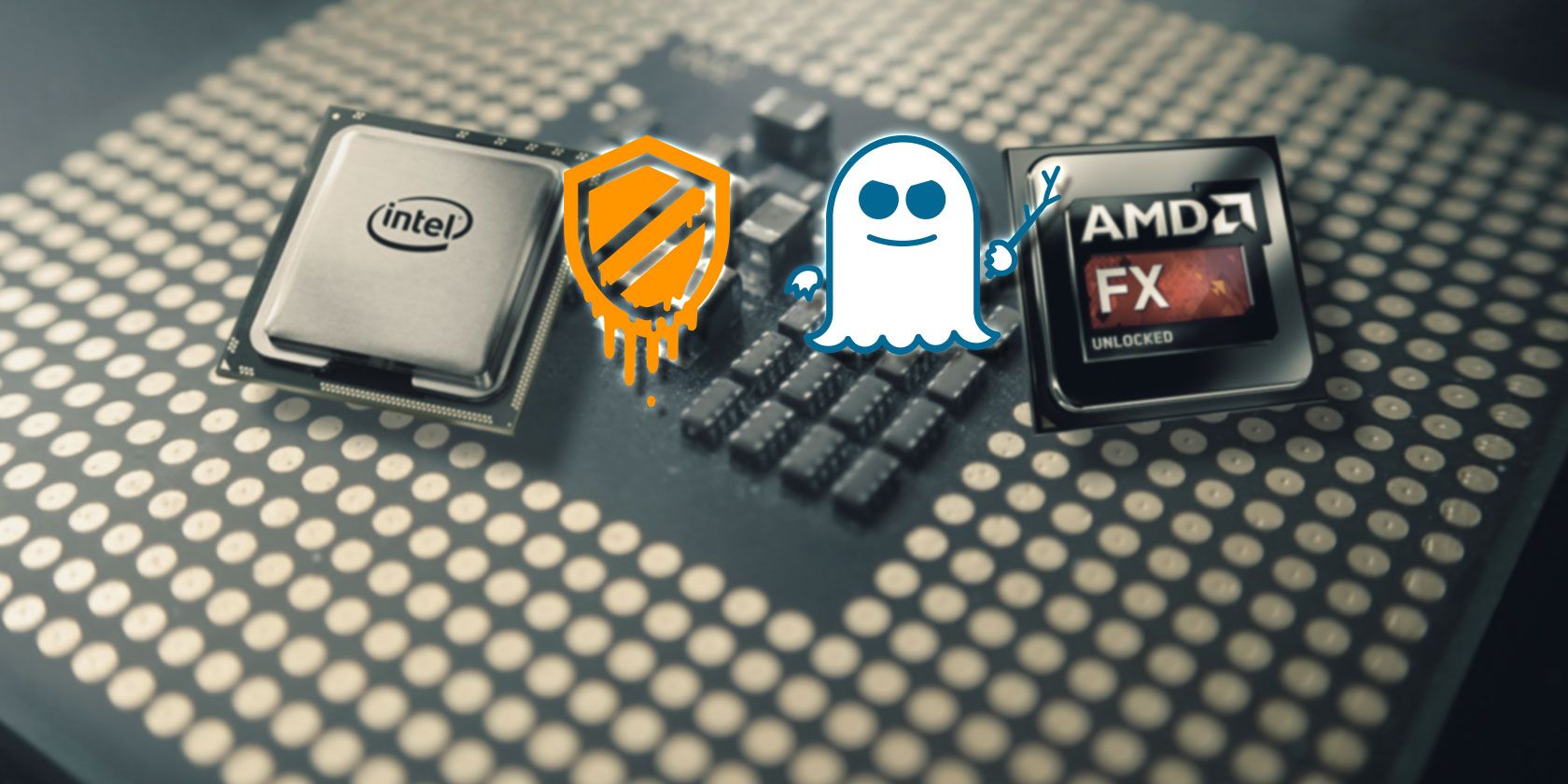
Кратко: Meltdown и Spectre — это аппаратные уязвимости процессоров, позволяющие атакующему прочитать данные из памяти, которые должны быть недоступны. Под «аппаратными» понимаются дефекты в архитектуре процессора (логические блоки, транзисторы, механизмы исполнения), а не ошибки в прикладных программах.
- Meltdown: поражает только Intel-процессоры; использование механизма out-of-order execution (внеочередного исполнения) для изменения состояния кеша, что даёт возможность читать защищённую память. Обнаружен в коде, используемом с ~2011 года.
- Spectre: затрагивает Intel, AMD и ARM; использует speculative execution и предсказание ветвлений в связке с атакой на кеш для побочных каналов утечки данных. Требует более тонкой индивидуальной подстройки под целевую машину.
Определение терминов:
- Out-of-order execution: техника ускорения выполнения команд, где процессор выполняет инструкции не обязательно в том порядке, в котором они программировались, чтобы использовать свободные ресурсы.
- Speculative execution: процесс выполнения инструкций «вперёд» на основе предсказаний, с отменой результата при неверном предсказании; побочные эффекты от этих исполнений (например, изменение кеша) и используются для атак.
Важно: уязвимости аппаратные — программный патч в большинстве случаев не устраняет причину, а лишь уменьшает вероятность успешной эксплуатации.
Почему это важно для Windows-пользователей
Meltdown и Spectre позволяют злоумышленнику получить доступ к паролям, ключам шифрования, личным данным и любым остальным данным, обрабатываемым в памяти компьютера. Spectre сложнее в эксплуатации, но массово исправить его труднее, поскольку это архитектурная проблема, требующая изменений дизайна процессоров в долгосрочной перспективе.
Как быстро проверить Windows 10 на Meltdown и Spectre
Microsoft выпустил PowerShell-модуль SpeculationControl, который проверяет набор условий защиты ОС и процессора.
- Запустите PowerShell от имени администратора: нажмите Windows, введите “PowerShell”, правой кнопкой по “Windows PowerShell (приложение)” и выберите “Запуск от имени администратора”.
- Скопируйте и последовательно выполните команды ниже (вставлять в PowerShell можно правой кнопкой или Ctrl+V):
Install-Module SpeculationControlПодтвердите установку NuGet-провайдера введением Y и нажатием Enter, затем согласитесь на добавление репозитория, если появится запрос об Untrusted repository.
Set-ExecutionPolicy $SaveExecutionPolicy -Scope Currentuser
Import-Module SpeculationControl
Get-SpeculationControlSettings
После выполнения последней команды вы увидите таблицу свойств со значениями True или False.
Как интерпретировать результаты
- Все поля True: система соответствует проверкам и считается защищённой с точки зрения показанных проверок.
- Любое поле False: значит, есть пробел в наборе мер (например, отсутствует BIOS/firmware-обновление или отсутствует обновление Windows). Обратите внимание на подсказки “Suggested actions” — они подсказывают, какие шаги выполнить.
Чаще всего встречающиеся причины False:
- Не установлен обновлённый BIOS/firmware производителя.
- Не установлен патч Windows, содержащий исправление микрокода или mitigations (например, KB4056892 для определённых сборок).
- Антивирус или сторонние драйверы блокируют установку необходимых обновлений (см. секцию про ALLOW REGKEY ниже).
Практическое руководство: защита от Meltdown
Шаги по приоритету:
- Установите все критические обновления Windows: Параметры > Обновление и безопасность > Центр обновления Windows > Проверить наличие обновлений.
- Для некоторых сборок Windows был релиз патча KB4056892 (особенно для сборки 16299). Проверьте конкретный номер KB для вашей версии Windows в базе знаний Microsoft.
- Проверьте и, при необходимости, обновите браузеры: Chrome 64+ и Firefox 57+ содержали исправления на уровне браузеров. Обновите Edge через обычные обновления Windows.
- Убедитесь, что антивирус совместим с установленными патчами. Для некоторых AV-решений требуется, чтобы поставщик антивируса установил ключ реестра ALLOW REGKEY, разрешающий патчам вносить изменения. Без этого Windows Update может отказаться устанавливать исправления.
Примечание: “ALLOW REGKEY” — это имя значения в реестре, которое поставщик антивируса добавляет/обновляет. Не редактируйте реестр вручную без инструкций поставщика антивируса.
- Обновите BIOS/firmware: производитель материнской платы или компьютера публикует обновления прошивки, которые включают обновлённый микрокод процессора. Используйте официальный инструмент от производителя или скачайте прошивку с сайта поддержки.
Практическое руководство: защита от Spectre
Spectre сложнее исправлять, поскольку требует изменений в архитектуре процессора для полного устранения риска. Тем не менее можно снизить вероятность эксплуатации:
- Установите доступные обновления ОС и микрокода (BIOS/firmware). Многие производители выпустили обновления, снижающие риск распределённых атак через браузеры и виртуальные машины.
- Обновляйте браузеры и плагины. Браузеры внедрили mitigations (например, уменьшение точности таймеров, изоляция вкладок) для снижения целесообразности атак через веб.
- Применяйте принцип наименьших привилегий: запускайте приложения с минимально необходимыми правами, отделяйте критичные операции в контейнеры или виртуальные машины.
Проблема с патчами Intel и аварийное вмешательство Microsoft
В середине января Intel выпустила патчи микрокода против Spectre, но пользователи начали жаловаться на случайные перезагрузки и потенциальную потерю данных. Intel выпустила вторую версию, проблема не исчезла — это привело к большим неудобствам.
Поскольку обновления микрокода распространялись через Windows Update, многие пользователи получили проблемные обновления автоматически. Microsoft в ответ выпустила внеплановый пакет, который отключает проблемный патч Intel на пострадавших системах.
Как установить исправление от Microsoft вручную
Если ваша система получила проблемный микрокод или вы хотите защититься от установленного проблемного драйвера, Microsoft опубликовала обновление KB4078130 в Каталоге обновлений Microsoft.
- Откройте Microsoft Update Catalog: https://www.catalog.update.microsoft.com
- Найдите “Update for Windows (KB4078130)” и нажмите “Download”.
- В списке загрузок выберите файл с расширением .EXE и кликните по нему для загрузки.
- Запустите загруженный .EXE и следуйте инструкциям установки.
Важно: этот пакет может быть лишь временной мерой. Перед установкой сделайте резервную копию критичных данных.
Чек-лист: немедленные шаги (для обычного пользователя)
- Выполнить проверку через SpeculationControl в PowerShell.
- Если есть False — установить все критические обновления Windows.
- Обновить браузеры (Chrome, Firefox, Edge и др.).
- Проверить веб-сайт производителя компьютера на обновления BIOS/UEFI и установить их.
- Создать резервную копию важных данных перед установкой больших обновлений.
Чек-лист: для системного администратора
- Протестировать обновления на тестовой группе машин перед массовым развёртыванием.
- Проверить совместимость антивирусов и наличие регистрационного ключа ALLOW REGKEY у поставщиков ПО.
- Развернуть обновления микрокода от производителя аппаратного обеспечения через централизованную систему управления конфигурацией.
- Мониторить логи на предмет неожиданных перезагрузок и ошибок файловой системы.
- Информировать пользователей о возможных рисках и необходимости бэкапа.
Роли и ответственность
- Конечный пользователь: регулярно обновлять ОС и браузеры, делать резервные копии, немедленно сообщать о необычных перезагрузках.
- IT-администратор: тестировать и развертывать обновления, координировать с вендорами аппаратного и антивирусного ПО.
- Разработчик приложений: минимизировать привилегии процессов, использовать актуальные библиотеки и техники изоляции.
План реагирования при проблемах после обновления
- При первых признаках нестабильности (случайные перезагрузки, ошибка диска, потеря данных) — остановите развёртывание и верните последние изменения на тестовых машинах.
- Откат обновления: используйте стандартные механизмы Windows (Удаление обновлений в Панели управления или откат через систему управления конфигурацией).
- Если проблема связана с микрокодом Intel, установите из Каталога обновлений пакет KB4078130 (отключающий проблемный патч) и обратитесь к производителю для актуального решения.
- Проведите полную проверку дисковой системы (chkdsk) и целостности данных.
Схема принятия решения (Mermaid)
flowchart TD
  A[Запустить Get-SpeculationControlSettings] --> B{Есть ли поля False?}
  B -- Нет --> C[Система защищена — регулярные обновления]
  B -- Да --> D[Проверить Suggested actions]
  D --> E{Требуется BIOS?}
  E -- Да --> F[Обновить BIOS/firmware]
  E -- Нет --> G{Требуется обновление Windows?}
  G -- Да --> H[Установить патчи Windows и браузеры]
  G -- Нет --> I[Проверить совместимость антивируса и ALLOW REGKEY]
  F --> J[Повторить проверку SpeculationControl]
  H --> J
  I --> J
  J --> B
Критерии приёмки
Система считается принятыми как защищённая, если:
- Все поля в выводе Get-SpeculationControlSettings имеют значение True.
- Установлены последние безопасные версии микрокода от производителя материнской платы/ПК.
- Антивирусы совместимы с установленными патчами и имеют необходимые значения реестра от поставщиков.
Часто задаваемые вопросы
Вопрос: Я видел, что Intel выпустила проблемные патчи. Должен ли я откатить последний микрокод?
Ответ: Если после установки микрокода появились сбои (неожиданные перезагрузки, ошибки файловой системы), откат через инструменты производителя или установка исправления Microsoft (KB4078130) — разумный шаг. Всегда сначала сделайте резервную копию.
Вопрос: Может ли обычный пользователь пострадать от Spectre “в дикой природе”?
Ответ: Наиболее вероятные сценарии эксплуатации Spectre требуют существенной подготовки и доступа — они трудоёмки. Для массовых атак чаще используют уязвимости на уровне ПО. Тем не менее по мере появления инструментов риск может расти.
Вопрос: Нужно ли удалять антивирус ради установки патча?
Ответ: Нет. Свяжитесь с поставщиком антивируса и убедитесь, что он выпустил обновление, которое устанавливает ALLOW REGKEY или другие требования совместимости. Удаление антивируса несёт свои риски.
Вопрос: Как часто нужно проверять систему на эти уязвимости?
Ответ: Рекомендуется проверять при каждом крупном обновлении BIOS/firmware, после установки критических патчей Windows и минимум раз в квартал в корпоративной среде.
Что делать в долгосрочной перспективе
- Следите за обновлениями от Intel/AMD/ARM и производителей оборудования — полные аппаратные исправления потребуют новых ревизий процессоров.
- Планируйте обновление устаревших серверов и рабочих станций в рамках жизненного цикла оборудования.
- Внедряйте практики изоляции (контейнеры, VM, sandboxing) для критичных сервисов.
Итог и ключевые рекомендации
- Немедленно запустите SpeculationControl и оцените результаты.
- Установите все доступные обновления Windows и браузеров.
- Обновите BIOS/firmware от производителя и убедитесь в совместимости антивируса.
- Делайте резервные копии и тестируйте обновления в контролируемой среде.
Краткое резюме:
- Meltdown и Spectre — аппаратные уязвимости, которые могут раскрыть данные из памяти.
- Для Meltdown часто достаточно Windows-обновлений и обновления микрокода.
- Spectre требует долгосрочных архитектурных изменений, но текущие mitigations снижают риск.
Если у вас остались вопросы или вы столкнулись с конкретной проблемой при проверке — опишите её в комментариях, указав версию Windows, модель процессора и результаты Get-SpeculationControlSettings.

Похожие материалы

Несколько аккаунтов Skype: Multi Skype Launcher

Журнал для работы: повысить продуктивность

Персональные звуки уведомлений на Android

Скачивание шоу Hulu для офлайн‑просмотра

Microsoft Start: персонализированная новостная лента
