
Screenkey — показывайте нажатия клавиш в screencast'ах
Что такое Screenkey
Screenkey — это небольшая командная утилита, которая перехватывает нажатия клавиш и выводит их на экран в удобочитаемом формате. Это полезно, если вы записываете демонстрацию в терминале или делаете обучающее видео, и хотите, чтобы зритель видел, какие клавиши вы нажимаете.
Краткое определение: Screenkey перехватывает события клавиатуры и показывает их в виде больших заметных подсказок поверх окон.
Важно: Screenkey показывает только сочетания клавиш и символы. Он не собирает содержимое буфера или пароли — при этом есть быстрый горячий клавиш для временного отключения, если вы вводите чувствительную информацию.
Зачем он нужен
- Помогает аудитории следить за вводом в терминале при записи или трансляции.
- Удобен для видеоуроков, презентаций и демонстраций UI.
- Позволяет настраивать шрифт, размер, позицию и время отображения нажатий.
Установка
Скачайте релиз с официального сайта или используйте wget с ссылкой на релизный архив:
wget https://www.thregr.org/~wavexx/software/screenkey/releases/screenkey-0.9.tar.gzРаспакуйте архив:
tar -xzvf screenkey-0.9.tar.gzПерейдите в корневую директорию пакета и установите:
cd screenkey-0.9
sudo ./setup.py install
Установка зависимостей (пример для Debian/Ubuntu):
sudo apt-get install python-gtk2 python-setuptools python-setuptools-git python-distutils-extraПримечание: имена пакетов и способ установки могут отличаться в зависимости от дистрибутива. Если вы используете современный Python3 и пакет для вашей системы отсутствует, проверьте документацию Screenkey или менеджер пакетов вашей системы.
Важно: Screenkey исторически ориентирован на Xorg. На чистом Wayland он может не работать без специальных мостов или оболочки, поддерживающей перехват событий клавиатуры.
Запуск и базовое использование
Запустите программу из директории с установленным бинарным/скриптом:
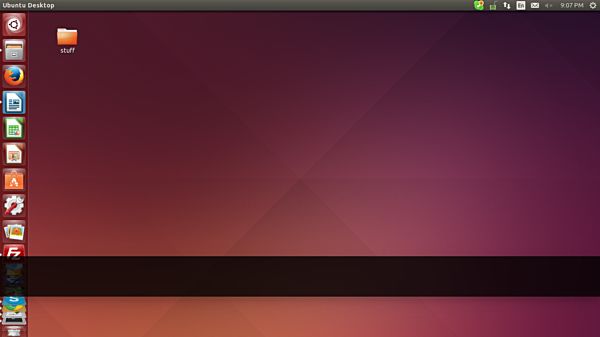
./screenkeyПо умолчанию все нажатия клавиш будут отображаться поверх окон и автоматически исчезать через 2.5 секунды после прекращения ввода.
Полезные опции командной строки
- Изменить время отображения (в секундах):
./screenkey -t5- Заставить окно подсказки быть постоянным (не исчезать автоматически):
./screenkey --persist- Включить явное отображение Shift (иначе Shift чаще опускают и показывают заглавную букву):
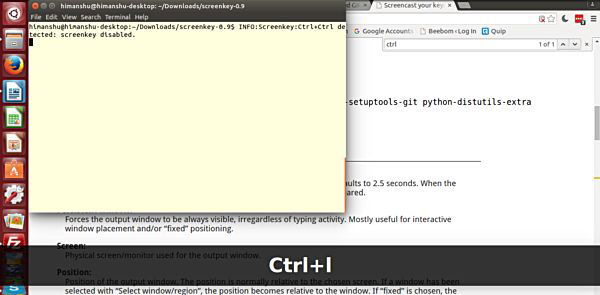
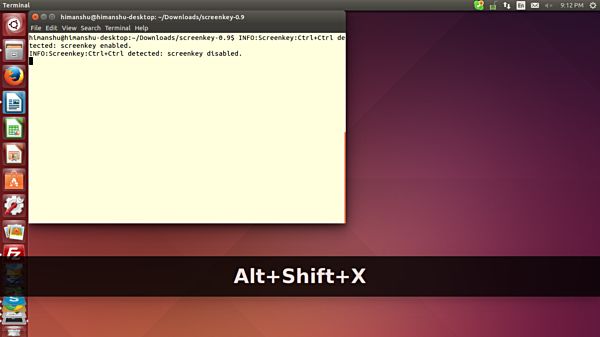
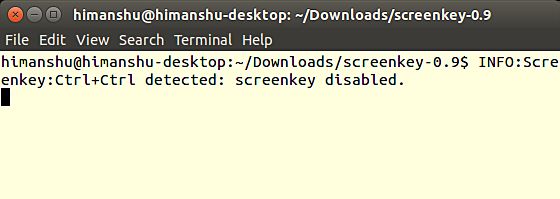
./screenkey --vis-shift- Быстрое временное отключение/включение: нажмите сочетание Ctrl + Ctrl (повторное нажатие восстанавливает показ). Это удобно при вводе паролей.
Настройка внешнего вида
Screenkey позволяет менять шрифт, размер, цвет и позицию окна с подсказкой. Часть опций доступна через параметры командной строки, часть — через конфигурационный файл (если он поддерживается в версии). Обычно полезно настроить:
- шрифт и размер для читаемости на записях;
- прозрачность и тень, чтобы текст был заметен на любом фоне;
- позицию (нижняя часть экрана, угол или центр), чтобы не закрывать важный контент.
Пример: изменить шрифт и размер (если опция поддерживается в сборке):
./screenkey --font="Monospace 24"(Если ваша версия не понимает опцию –font, смотрите man/–help или конфиг.)
Когда Screenkey не подходит (ограничения и ошибки)
- Wayland: многие современные окружения рабочего стола используют Wayland, где перехват глобальных событий клавиатуры ограничен по безопасности. Screenkey может не работать под Wayland или потребует дополнительных компонентов (например, XWayland, специфические плагины или запуск в X-сессии).
- Защищённые поля ввода: некоторые приложения и браузеры не передают события внешним перехватчикам, поэтому нажатия могут не отображаться.
- Мультимедийные/специальные клавиши: обработка нестандартных клавиш может быть неполной или отображаться иначе.
Контрпример: если вы транслируете через Wayland-сессию на GNOME и не используете XWayland, Screenkey скорее всего не сможет показать нажатия.
Альтернативы и сравнение
- key-mon — Python-утилита с GUI для отображения мыши и клавиатуры; иногда проще в настройке.
- showkey — простая консольная утилита для показа кодов клавиш (не подходит для записи видео).
- Screenflick — известен на macOS как аналог для записи и показа клавиш.
- Carnac — инструмент для Windows, показывающий нажатия клавиш.
Выбор зависит от платформы и требований: для Xorg/скринкастов на Linux Screenkey остаётся удобным вариантом; на Wayland рассмотрите key-mon или записи с аппаратными оверлеями.
Руководство: быстрый чеклист перед записью
- Установить Screenkey и протестировать локально.
- Настроить позицию и размер шрифта для хорошей читаемости на конечном разрешении видео.
- Убедиться, что вы запускаете в Xorg или в окружении, где перехват клавиатуры разрешён.
- Настроить горячую клавишу для временного отключения (Ctrl+Ctrl) и протестировать ввод паролей.
- Проверить, что подсказка не закрывает важный UI во время сценария.
Мини‑методика: подготовка screencast’а с Screenkey (5 шагов)
- Запустите X-сессию или убедитесь в совместимости (Wayland → XWayland).
- Запустите Screenkey и установите желаемое время отображения:
./screenkey -t5. - Настройте шрифт и позицию так, чтобы подсказка была читаема.
- Делайте тестовую запись 10–20 секунд и просмотрите результат.
- При необходимости откорректируйте настройки и начните основную запись.
Критерии приёмки
- Нажатия клавиш видимы и читаемы на итоговом видео при целевом разрешении.
- Позиция окна Screenkey не закрывает важную область экрана с вводом.
- Очевидно, что при вводе пароля подсказка временно отключается.
Отладка и распространённые проблемы
- Если ничего не отображается — проверьте, запущен ли Screenkey в X-сессии.
- Если текст слишком маленький — увеличьте шрифт через опции или конфиг.
- При странной обработке Backspace/модификаторов попробуйте включить/отключить
--vis-shiftи протестировать разные сочетания.
Безопасность и конфиденциальность
Screenkey перехватывает события клавиатуры только для отображения. Тем не менее лучше временно отключать показ при вводе паролей и другой чувствительной информации. Используйте встроенную комбинацию Ctrl+Ctrl для мгновенного скрытия подсказки.
Быстрая таблица команд (чек‑шит)
- Запуск:
./screenkey - Время отображения 5 с:
./screenkey -t5 - Постоянный режим:
./screenkey --persist - Отображение Shift:
./screenkey --vis-shift - Отключение/включение: нажать Ctrl + Ctrl
Краткий глоссарий
- Xorg: классический сервер графики в Linux, даёт доступ к глобальным событиям ввода.
- Wayland: современный протокол отображения, более безопасен, но ограничивает перехват ввода.
- persist: режим, при котором окно подсказки остаётся видимым постоянно.
Вывод
Screenkey — простой и практичный инструмент для улучшения читаемости ввода на записях экрана. Он лёгок в установке и настройке, даёт базовые возможности кастомизации и полезен для преподавателей, авторов видеоматериалов и презентеров. Учтите ограничения на Wayland и протестируйте поведение перед важной записью.
Важно: если ваша среда не поддерживает перехват клавиатуры глобально, рассмотрите альтернативы или запуск в X-сессии.

Похожие материалы

Несколько аккаунтов Skype: Multi Skype Launcher

Журнал для работы: повысить продуктивность

Персональные звуки уведомлений на Android

Скачивание шоу Hulu для офлайн‑просмотра

Microsoft Start: персонализированная новостная лента
