
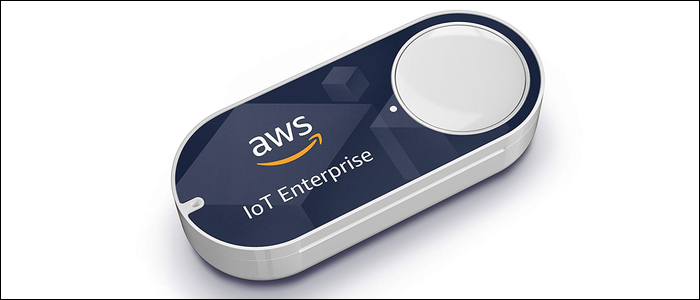
Настройка и использование AWS IoT Enterprise Button
Important: прежде чем начать, убедитесь, что у вас есть AWS-аккаунт с правами на создание проектов IoT 1-Click и Lambda-функций, а также мобильное устройство для первоначальной настройки по Bluetooth и Wi‑Fi.
Быстрые ссылки
Что делает IoT Enterprise Button?
Настройка IoT Button
Что делает IoT Enterprise Button?
Концепция проста: нажали кнопку — сработало событие. Кнопка отправляет событие в облако AWS, где Lambda-функция выполняет нужную логику — от управления лампочкой до отправки уведомления или интеграции с API сторонних сервисов.
Кнопка поддерживает три типа нажатий: одиночное, двойное и длительное. Тип нажатия передаётся в событии Lambda и позволяет назначить разные действия на один физический прибор.
Преимущества:
- Простота: не требуется отдельный хаб — все работает через AWS.
- Гибкость: выполняете произвольный код в Lambda (Node.js, Python и т.д.).
- Компактность: кнопка портативна и лёгка в развертывании.
Ограничения:
- Задержка включения: Wi‑Fi вариант обычно из-за режима низкого энергопотребления тратит несколько секунд чтобы подключиться и отправить событие.
- Первичная настройка требует доступа к локальной Wi‑Fi сети (Bluetooth для конфигурации).
- LTE-версия дороже и крупнее, но работает без локальной сети.
Важно: несмотря на внешнее сходство с прежними Dash-кнопками, IoT Enterprise Button не привязан к субсидированным покупкам — это полноценное IoT-устройство для интеграций.
Варианты устройства и сценарии применения
- Wi‑Fi IoT Enterprise Button — компактный, на батарее, удобен для большинства задач в пределах Wi‑Fi.
- LTE‑версия (в партнёрстве с AT&T) — дороже и больше, но работает где есть мобильная связь и быстрее выходит из спящего режима.
- Стандартная IoT-кнопка — устаревшая версия; Enterprise упрощает управление через IoT 1-Click.
Когда выбирать LTE: удалённые развертывания, где невозможна предварительная настройка в локальной сети, или когда важна скорость срабатывания и покрытие мобильной сети.
Альтернативы: физические кнопки на Zigbee/Z-Wave, продукты Shelly/SONOFF с локальным контролем, кастомные устройства на ESP32. Выбор зависит от требований к задержке, автономности, безопасности и стоимости.
Стоимость и эксплуатация
- Цена устройства: ориентировочно значительно выше дешёвых «дешевых» кнопок. Стоимость меняется — проверяйте магазин.
- Энергоэффективность: устройство рассчитано на длительную работу от батареи: оно остаётся в режиме низкого потребления и просыпается при нажатии.
- Задержка срабатывания: из-за пробуждения и подключения к Wi‑Fi нередко наблюдается задержка порядка нескольких секунд.
Факт-бокс:
- Три типа нажатий: SINGLE, DOUBLE, LONG
- Поддержка через AWS IoT 1-Click
- Подключение по Bluetooth для первоначальной настройки
Подготовка перед покупкой и настройкой
Проверьте:
- Доступ к Wi‑Fi у точки установки (SSID, пароль, тип шифрования).
- Наличие мобильного устройства с Bluetooth и приложением IoT Button для iOS/Android.
- Права AWS: создание проектов IoT 1-Click и Lambda.
- Планируемая логика Lambda и интеграции (API ключи, вебхуки, LIFX, Hue, и т.д.).
Замечание: для удалённого распространения на клиентские сети обычно требуется предварительная настройка на месте — либо использовать LTE‑вариант.
Настройка IoT Button: пошагово
Достав кнопку, установите батарею (если требуется) и подготовьте мобильное устройство.
Скачайте официальное приложение IoT Button для iOS или Android и войдите в него с учётной записью AWS или IAM-пользователем. Приложение действует как сканер и проводник для привязки устройства к аккаунту.
В приложении выберите “Configure WiFi” в разделе IoT Enterprise. Это откроет сканер, который попросит отсканировать идентификатор устройства на упаковке.
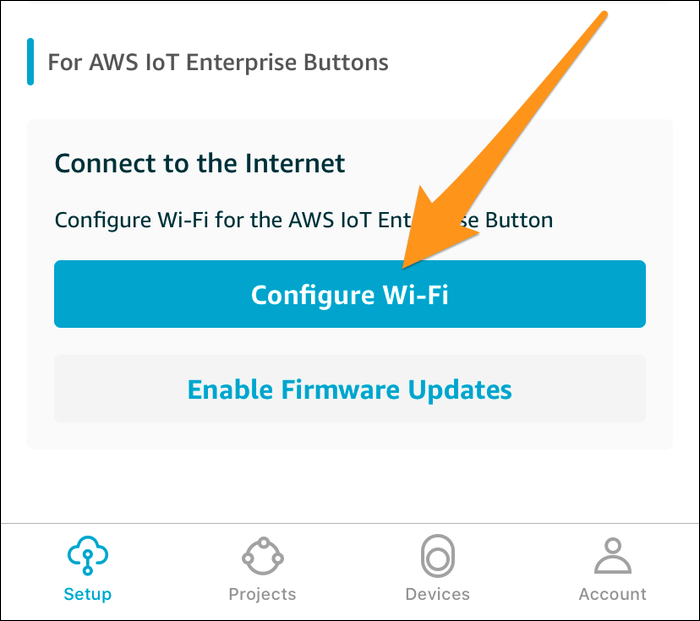
- Отсканируйте ID, затем удержите кнопку на устройстве 6 секунд, чтобы перевести её в режим сопряжения. Приложение подключится через Bluetooth и передаст данные Wi‑Fi.
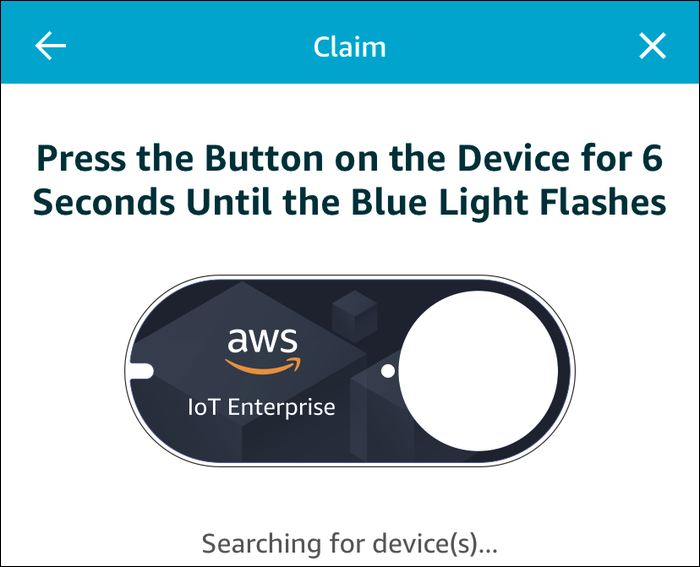
Вы можете добавить любое количество устройств этим способом. Если у вас уже есть проект в IoT 1-Click, можно добавить кнопку прямо в проект из приложения.
Если вы следуете по шагам впервые, откройте консоль AWS и создайте проект: Manage > Projects.
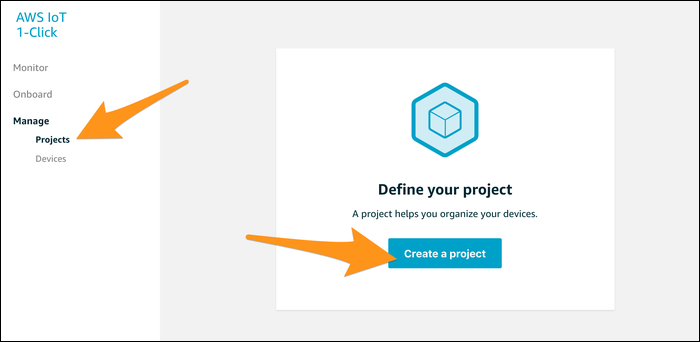
- Дайте проекту имя и добавьте Device Template — шаблон устройства определяет, какое действие выполняется при нажатии (отправка SMS, email или вызов Lambda). Для максимальной гибкости обычно выбирают Lambda.
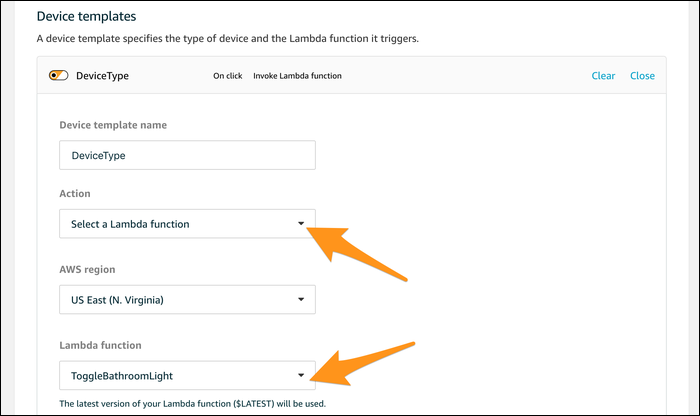
Примечание: если вы только что создали Lambda-функцию, список в UI нередко не обновляется автоматически — обновите страницу и начните настройку заново.
- Создайте Device Placement — привязку физического устройства к шаблону и проекту.
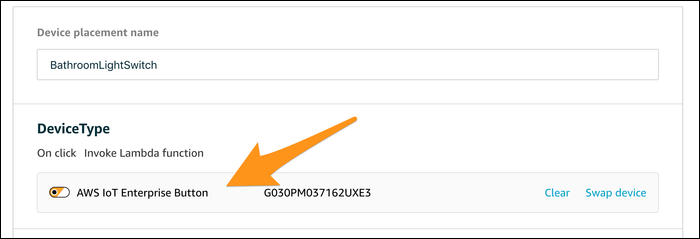
- После завершения размещения кнопка должна быть подключена. Нажмите её — в логах проекта должно появиться событие. Если событий нет, проверьте Lambda и логи CloudWatch.
Структура события, приходящего в Lambda
Информация о нажатии передаётся в параметр event обработчика Lambda. Ниже — пример полезной полезности события (сохраните формат: ключи и структура именно такие):
{

deviceInfo: {

deviceId: 'G030PM037162UXE3',

type: 'button',

remainingLife: 99.05,

attributes: {

projectRegion: 'us-east-1',

projectName: 'LightSwitch',

placementName: 'BathroomLightSwitch',

deviceTemplateName: 'DeviceType'

}

},

deviceEvent: {

buttonClicked: { clickType: 'DOUBLE', reportedTime: '2019-12-22T04:32:28.325Z' }

},

placementInfo: {

projectName: 'LightSwitch',

placementName: 'BathroomLightSwitch',

attributes: {},

devices: { DeviceType: 'G030PM037162UXE3' }

}

}
Наиболее важные поля: deviceEvent и clickType. Используйте clickType в вашей функции для различения SINGLE, DOUBLE и LONG и запуска соответствующих действий.
Примеры обработки события в Lambda
Ниже — минимальные примеры для Node.js и Python, показывающие, как распарсить clickType и выполнить простое действие.
Node.js (пример для AWS Lambda, Node 14.x+):
exports.handler = async function(event) {
  // Безопасная навигация по структуре события
  const clickType = event.deviceEvent && event.deviceEvent.buttonClicked && event.deviceEvent.buttonClicked.clickType;

  console.log('Получено событие:', JSON.stringify(event));

  if (clickType === 'SINGLE') {
    // Выполнить действие для одиночного нажатия
    console.log('SINGLE: включить свет');
    // Вызов API или публикация в SNS / IoT / HTTP
  } else if (clickType === 'DOUBLE') {
    console.log('DOUBLE: выключить свет');
  } else if (clickType === 'LONG') {
    console.log('LONG: включить режим ночника');
  } else {
    console.log('Неизвестный тип нажатия:', clickType);
  }

  return { status: 'ok' };
};
Python (пример для AWS Lambda, Python 3.8+):
import json

def lambda_handler(event, context):
    print('Получено событие: %s' % json.dumps(event))
    try:
        click_type = event['deviceEvent']['buttonClicked']['clickType']
    except KeyError:
        click_type = None

    if click_type == 'SINGLE':
        print('SINGLE: действие')
    elif click_type == 'DOUBLE':
        print('DOUBLE: действие')
    elif click_type == 'LONG':
        print('LONG: действие')
    else:
        print('Неизвестный тип нажатия:', click_type)

    return { 'status': 'ok' }
Рекомендации:
- Логи писать в CloudWatch: это основной способ отладки проблем с доставкой событий.
- Для критичных действий используйте идемпотентность и проверку повторов (сетевая потеря может вызвать повторные вызовы).
- Если Lambda вызывает внешние API, добавьте таймауты и ретраи.
Примеры сценариев использования и архитектурные варианты
- Умный дом: интеграция с LIFX/Hue через их API для управления освещением.
- Оповещения: отправка SMS/Email через SNS или интеграция с сервисами уведомлений.
- Инвентаризация/логистика: фиксировать события на точках выдачи/пополнения.
- Простая кнопка SOS: отправка уведомления ответственному лицу и запись в журнал.
Архитектурные варианты:
- “Простая” архитектура: IoT Button → Lambda → API / SNS
- Сложная: IoT Button → Lambda → SQS → обработчики / BPM / базы данных (для устойчивости и гарантированной доставки)
Отладка и типичные проблемы
Проблемы и действия:
- Никаких событий в консоли: проверьте, подключилась ли кнопка к Wi‑Fi и завершился ли процесс привязки в приложении; проверьте логи CloudWatch для Lambda.
- Долгая задержка ответа: ожидаемое поведение для Wi‑Fi‑варианта — спящий режим; рассмотрите LTE‑версию для быстрого отклика.
- Повторные события: убедитесь в идемпотентности и отслеживайте уникальные идентификаторы/временные метки reportedTime.
- Невозможность добавления в проект: убедитесь, что используете тот же регион AWS и права доступа.
Когда IoT Button не подходит
- Нужна мгновенная реакция в миллисекундах (кнопка Wi‑Fi ориентирована на энергоэффективность, не на скорость).
- Сеть недоступна и нет возможности использовать LTE.
- Требуются сложные локальные сценарии с логикой без облака.
В таких случаях рассмотрите локальные устройства на ESP32/ESP8266, Zigbee/Z-Wave решения или проводные/USB-кнопки, подключённые к локальному контроллеру.
Безопасность и конфиденциальность
- IAM-права: создавайте роль с минимумом привилегий для Lambda и ресурсов IoT.
- Секреты и ключи: не храните секреты в коде Lambda — используйте AWS Secrets Manager или Parameter Store.
- GDPR/конфиденциальность: оцените, какие персональные данные проходят через систему; минимизируйте сбор и хранение личных данных.
Руководство по развертыванию массовых устройств и чеклисты ролей
Чеклист для администратора AWS:
- Создать отдельный AWS-проект/аккаунт для среды (prod / staging).
- Настроить роли IAM с принципом минимальных прав.
- Подготовить шаблоны CloudFormation/SSO для создания проектов и ролей.
Чеклист для полевого техника:
- Наличие мобильного устройства с приложением и Bluetooth.
- Доступ к Wi‑Fi сети клиента (SSID, пароль).
- Проверка сети на стабильность/полосу.
- Пометка deviceId на наклейке и внесение в учёт.
Чеклист для разработчика:
- Заготовлены Lambda-функции с логикой и тестами.
- Настроены ретраи и таймауты для внешних API.
- Идемпотентная обработка и логирование ошибок.
Мини-методология развертывания (5 шагов):
- Подготовить инфраструктуру AWS (проекты, роли, шаблоны).
- Разработать и протестировать Lambda локально / в staging.
- Настроить устройства через приложение и привязать к тестовому проекту.
- Провести приемочные тесты на месте (см. Критерии приёмки).
- Развернуть в production, отслеживать метрики и логи.
Критерии приёмки
- При нажатии SINGLE / DOUBLE / LONG в логах проекта появляется соответствующее событие с корректным deviceId.
- Lambda корректно парсит clickType и выполняет ожидаемое действие.
- Время от нажатия до выполнения функции приемлемо для бизнес-логики (зависит от Wi‑Fi / LTE).
- Нет утечек секретов в логах CloudWatch.
Тестовые сценарии / Acceptance
- Функциональный: одиночное нажатие вызывает API A, двойное — API B, длительное — API C.
- Надёжность: 100 последовательных нажатий в течение часа сохраняются в логе без потерь (учитывайте ограничения батареи).
- Безопасность: попытки доступа к проекту из сторонней учётной записи блокируются.
Примеры ошибок и варианты обхода
- Ошибка привязки по Bluetooth: перезапустите приложение и устройство, проверьте разрешения на Bluetooth и местоположение в настройках телефона.
- Кнопка не подключается к Wi‑Fi из-за корпоративных сетей с Captive Portal: потребуется предварительная конфигурация или использование LTE‑варианта.
Решение для нескольких сценариев: диаграмма выбора
flowchart TD
  A[Нужна ли быстрая реакция '<2s'?] -->|Да| B{Есть ли мобильная сеть?}
  A -->|Нет| C[Wi‑Fi вариант подходит]
  B -->|Да| D[LTE‑вариант]
  B -->|Нет| E[Рассмотрите локальные контроллеры / проводные решения]
  C --> F[Используйте Wi‑Fi IoT Button]
Краткий глоссарий
- Lambda: бессерверная функция AWS для выполнения кода по событию.
- IoT 1-Click: сервис AWS для простого привязывания физических кнопок к действиям.
- Device Placement: привязка физического устройства к шаблону и проекту в AWS.
Полезные советы и лучшие практики
- Используйте отдельные проекты и шаблоны для тестирования и production.
- Логи — ваш главный инструмент диагностики: включите подробное логирование на ранних этапах.
- Для критичных задач добавьте уровень подтверждения (например, push-уведомление перед выполнением действия с побочным эффектом).
- При массовом развёртывании подготовьте чек-лист для полевых техников и шаблонные инструкции с шагами и скриншотами.
Резюме
AWS IoT Enterprise Button — удобный инструмент для простых физических триггеров, который подходит для множества задач от управления освещением до уведомлений. Он прост в настройке через мобильное приложение и IoT 1-Click, но требует внимания к задержке срабатывания, безопасности и схемам развертывания. Для задач, где критична скорость или автономность, рассматривайте LTE‑вариант или альтернативные локальные решения.
Сводка ключевых пунктов:
- Кнопка передаёт события с типом нажатия (SINGLE/DOUBLE/LONG) в Lambda.
- Начальная настройка проводится через мобильное приложение и Bluetooth.
- Для массового развертывания подготовьте IAM, шаблоны и чек-листы.
- Проверяйте логи CloudWatch и обеспечьте идемпотентность функций.
Если нужно, могу добавить готовые шаблоны CloudFormation/Serverless Framework для развёртывания проекта IoT 1-Click и Lambda с примером роли IAM.

Похожие материалы

Несколько аккаунтов Skype: Multi Skype Launcher

Журнал для работы: повысить продуктивность

Персональные звуки уведомлений на Android

Скачивание шоу Hulu для офлайн‑просмотра

Microsoft Start: персонализированная новостная лента
