
Совместная работа в VS Code с помощью Live Share

Что такое VS Live Share
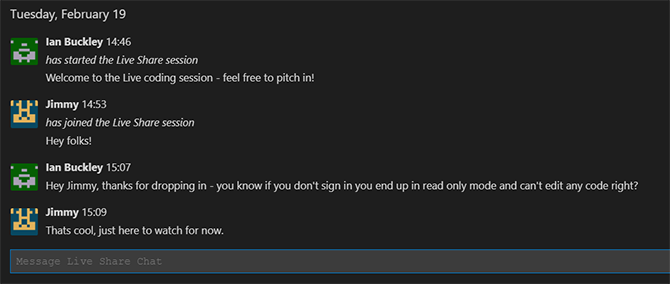
VS Live Share — расширение для Visual Studio Code, которое обеспечивает совместную работу над кодом в реальном времени с использованием аккаунтов Microsoft или GitHub. Обычная сессия Live Share поддерживает до пяти одновременных участников; эта граница может быть увеличена до 30 путём изменения настроек. Только аутентифицированные пользователи могут вносить изменения, но приглашённые гости могут наблюдать за сессией и участвовать в чате.
Пакет VS Live Share Extension Pack добавляет голосовую связь и интеграции со Slack и Discord. Благодаря возможностям совместно используемых терминалов и локальных серверов Live Share полезен не только для рабочих команд, но и как образовательный инструмент.
Важно: термин «сессия» означает период времени, в котором хозяин (хост) делится выбранной директорией проекта через Live Share.
Почему использовать Live Share
- Быстрая синхронизация работы без настройки общего репозитория.
- Одновременная правка файлов с видимыми курсорами других участников.
- Возможность делиться терминалом в режиме read-only или read/write.
- Интегрированная голосовая связь и чат.
- Удобно для ревью кода, парного программирования и обучающих занятий.
Когда Live Share не подходит:
- Для долгосрочного совместного редактирования больших кодовых баз, где нужен стабильный CI/CD и контролируемый merge-процесс — лучше использовать Git workflows.
- Когда передаётся доступ к привилегированным ресурсам — безопаснее подготовить ограниченные окружения и временные креденшалы.
Установка и подготовка Visual Studio Code
- Скачайте и установите Visual Studio Code для Windows, macOS или Linux, если он у вас ещё не установлен.
- Откройте VS Code и перейдите на вкладку Extensions (или нажмите Ctrl+Shift+X).
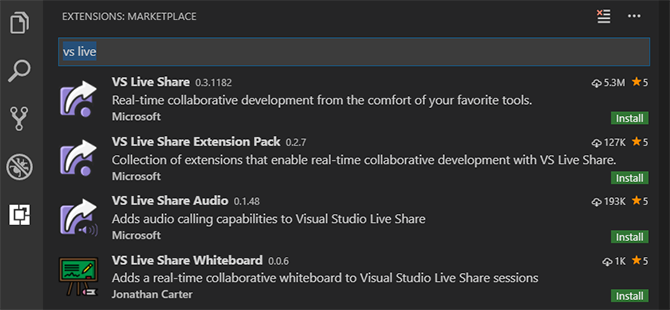
- В строке поиска введите «VS Live Share» и установите расширение VS Live Share.
- Рекомендуется установить также VS Live Share Extension Pack для голосовой связи и интеграций.
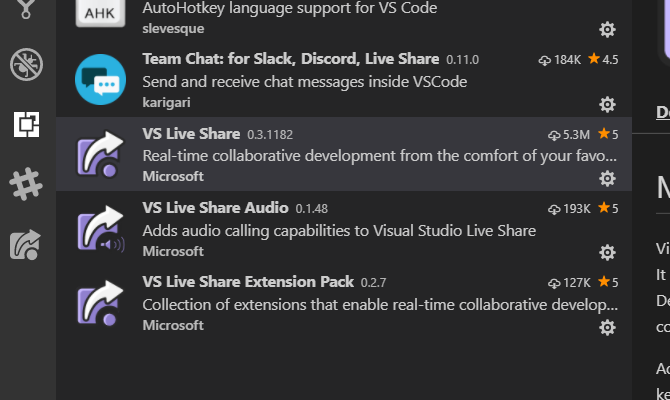
- После установки нажмите reload в списке расширений, чтобы перезагрузить VS Code и активировать расширения.
На перезагрузке в боковой панели появятся новые иконки: символ хэша для интеграции со Slack/Discord и стрелка для панели Live Share.
Как запустить сессию совместной работы
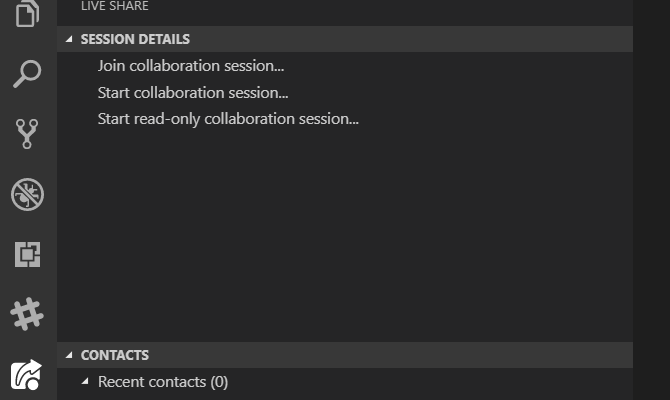
- Откройте панель Live Share в боковом меню VS Code.
- В окне «Session Details» доступны три опции:
- Join collaboration session — присоединиться по ссылке.
- Start collaboration session — начать сессию с возможностью правки.
- Start read-only collaboration session — начать сессию только для просмотра.
- Нажав любой из вариантов, вы будете перенаправлены для входа через аккаунт Microsoft или GitHub.
- При выборе Start collaboration session укажите рабочую директорию.
- После входа VS Code может попросить разрешение в брандмауэре — разрешите для лучшей производительности.
В правом нижнем углу появится окно с вашей ссылкой на сессию и опциями сделать комнату read-only.
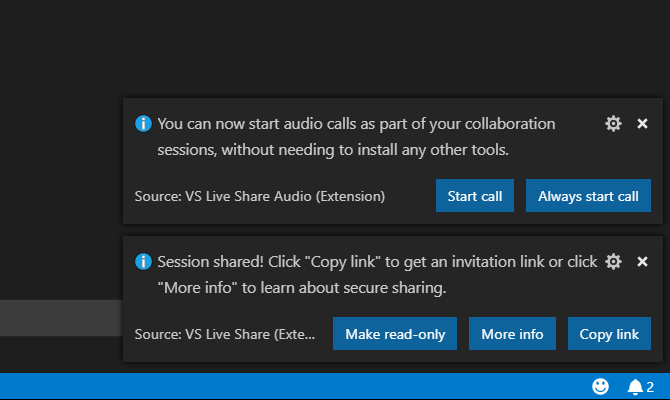
Скопируйте ссылку и отправьте её участникам. Они должны иметь установленный VS Live Share.
Основные сценарии совместной работы
- Парное программирование: два разработчика одновременно редактируют один файл, обсуждая изменения в голосовом чате.
- Менторство и обучение: преподаватель ведёт студентов по коду, показывая примеры и высылая задания.
- Быстрое ревью: пригласите коллегу для совместного просмотра и фикса багов.
- Демо или презентация: используйте фокус и следование, чтобы показать путь по проекту.
Интерфейс и взаимодействие во время сессии
- Чат доступен всем участникам, включая гостей.
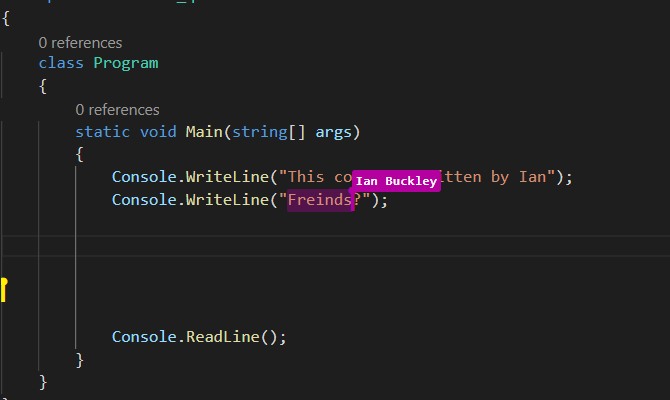
- Каждый участник имеет цветной курсор, видно выделение текста и перемещения по файлам.
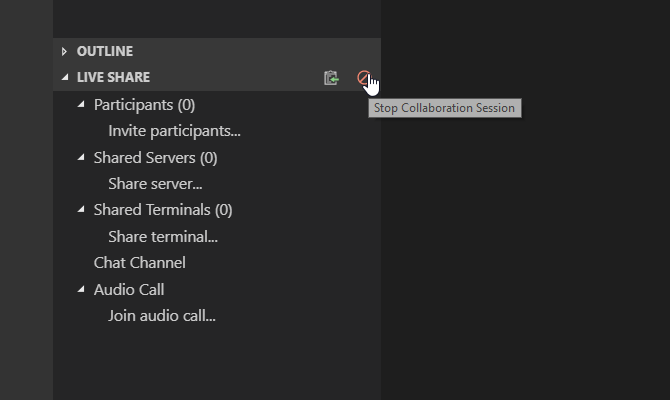
- Через панель Live Share видно, кто чем занимается и в каких файлах находится.
- Терминал можно шарить в режимах read-only и read/write.
- Локальный сервер можно опубликовать для всех участников (например, для тестирования фронтенда).
Следование и фокус участника
- Чтобы следовать за кем-то, кликните на его имя в панели Live Share — теперь вы будете автоматически переходить в те же файлы и места.
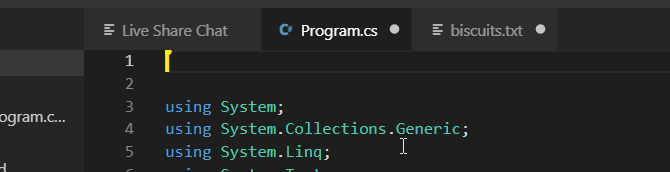
- Кнопка с мегафоном в Session Details заставит участников сфокусироваться на вашем текущем виде — удобно для быстрого привлечения внимания к конкретному месту.
Голосовая связь и аудио
Пакет расширений добавляет комнату для аудио. В панели Live Share вкладка Audio содержит кнопку Join audio call — нажмите её, чтобы подключиться.
Ключевые моменты:
- Все участники и гости могут присоединиться к звонку.
- Настройки звонка доступны через контекстное меню или значок шестерёнки.
- Покинуть звонок можно, нажав на красный символ отключения; комната останется до тех пор, пока активна сессия.
Интеграция со Slack и Discord
- Нажмите на значок Slack слева и выберите Setup Slack — откроется окно браузера для авторизации доступа к рабочей области.
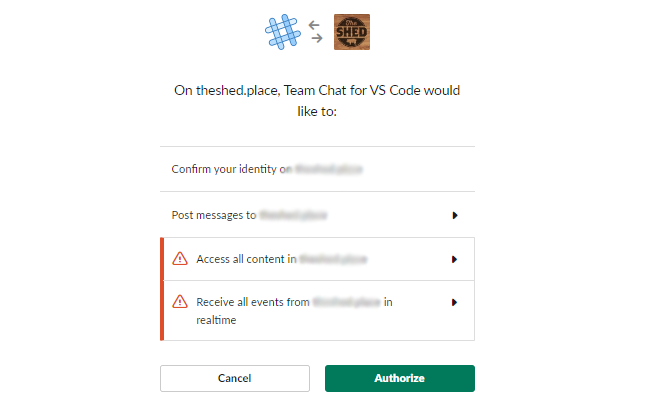
- Авторизация требует прав администратора в рабочей области Slack.
- После привязки рабочая область Slack появится в VS Code как дополнительная вкладка.
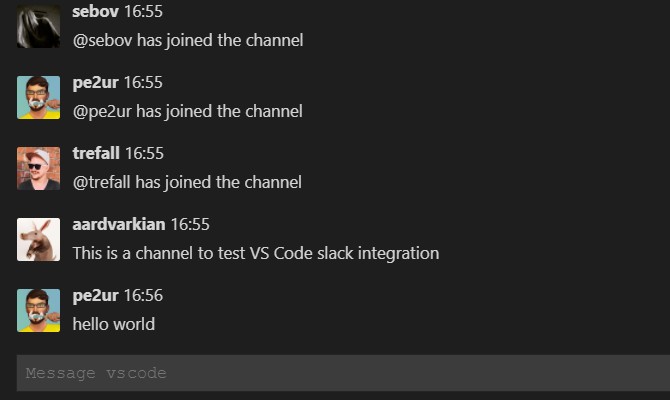
- Процесс настройки Discord похож; обычно можно подключить только один из сервисов одновременно.
Безопасность и приватность
Live Share — мощный инструмент, но он несёт риски, если давать доступ без вдумчивой проверки. Вот рекомендации по безопасности:
- Никогда не публикуйте ссылку на сессию публично. Отправляйте её только конкретным людям через доверенные каналы.
- Используйте режим read-only для гостей, которым не требуется редактирование.
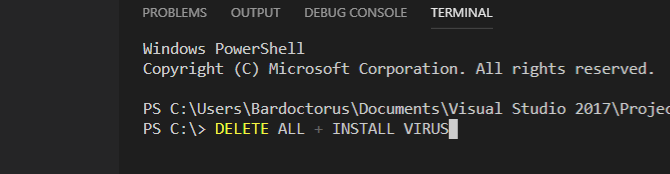
- Не давайте права на терминал незнакомым участникам. Терминал в режиме read/write позволяет запускать команды на вашей машине.
- При совместном использовании локальных серверов избегайте передачи чувствительных данных (токенов, паролей).
- По завершении работы завершайте сессию и, при необходимости, меняйте временные ключи и пароли.
Важно: общий терминал — это полноценный доступ к вашей системе. Оценивайте риски прежде чем делиться.
Рекомендации по управлению сессиями в командах
- Назначайте хоста ответственного за сессию и её завершение.
- Прописывайте правила доступа: кто может получать read/write, кому разрешён терминал.
- Для учебных мероприятий используйте отдельные подготовленные среды с ограниченными правами.
- Логи и история редакций остаются в локальных файлах VS Code — используйте систему контроля версий для постоянного хранения изменений.
Альтернативы и когда их рассмотреть
- Git + Pull Requests — для структурированных изменений с код-ревью и историей.
- Codespaces / GitHub Codespaces — если вы хотите облачное окружение, доступное через браузер.
- Традиционные инструменты удалённого доступа (SSH, tmux, pair-programming через терминал) — когда требуется работа напрямую на удалённой машине.
Каждое решение имеет свои сильные стороны: Live Share — отличный инструмент для синхронного взаимодействия и быстрого сотрудничества; Git workflows подходят для асинхронной, контролируемой разработки.
Мини-методология проведения совместной сессии
- Подготовка: откройте рабочую директорию, очистите лишние файлы, убедитесь, что нет приватных секретов в коде.
- Настройки доступа: выберите режим (read/write или read-only), решите, делиться ли терминалом.
- Начало сессии: создайте ссылку и отправьте её участникам.
- Работа в паре: используйте follow/focus, голосовую связь и чат для координации.
- Завершение: завершите сессию, закройте доступы, при необходимости смените временные ключи.
Пошаговая инструкция для преподавателя
- Перед уроком создайте шаблон проекта без секретов.
- Начните сессию в режиме read/write для ассистента и read-only для слушателей.
- Для демонстрации используйте Focus, чтобы все увидели пример.
- Разрешайте студентам кратко подключаться в read/write для выполнения задач под контролем.
Чек-листы по ролям
Хост:
- Подготовить проект и удалить секреты.
- Выбрать режим доступа.
- Раздать ссылки и мониторить участников.
- Завершить сессию.
Участник (редактор):
- Присоединиться через авторизованный аккаунт.
- Следовать правилам редактирования и не выполнять опасные команды без согласования.
Гость (наблюдатель):
- Использовать read-only режим.
- Задавать вопросы в чате или голосом.
Диаграмма принятия решения
flowchart TD
  A[Нужно ли синхронное взаимодействие?] -->|Да| B[Нужно ли редактирование несколькими людьми?]
  A -->|Нет| C[Используйте Git workflow]
  B -->|Да| D[Используйте Live Share]
  B -->|Нет| E[Используйте демонстрацию через видео/скринкаст]
  D --> F{Требуется доступ к терминалу?}
  F -->|Да| G[Ограничьте доступ, подготовьте sandbox]
  F -->|Нет| H[Обычная Live Share сессия]
Факто-бокс и уровни зрелости использования
- Потенциальное число участников в стандартной конфигурации: 5 (можно увеличить до 30).
- Поддерживаемые платформы: Windows, macOS, Linux.
Уровни зрелости команды:
- Начальный: использование Live Share для одноразовых встреч и обучения.
- Средний: регулярные парные сессии, встроенные правила безопасности.
- Продвинутый: интеграция с CI/CD, шаблонизация сред, автоматическая очистка сессий.
1‑строчный глоссарий
- Хост — тот, кто инициирует сессию и делится директорией.
- Read-only — режим просмотра без права редактировать.
- Read/write — режим с правом правки файлов и, при открытии терминала, выполнения команд.
- Follow — режим, когда ваш просмотр следует за ходом другого пользователя.
Примеры тест-кейсов для приёмки сессии
- Хост создаёт сессию и генерирует ссылку.
- Участник присоединяется по ссылке и видит файлы и курсор хоста.
- Гость в режиме read-only не может вносить изменения.
- Участник с правами записывает команду в шареном терминале (только для теста) и хост подтверждает выполнение.
- Фокус хоста переводит всех участников в нужный файл.
Заключение и рекомендации
Live Share в VS Code — мощный инструмент для синхронной совместной разработки, идеально подходящий для парного программирования, обучения и быстрых ревью. Он снижает барьер входа для совместной работы и ускоряет коммуникацию между разработчиками. Однако для безопасного и эффективного использования нужна дисциплина: ограничивайте доступ, не передавайте терминалы незнакомцам и завершайте сессию после работы.
Краткие рекомендации:
- Перед началом проверьте проект на наличие секретов.
- Используйте read-only для широкой аудитории.
- Подготовьте отдельные sandbox-окружения для студентов и временных участников.
Ресурсы и следующая практика
- Попробуйте создать учебную сессию с ролями «инструктор» и «студент», где студент выполняет заранее подготовленное задание.
- Экспериментируйте с интеграциями Slack/Discord для удобства коммуникации.
- Для долгосрочной истории изменений комбинируйте Live Share с Git и pull request’ами.
Сводка ниже повторяет основные тезисы и даёт быстрый чек-лист для первых шагов.
Краткая сводка:
- Установите VS Live Share и Extension Pack.
- Запустите сессию, настройте права.
- Делитесь ссылкой только с доверенными людьми.
- Не открывайте терминал и серверы без необходимости.

Похожие материалы

Несколько аккаунтов Skype: Multi Skype Launcher

Журнал для работы: повысить продуктивность

Персональные звуки уведомлений на Android

Скачивание шоу Hulu для офлайн‑просмотра

Microsoft Start: персонализированная новостная лента
