
Управление Arduino с Python — подробное руководство
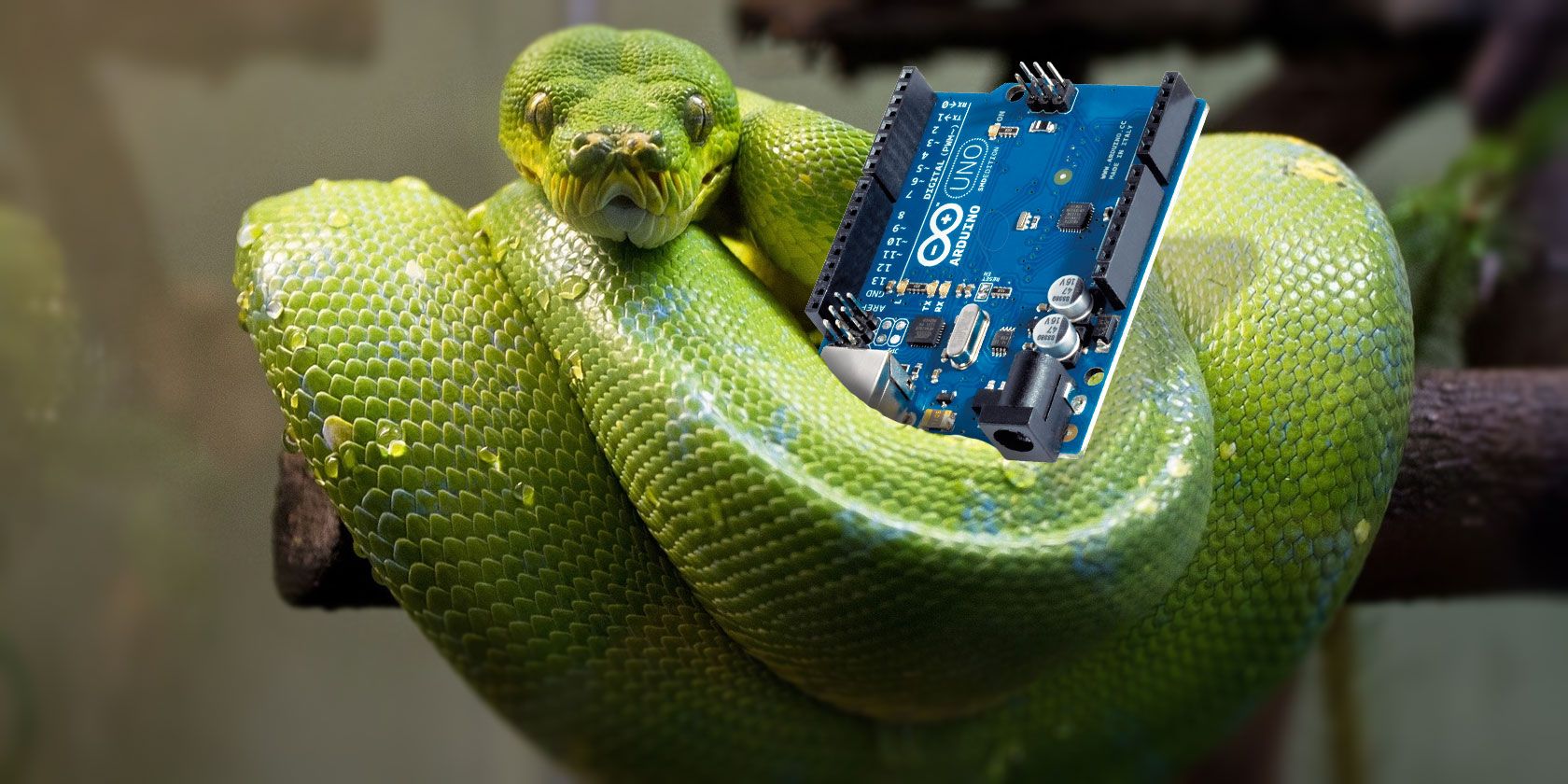
Arduino и Python — две экосистемы, которые отлично дополняют друг друга: Arduino надёжно управляет периферией и питает электронные схемы, Python — удобен для логики, интеграции с сетью и быстрого прототипирования. Непосредственно загрузить интерпретатор Python в стандартный Arduino Uno нельзя, но можно управлять платой по USB из Python, используя протокол Firmata (реализация — pyFirmata). Это даёт «удалённое» управление пинами в реальном времени.
Что такое Firmata в одной строке
Firmata — это стандартный протокол для управления микроконтроллером по последовательному порту; прошивка StandardFirmata загружается на Arduino, а клиентская библиотека (pyFirmata) даёт Python-интерфейс к цифровым/аналоговым пинам.
Поддерживаемая конфигурация и совместимость
- pyFirmata официально тестируется на Arduino Uno, Mega, Due и Nano (на момент написания). Для других плат проверьте репозиторий pyFirmata на GitHub.
- На Raspberry Pi можно запускать Python-код и управлять Arduino через USB.
- Альтернативы: написание собственной прошивки и использование pySerial; WebSocket/REST шлюз на устройстве (для сетевых интеграций); MicroPython на оборудовании, которое его поддерживает (ESP32/ESP8266, но не классический Uno).
Важно: Firmata открывает прямой доступ к выводам платы, поэтому при подключённых внешних устройствах соблюдайте правила защиты от коротких замыканий и превышения допустимого тока.
Необходимые компоненты
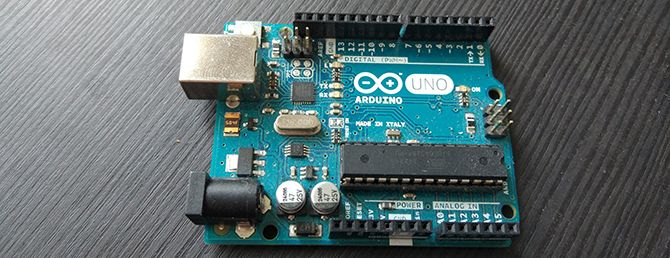
- Arduino (Uno / Mega / Nano / Due или совместимая плата)
- USB-кабель для соединения с компьютером
- Компьютер с Python (рекомендуется Python 3.4+)
- Arduino IDE (для загрузки StandardFirmata)
- pip для установки пакетов Python
Установка Arduino IDE и загрузка StandardFirmata
- Установите Arduino IDE с официального сайта arduino.cc.
- Подключите плату к компьютеру по USB.
- В меню Инструменты выберите модель платы и COM-порт (на macOS — /dev/tty.usbmodem…, на Linux — /dev/ttyACM0 или /dev/ttyUSB0).
- Откройте Файл → Примеры → Firmata → StandardFirmata.
- Нажмите Загрузить. Если прошивка загрузилась без ошибок — плата готова.
Установка Python и добавление в PATH (Windows)
- Установите Python 3.4+ с python.org или используйте более позднюю версию.
- При установке отметьте «Add Python to PATH» или добавьте вручную системную переменную PATH: укажите путь к каталогу Python и к Scripts.
- Проверьте в командной строке: python –version и pip –version.
Совет: используйте виртуальные окружения (venv) для изоляции зависимостей.
Установка pyFirmata
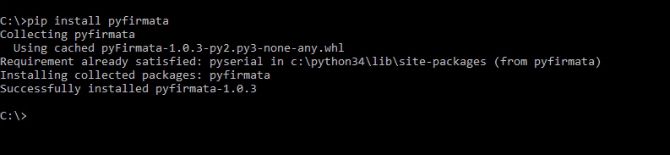
В терминале выполните:
pip install pyfirmataЕсли установка завершается с ошибками — убедитесь, что pip работает, и Python корректно добавлен в PATH/путь окружения. На Linux/macOS возможно потребуется sudo для глобальной установки или использование виртуального окружения.
Простой пример: blink.py (улучшенный)
Ниже — расширенная версия «мигающего светодиода», с выбором порта, проверкой ввода, безопасным закрытием соединения и комментариями.
from pyfirmata import Arduino, util
import time
import sys

# Укажите ваш порт. На Windows: "COM3"; на Linux: "/dev/ttyACM0"; на macOS: "/dev/tty.usbmodemXXXX"
DEFAULT_PORT = "COM3"
LED_PIN = 13

def choose_port():
    port = input(f"Введите COM-порт (по умолчанию {DEFAULT_PORT}): ").strip()
    return port if port else DEFAULT_PORT

def main():
    port = choose_port()
    try:
        board = Arduino(port)
    except Exception as e:
        print(f"Не удалось подключиться к плате на порту {port}: {e}")
        sys.exit(1)

    try:
        loop_times = input('Сколько раз мигнуть светодиоду: ').strip()
        count = int(loop_times)
    except ValueError:
        print("Ошибка: введите целое число.")
        board.exit()
        sys.exit(1)

    print(f"Мигаем {count} раз...")
    try:
        for _ in range(count):
            board.digital[LED_PIN].write(1)
            time.sleep(0.2)
            board.digital[LED_PIN].write(0)
            time.sleep(0.2)
    except KeyboardInterrupt:
        print("Прервано пользователем.")
    finally:
        board.exit()
        print("Соединение закрыто.")

if __name__ == '__main__':
    main()
Ключевые улучшения: выбор порта, защита от неверного ввода, обработка прерывания и корректное закрытие соединения.
Альтернатива: собственный протокол + pySerial
Если вы хотите минимизировать зависимость от Firmata или снизить потребление данных по последовательному порту, можно реализовать простой текстовый протокол и использовать pySerial.
Преимущества:
- Меньше кода на устройстве (только то, что нужно).
- Более предсказуемое поведение и меньшая задержка в узких задачах.
- Легче отлаживать собственные команды и форматы.
Пример Arduino-скетча (прошивка) для простого протокола:
// Arduino: слушаем команды вида "LED:1" или "LED:0"
void setup() {
  Serial.begin(9600);
  pinMode(13, OUTPUT);
}

void loop() {
  if (Serial.available()) {
    String cmd = Serial.readStringUntil('\n');
    if (cmd.startsWith("LED:")) {
      int val = cmd.substring(4).toInt();
      digitalWrite(13, val ? HIGH : LOW);
      Serial.println("OK");
    }
  }
}
Python-клиент с pySerial:
import serial
import time

ser = serial.Serial('COM3', 9600, timeout=1)
ser.write(b'LED:1\n')
print(ser.readline())  # ждём 'OK'
ser.close()
Такой подход особенно полезен при ограничениях пропускной способности или для интеграции с существующими протоколами.
Использование на Raspberry Pi
- Raspberry Pi может выступать как хост для Python-скриптов и подключать Arduino по USB.
- На Pi помните про права доступа к последовательному порту: либо используйте sudo, либо добавьте пользователя в группу dialout.
- Можно также управлять GPIO напрямую с Pi (без Arduino), но Arduino удобнее для аналоговых входов и аппаратных прерываний.
Чек-листы
Чек-лист — быстрая проверка перед запуском
- Arduino IDE установлен и StandardFirmata загружён
- Правильная плата и порт выбраны в IDE
- Python 3.x установлен и доступен в PATH
- pyfirmata установлен (pip show pyfirmata)
- USB-кабель исправен
- Внешние цепи подключены с учётом токовых ограничений
Роль: разработчик — что проверить
- Проверить версию pyFirmata и совместимость с платой
- Добавить логи и таймауты в клиентский код
- Написать unit-тесты для парсинга команд, если есть свой протокол
Роль: системный администратор
- Настроить автозапуск Python-скрипта как systemd unit (Linux)
- Убедиться в безопасности доступа к USB-порту
- Настроить мониторинг процесса и журналирование
Частые ошибки и их решения
- Не удаётся открыть COM-порт: проверьте, что Arduino IDE не удерживает порт (закройте порты в других приложениях), проверьте права доступа.
- pyfirmata бросает ошибку при board = Arduino(“COMx”): проверьте правильность номера порта и скорость, проверьте, что StandardFirmata загружен.
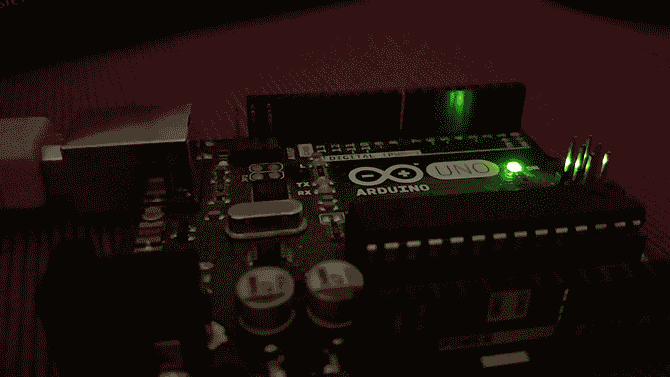
- LED не мигает, но pyFirmata работает: убедитесь, что используете правильный номер пина (в Uno встроенный LED — 13).
- ValueError при конвертации ввода: убедитесь, что ввод — число; добавьте валидацию.
Уровни зрелости проекта
- Хобби/прототип: pyFirmata удобно для быстрой разработки и отладки.
- Прототип с надёжностью: собственная прошивка + pySerial даёт меньше зависимостей и более детерминированную работу.
- Продукт/производство: предпочитайте проверенные протоколы, резервирование и нормальную обработку ошибок; возможно стоит отказаться от прямого контроля платы из интернета и добавить шлюз с безопасной аутентификацией.
Шаблон плана тестирования (минимальные тесты)
- Загрузка StandardFirmata и успешное подключение клиента
- Чтение/запись цифровых пинов
- Чтение аналоговых входов (если есть датчики)
- Обработка обрыва соединения и восстановление
- Нагрузочный тест: частота переключений и стабильность
Безопасность и приватность
- Firmata позволяет любому клиенту, подключенному к порту, управлять платой. На машинах с несколькими пользователями убедитесь в контроле доступа к последовательному порту.
- Если вы экспонируете управление Arduino через сеть, применяйте аутентификацию и шифрование.
Когда этот подход не подойдёт
- Если вам нужна автономная работа устройства без постоянного подключения к хосту: загружайте Arduino-скетч с логикой прямо на плату.
- Если требуется очень низкая задержка и высокая частота обновления выводов (реaltime) — Firmata добавляет накладные расходы.
- Если аппаратное обеспечение не поддерживает Firmata (проверьте совместимость).
Рекомендации для распространённых сценариев
- Домашняя автоматизация: запустите скрипты на Raspberry Pi, свяжите их с Home Assistant через MQTT, а Arduino используйте для интерфейса с датчиками, если требуется аналоговый ввод.
- Образовательные проекты: pyFirmata удобно для обучения, так как позволяет изменять поведение платы без повторной прошивки.
- Прототипирование аппаратного обеспечения: начинайте с Firmata для быстрого тестирования, затем при необходимости переходите на собственный протокол.
Критерии приёмки
- StandardFirmata загружён и отвечает на команды.
- Python-скрипт подключается и корректно управляет цифровыми и/или аналоговыми выводами.
- Обработаны ошибки подключения, исполнение корректно завершается и соединение закрывается.
- Документированы используемые порты и версии ПО.
Короткий план внедрения (high-level roadmap)
- Установка Arduino IDE и загрузка StandardFirmata.
- Настройка Python-окружения и установка pyFirmata.
- Запуск простого примера (blink.py) и проверка функционала.
- Реализация целевой логики (датчики, исполнительные механизмы).
- Тестирование, логирование и развёртывание на хостовой машине (например, Raspberry Pi).
Заключение
Связка Arduino + Python через Firmata даёт быстрый и гибкий способ управлять электроникой с компьютера. Для многих проектов это значительно ускоряет разработку и упрощает интеграцию с облаком и веб-сервисами. Если проект в будущем переходит в производство или требует меньшей задержки, рассмотрите переход к собственной прошивке и использованию более узконаправленных протоколов.
Подытожим:
- Firmata + pyFirmata — отличный путь для быстрого прототипирования и отладки аппаратных проектов с Python.
- Для продакшена или критичных по времени задач рассмотрите собственный протокол и прошивку.
Если вы уже используете Python для управления Arduino — поделитесь своим опытом и обходными решениями в комментариях: какие платы вы используете, какие проблемы встречали и какие подходы помогли их решить?

Похожие материалы

Несколько аккаунтов Skype: Multi Skype Launcher

Журнал для работы: повысить продуктивность

Персональные звуки уведомлений на Android

Скачивание шоу Hulu для офлайн‑просмотра

Microsoft Start: персонализированная новостная лента
