
Guided Access на iPad — как ограничить доступ ребёнка во время учёбы
Кратко
Guided Access позволяет закрепить ребёнка в одном приложении, блокировать участки экрана и задавать таймер. Это простой способ убрать отвлекающие факторы во время занятий и контролировать время экрана.
Важно: Guided Access не заменяет полноценные родительские настройки. Используйте его вместе с ограничениями контента и учётной записью с надзором для безопасного доступа к интернету.
Guided Access — встроенная функция iPad, созданная, чтобы фиксировать устройство на одном приложении и ограничивать доступ к элементам интерфейса. Она полезна для обучения, когда нужно, чтобы ребёнок сосредоточился на учебном приложении и не переключался на игры или браузер.
Что такое Guided Access
Guided Access — режим, который позволяет:
- закрепить экран на одном приложении;
- блокировать участки экрана и аппаратные кнопки;
- установить лимит времени с предупреждением;
- включать/отключать некоторые системные функции (звонок, клавиатура, автоповорот).
Коротко: это временный «режим киоска» для одного приложения. Он полезен для уроков, чтения и практики.
1. Включение Guided Access на iPad
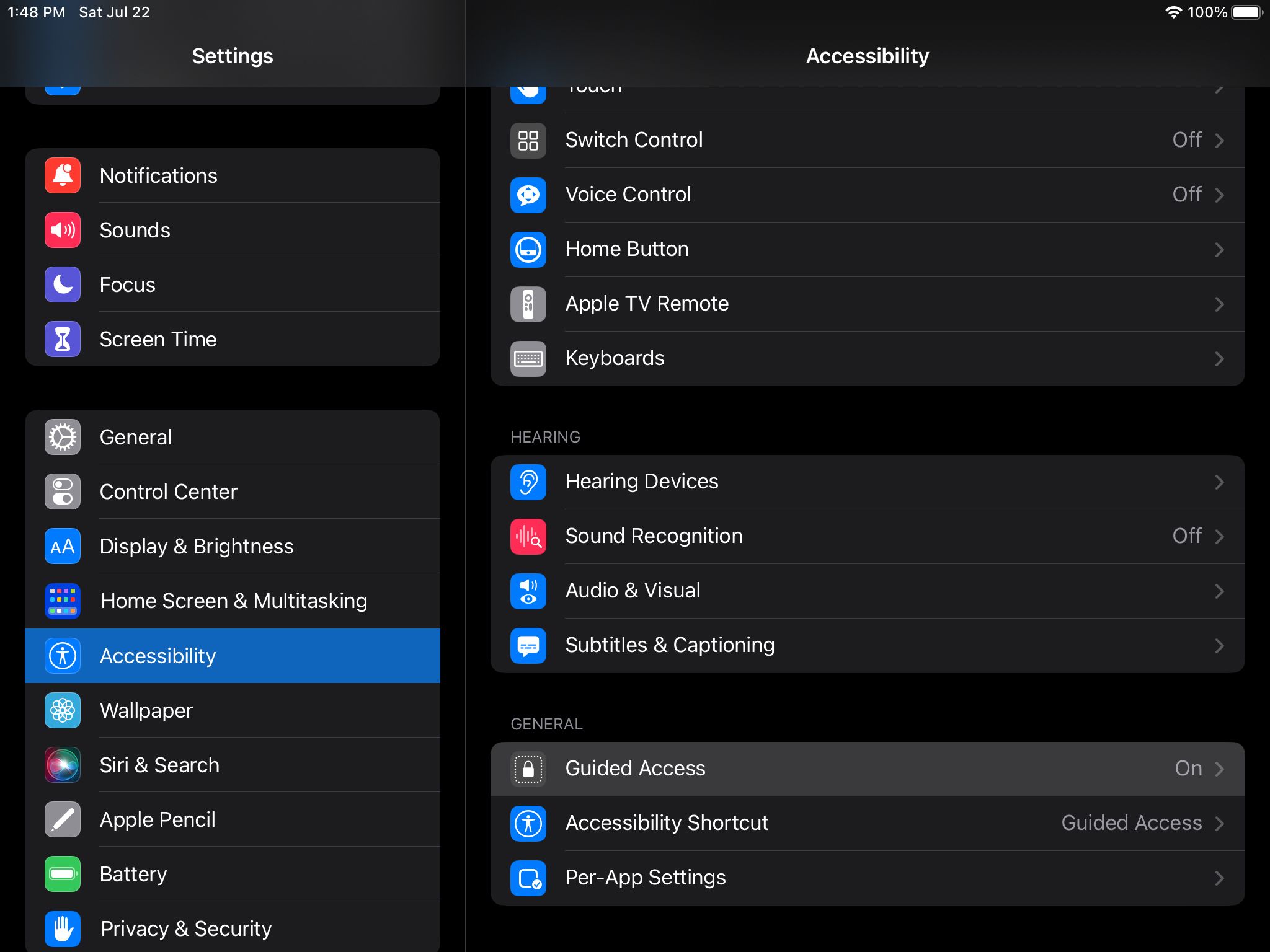
- Откройте приложение «Настройки» на iPad.
- Перейдите в Раздел «Универсальный доступ» и выберите Guided Access.
- Переключите тумблер, чтобы активировать Guided Access.
После включения вы сможете запускать Guided Access в любом приложении тройным нажатием кнопки «Домой» либо боковой кнопки, в зависимости от модели устройства.
2. Настройка параметров Guided Access
Настройки кода доступа
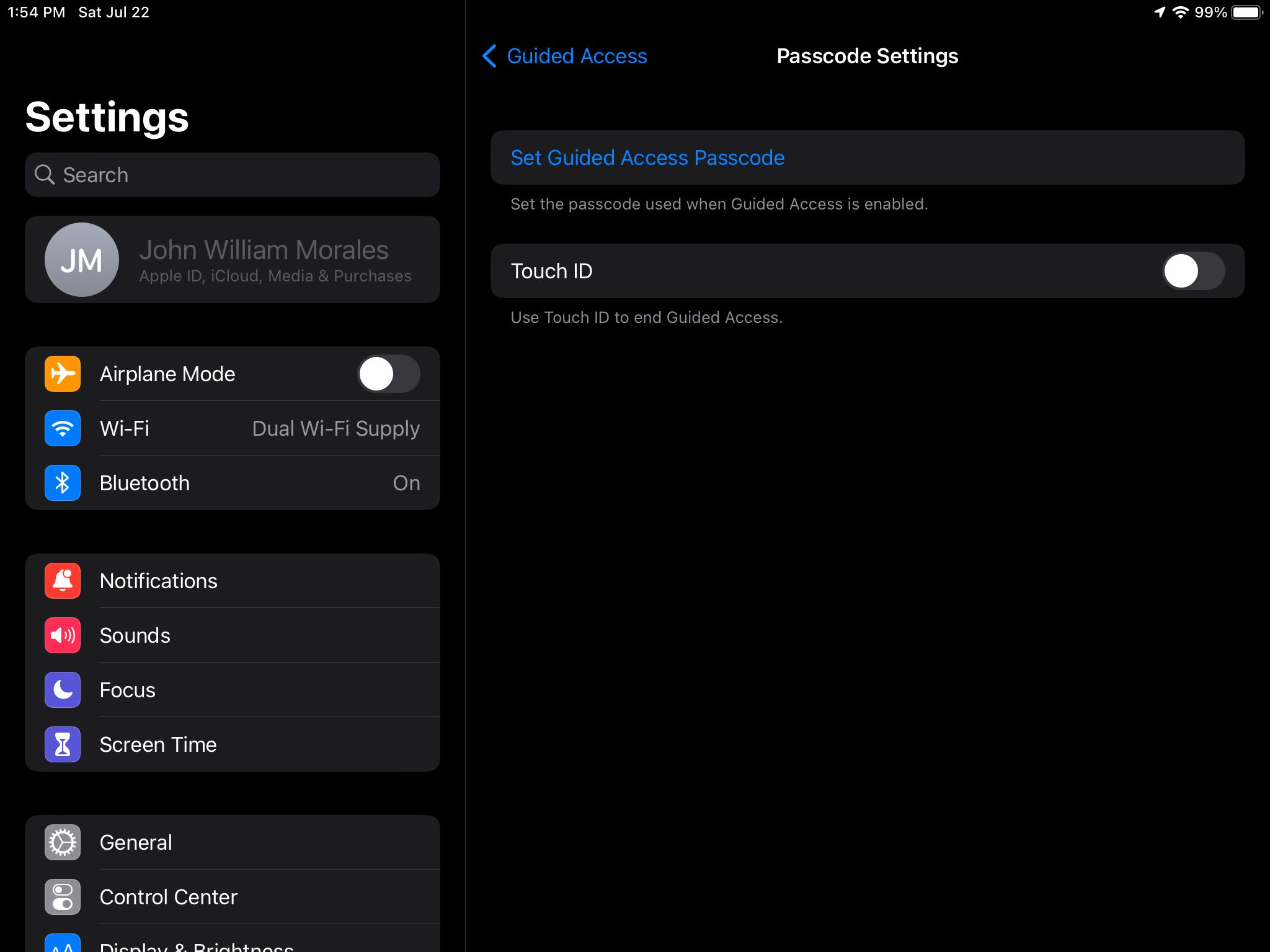
Тапните «Параметры кода доступа», затем «Установить код-пароль Guided Access», чтобы задать шестизначный код. Введите код дважды для подтверждения.
Если вы не хотите каждый раз вводить код, можно включить разблокировку по Touch ID или Face ID. ВНИМАНИЕ: не включайте биометрию, если ребёнок имеет доступ к его отпечатку или лицу — тогда он сможет выйти из режима самостоятельно.
Лимиты времени
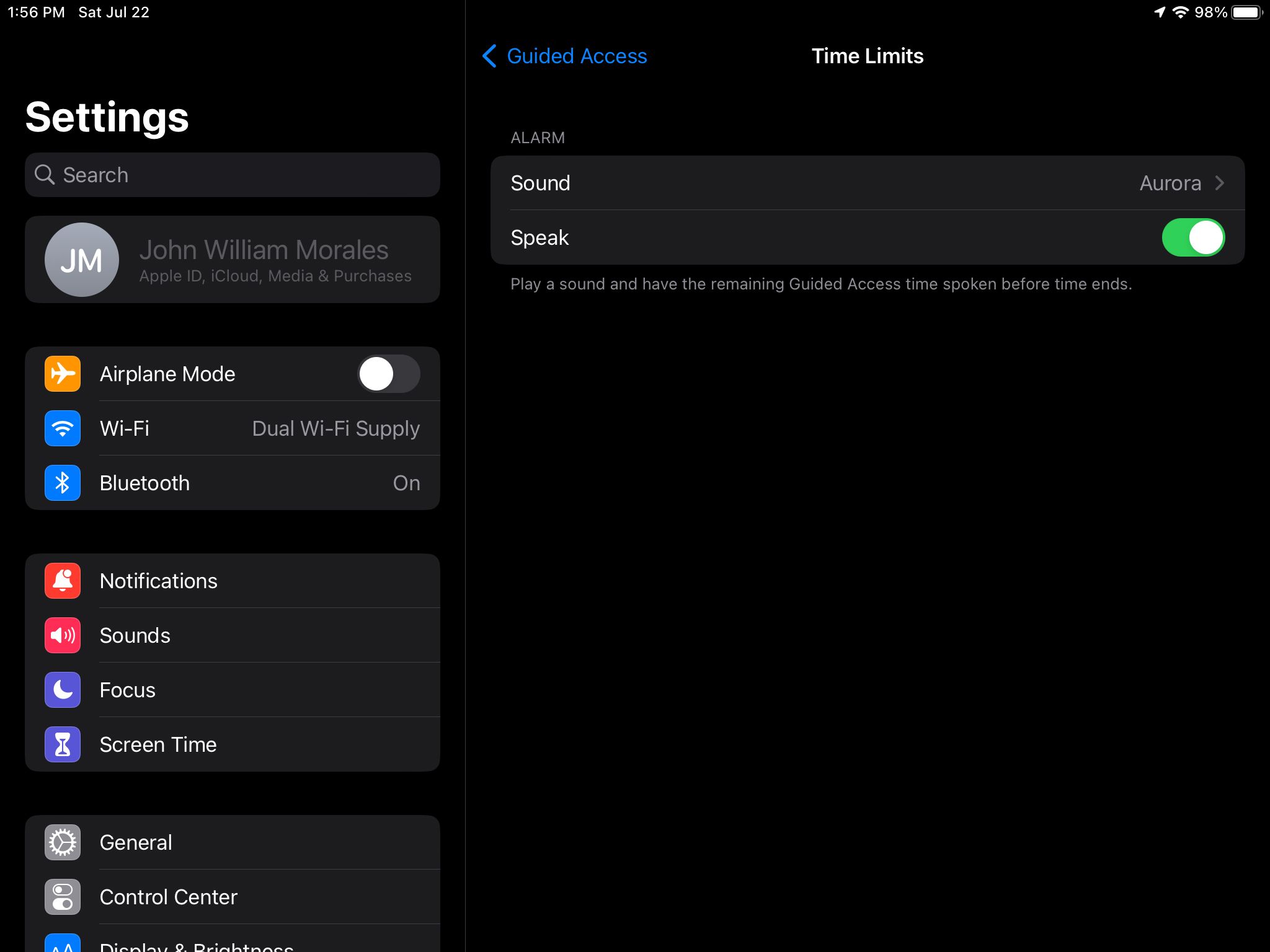
При запуске Guided Access вы можете поставить таймер. В разделе «Звук» выберите тон, который проигрывается перед окончанием времени. Включите «Говорить», чтобы iPad озвучивал оставшееся время.
Так ребёнок будет понимать, что время скоро закончится, и не возникнет внезапного отключения устройства.
Ярлык универсального доступа
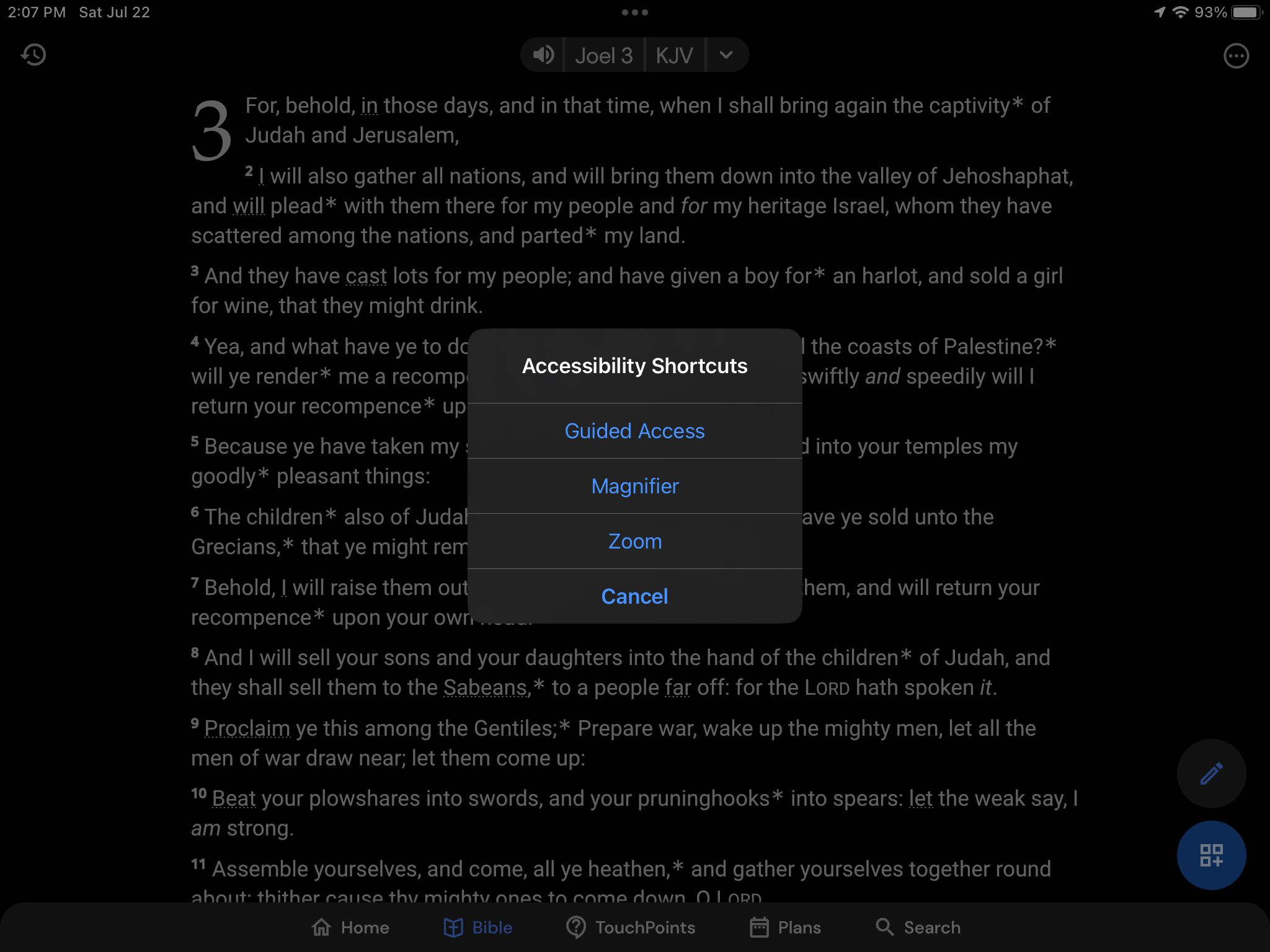
Если вы или ребёнок пользуетесь другими вспомогательными функциями (лупа, увеличитель), добавьте их в «Ярлык универсального доступа», чтобы они были доступны во время Guided Access.
Автоблокировка экрана
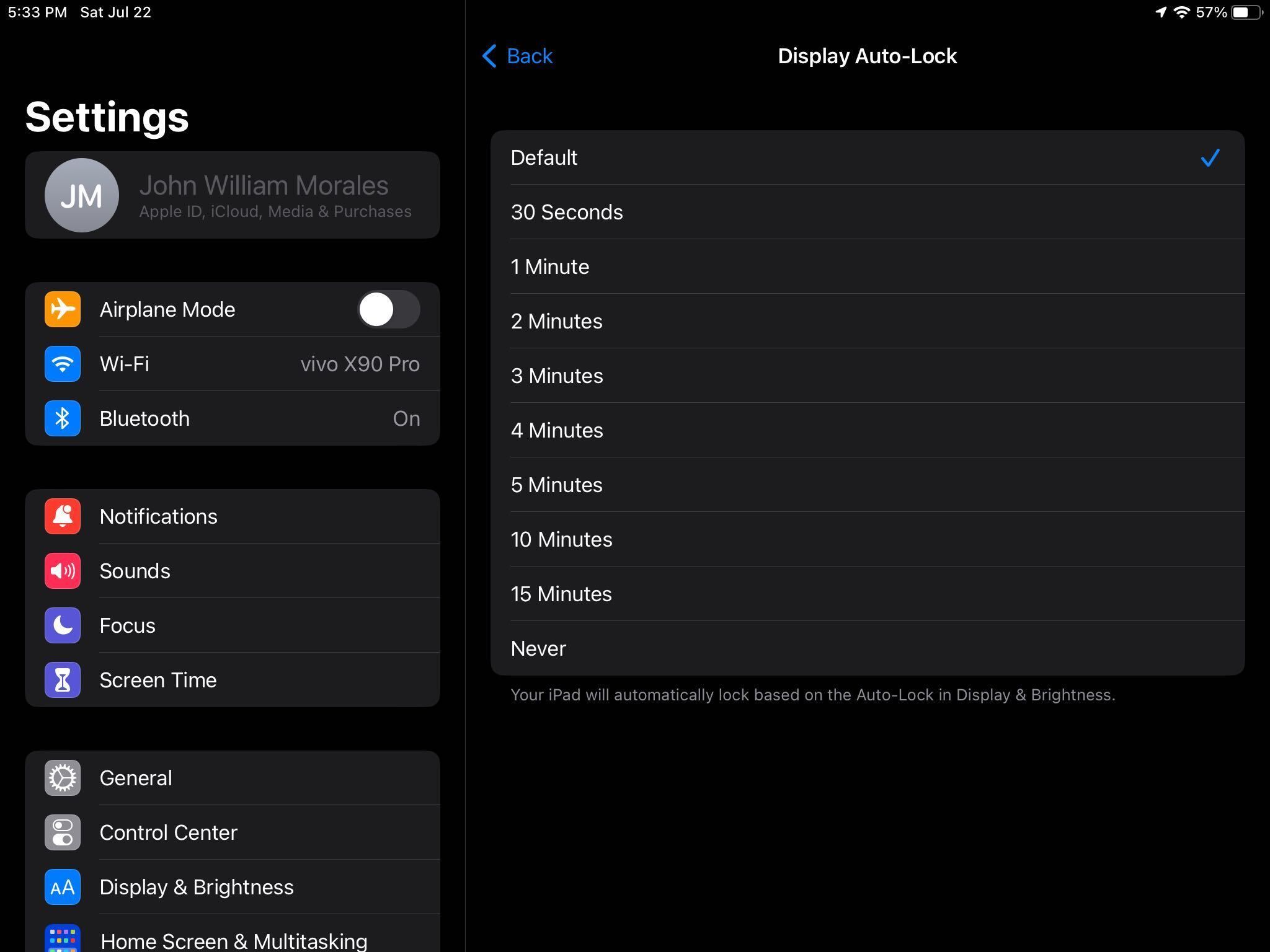
Автоблокировка может выключать экран по умолчанию. В настройках Guided Access можно временно изменить поведение автоблокировки, чтобы экран не гас во время чтения.
Это удобно при длительном чтении или использовании старого iPad в образовательных целях.
3. Как запускать Guided Access и управлять им
- Откройте приложение, в котором ребёнок будет заниматься (учебное приложение, видео-урок, учебный сайт).
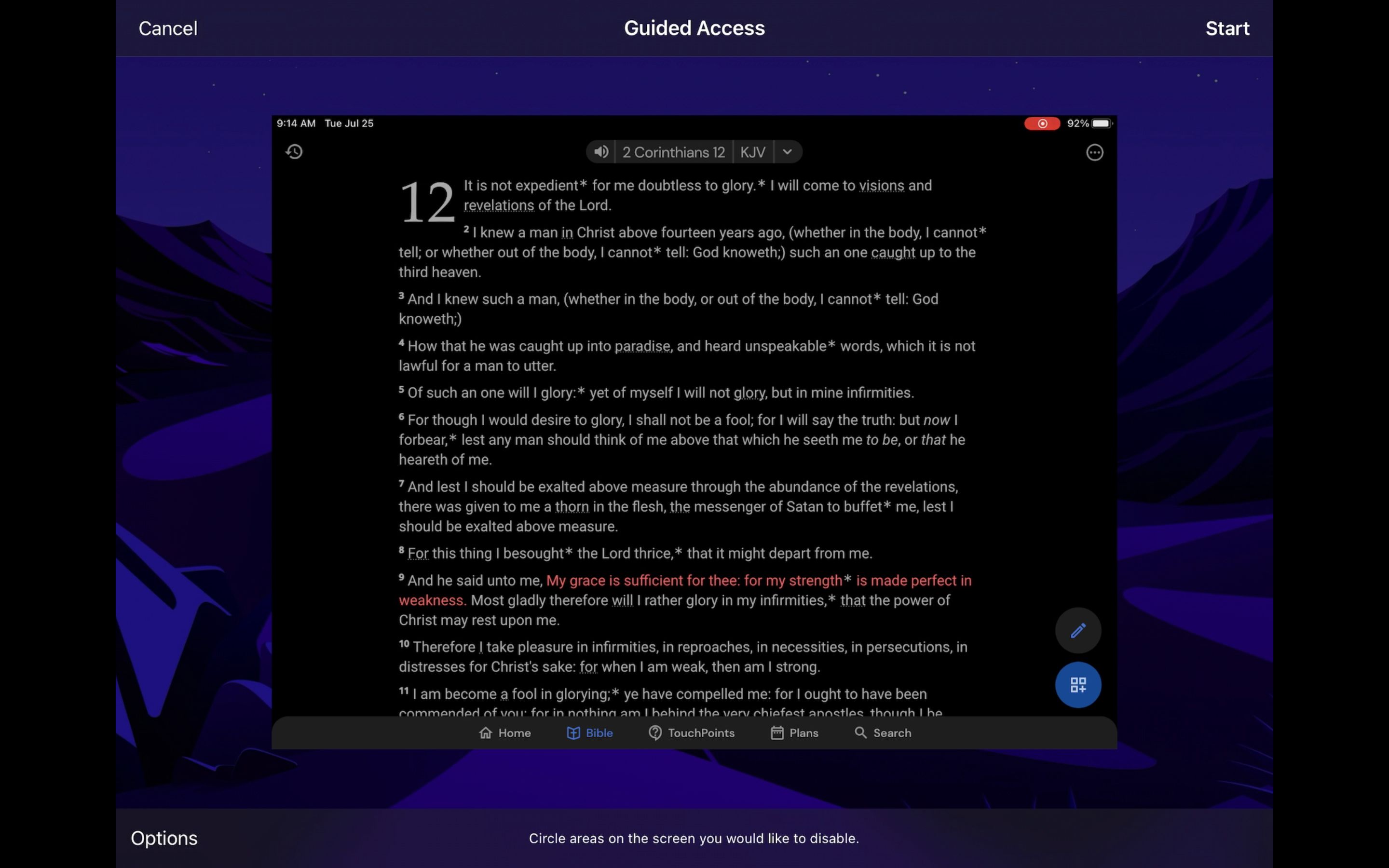
- Тройное нажатие кнопки «Домой» или боковой кнопки. Если активны несколько опций доступа, выберите Guided Access, иначе он запустится автоматически.
- В появившемся окне нажмите «Параметры» (Options) для контроля кнопок и функций:
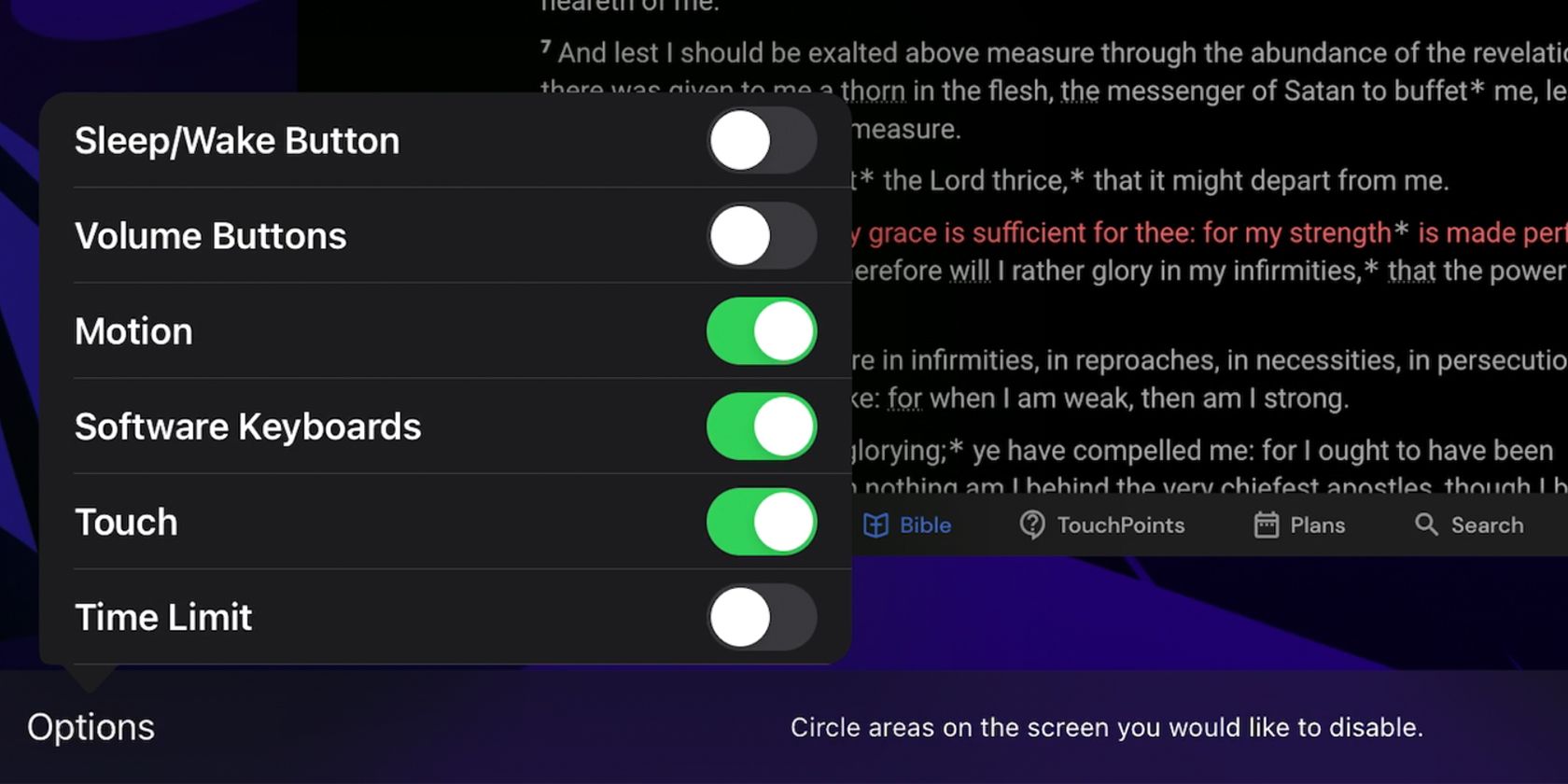
- Sleep/Wake Button: если отключена, нельзя включить/выключить экран с помощью кнопки.
- Volume Buttons: при отключении нельзя менять громкость.
- Motion: при отключении экран не будет поворачиваться автоматически.
- Software Keyboards: отключение виртуальной клавиатуры.
- Touch: отключение сенсорного ввода (полезно для режима просмотра).
- Time Limit: включение таймера блокировки.
- При необходимости закройте области экрана жестом, чтобы заблокировать определённые элементы (панели, реклама, кнопки). Это делается прямоугольником пальцем по экрану.
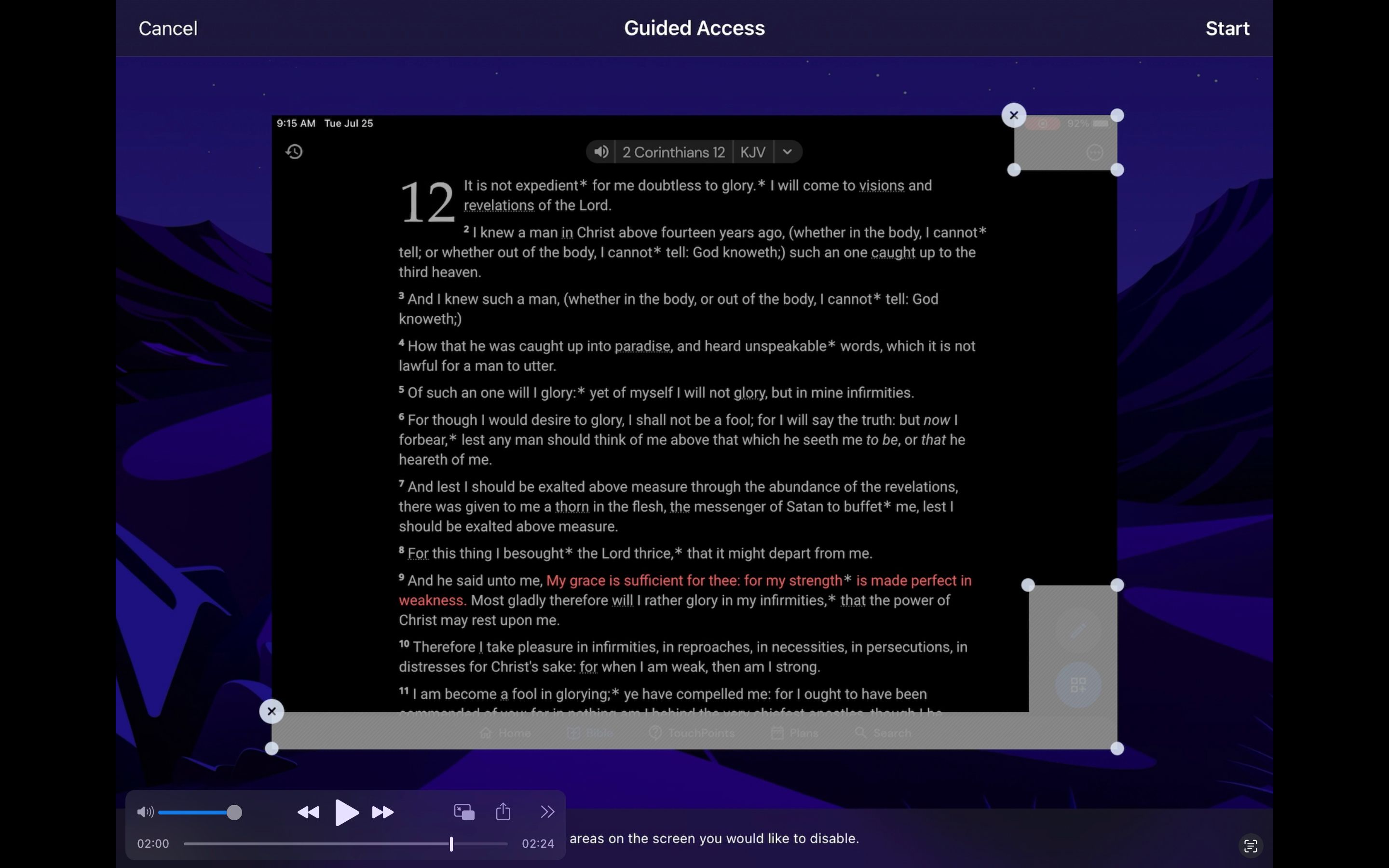
- Нажмите «Начать» (Start) в правом верхнем углу, чтобы войти в Guided Access.
Чтобы выйти из режима, снова тройное нажатие и ввод кода/использование биометрии (если включено).
Ограничения Guided Access
Guided Access — отличный инструмент для временной фиксации в приложении. Но он не решает всех задач по безопасности:
- Не фильтрует интернет-контент.
- Не блокирует системные настройки вне приложения.
- Не управляет подписками и встроенными покупками в приложениях.
Важно: для безопасного просмотра YouTube и других платформ создайте управляемую учётную запись ребёнка и настройте родительский контроль в сервисах.
Сценарии использования и альтернативы
Когда Guided Access работает хорошо:
- Уроки в конкретном приложении.
- Чтение электронных книг.
- Контроль времени при просмотре образовательных видео.
Когда Guided Access не подходит:
- Нужен централизованный родительский мониторинг всех приложений.
- Нужна фильтрация веб-контента на системном уровне.
Альтернативы и дополнения:
- Используйте «Экранное время» (Screen Time) для долгосрочных лимитов и блокировок контента.
- Настройте «Семейный доступ» и управляемые учётные записи для контроля покупок и доступа к сервисам.
- Специализированные приложения родительского контроля для мониторинга и геолокации.
Руководство для родителей: пошаговый чеклист
- Включите Guided Access в настройках Универсального доступа.
- Установите код-пароль и отключите биометрию, если ребёнок может её использовать.
- Настройте параметры: звук, таймер, блокировку кнопок.
- Заблокируйте проблемные элементы интерфейса в приложении (реклама, кнопки перехода).
- По необходимости создайте управляемую учётную запись YouTube или используйте YouTube Kids.
- Комбинируйте Guided Access с Screen Time для долгосрочных правил.
Методика обучения с Guided Access (короткий SOP)
- Подготовка: выберите приложение и подготовьте учебный материал.
- Настройка: включите Guided Access, задайте таймер и заблокируйте лишние элементы.
- Запуск: тройное нажатие для входа; кратко объясните ребёнку цель и продолжительность занятия.
- Контроль: по окончании проверьте результаты и дайте обратную связь.
- Постобработка: скорректируйте настройки на следующий раз (время, заблокированные зоны).
План действий при проблемах (короткий инцидентный план)
- Ребёнок заблокировал iPad: попробуйте тройное нажатие и введите код.
- Забыт код: выполните восстановление iPad через iTunes/Finder и настройте устройство заново (это удалит данные, сделайте бэкап заранее).
- Проблемы с биометрией: отключите и используйте код-пароль.
Дерево решений для выбора режима (Mermaid)
flowchart TD
  A[Нужно ли фиксировать одно приложение?] -->|Да| B[Guided Access]
  A -->|Нет| C[Использовать Screen Time]
  B --> D{Нужен фильтр интернета?}
  D -->|Да| C
  D -->|Нет| E[Запустить Guided Access и блокировать области]
  C --> F[Настроить ограничения контента и лимиты]
Критерии приёмки
- Ребёнок остаётся в нужном приложении и не открывает другие программы.
- Таймер уведомляет ребёнка о подходе конца сессии.
- Родитель может быстро выйти из режима с помощью кода или биометрии.
Глоссарий (одно предложение на термин)
- Guided Access: режим iPad для фиксации на одном приложении и ограничения элементов управления.
- Screen Time: системная функция iPad для установки долгосрочных лимитов и фильтров контента.
- Управляемая учётная запись: учётная запись ребёнка под контролем родителя для безопасного доступа к сервисам.
Приватность и безопасность
Guided Access не отправляет данные в облако. Но если ребёнок пользуется интернетом внутри приложения, проверьте настройки приватности и возрастные фильтры в сервисах (YouTube, браузеры, образовательные платформы). Для детей младшего возраста используйте управляемые учётные записи и профиль с ограничениями.
Совместимость и советы по миграции
- Guided Access доступен на большинстве iPad с современными версиями iPadOS. Обновляйте устройство до последней версии системы для стабильной работы.
- На старых моделях может отличаться поведение кнопок и доступность Face ID/Touch ID.
- Если планируете отдать старый iPad ребёнку, заранее удалите свои учётные записи и настройте «Семейный доступ».
Частые вопросы и рекомендации
- Можно ли запретить встроенные покупки? Да — через Screen Time и ограничения контента.
- Можно ли комбинировать Guided Access и сторонние приложения родительского контроля? Да, но проверьте совместимость: некоторые приложения работают на уровне сети и не конфликтуют с Guided Access.
Итог
Guided Access — простой и быстрый инструмент для временной фиксации ребёнка в одном приложении. Он прекрасно подходит для домашних уроков, чтения и просмотра образовательных видео. Однако для комплексной защиты используйте Guided Access вместе с «Экранным временем», управляемыми аккаунтами и фильтрами контента.
Важно: перед передачей устройства ребёнку проверьте настройки биометрии и кода-пароля, чтобы исключить возможность случайного выхода из режима.
Короткое напоминание: Guided Access помогает контролировать фокус ребёнка, но не заменяет постоянного воспитательного контроля и настроек безопасности в учётных записях и сервисах.

Похожие материалы

Несколько аккаунтов Skype: Multi Skype Launcher

Журнал для работы: повысить продуктивность

Персональные звуки уведомлений на Android

Скачивание шоу Hulu для офлайн‑просмотра

Microsoft Start: персонализированная новостная лента
