
Как включить и использовать Aria в Opera GX

Кому понадобится эта инструкция
Коротко: если вы пользуетесь Opera GX и хотите встроенного AI в браузере для подсказок, написания текстов, поиска и быстрого доступа к командам — эта инструкция для вас. Aria доступна в Early Bird‑сборках Opera GX и требует учётной записи Opera.
Определение: Early Bird — тестовый набор функций Opera GX, доступный до их массового выпуска.
Что потребуется перед началом
- Установленный Opera GX (версия с поддержкой Early Bird).
- Активированный режим Early Bird в настройках браузера.
- Аккаунт Opera (вход в браузер).
Важно: Aria отправляет запросы на серверы сервиса — если вам важна конфиденциальность, проверьте политику приватности Opera перед использованием.
Как включить Aria в Opera GX
- Откройте настройки: нажмите Alt + P, чтобы перейти в меню Settings (Настройки).
- Прокрутите до раздела GX и найдите подраздел Early Bird.
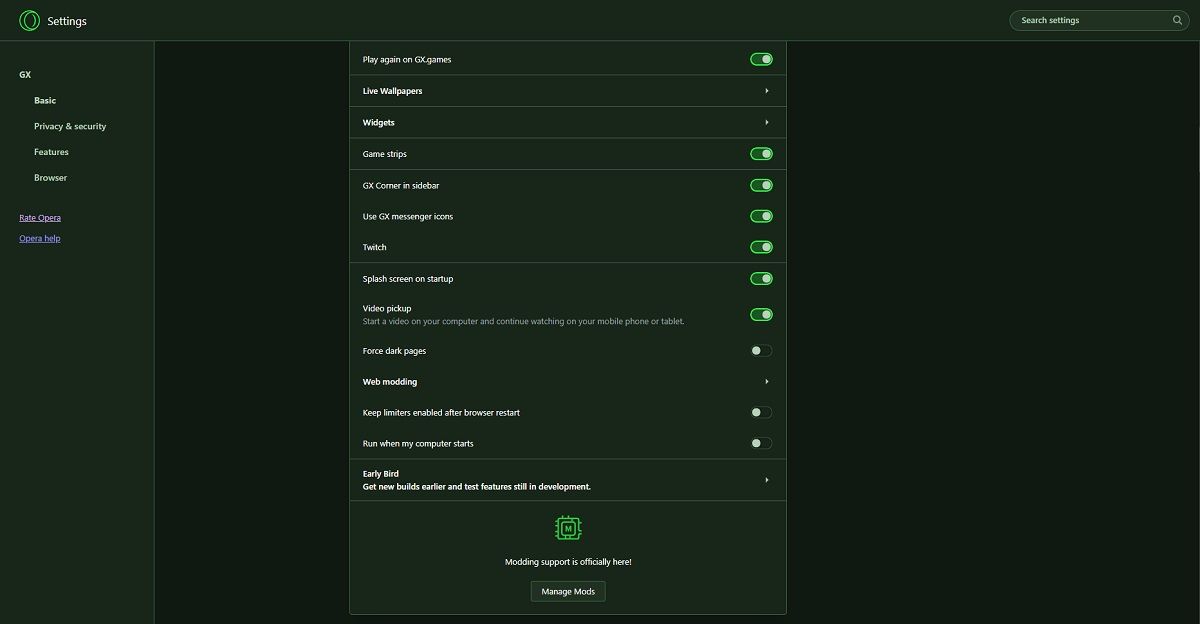
- Разверните меню Early Bird — нажмите стрелку рядом с ним.
- Нажмите переключатель рядом с Early Bird, чтобы включить доступ к ранним функциям.
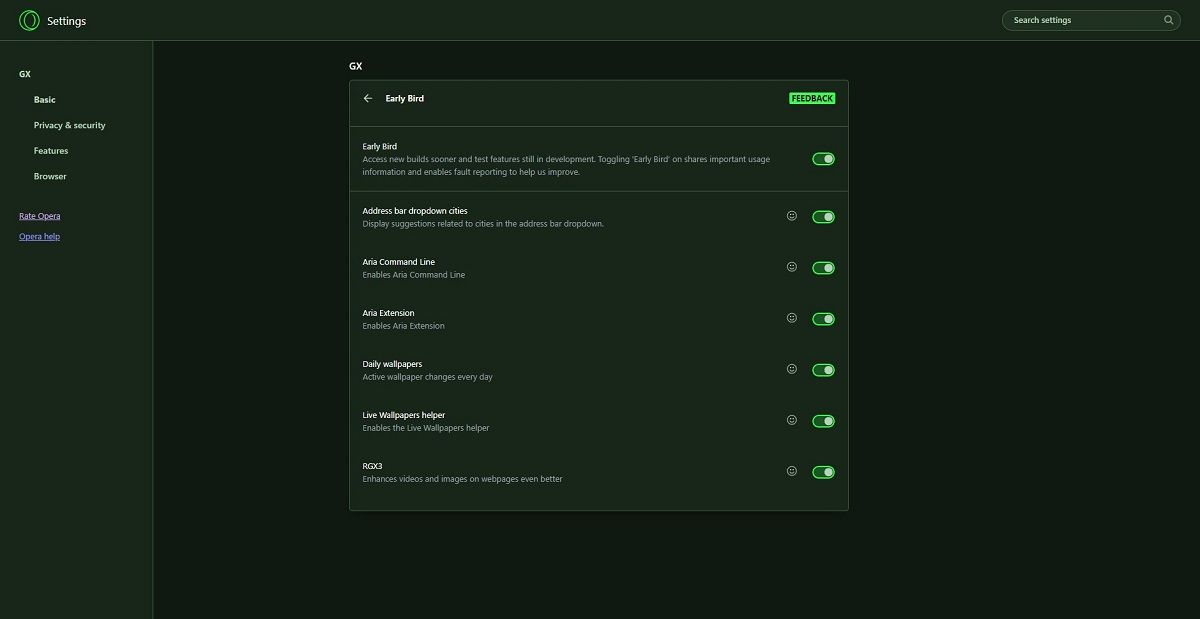
- В списке ранних функций включите две опции:
- Aria Command Line — интерфейс командной строки Aria;
- Aria Extension — расширение Aria для браузера.
- Вернитесь в главное меню Settings (Настройки).
- Прокрутите вниз до секции AI Services (Сервисы ИИ).
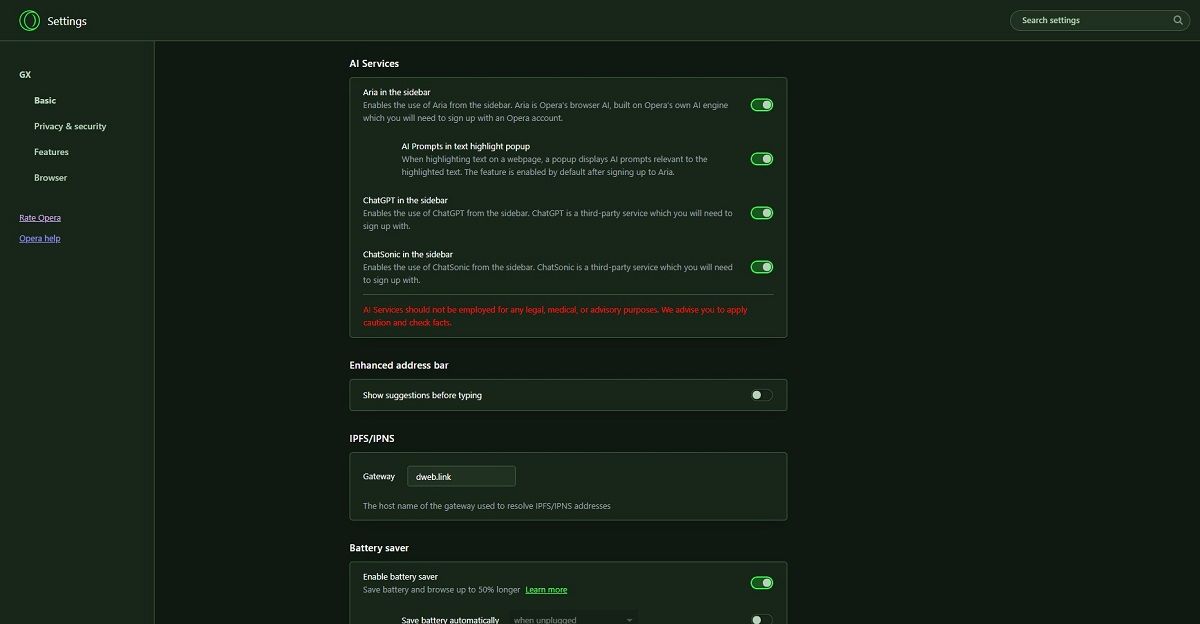
- Включите опцию Aria in the sidebar (Aria в боковой панели).
- Перезапустите Opera GX, чтобы изменения вступили в силу.
После перезапуска Aria будет добавлена в список доступных сервисов — но ещё нужно активировать значок в боковой панели.
Как добавить Aria в боковую панель
- Щёлкните правой кнопкой по боковой панели Opera GX и выберите Sidebar setup… (Настройка боковой панели…).
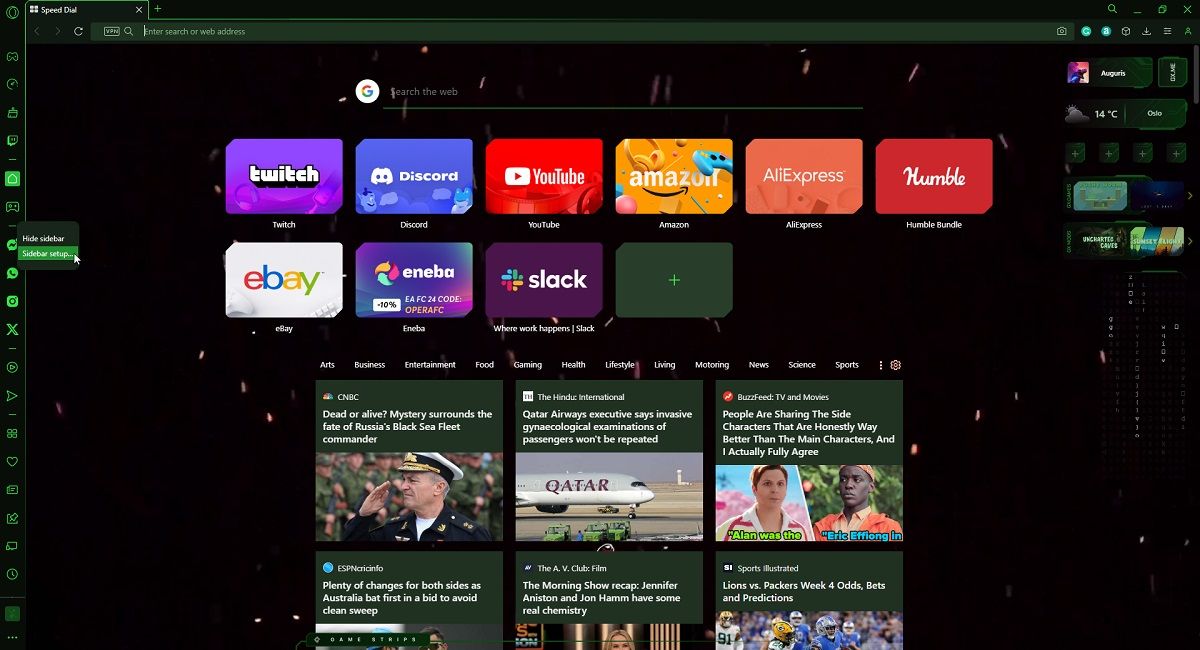
- В секции AI Services отметьте чекбокс рядом с Aria.
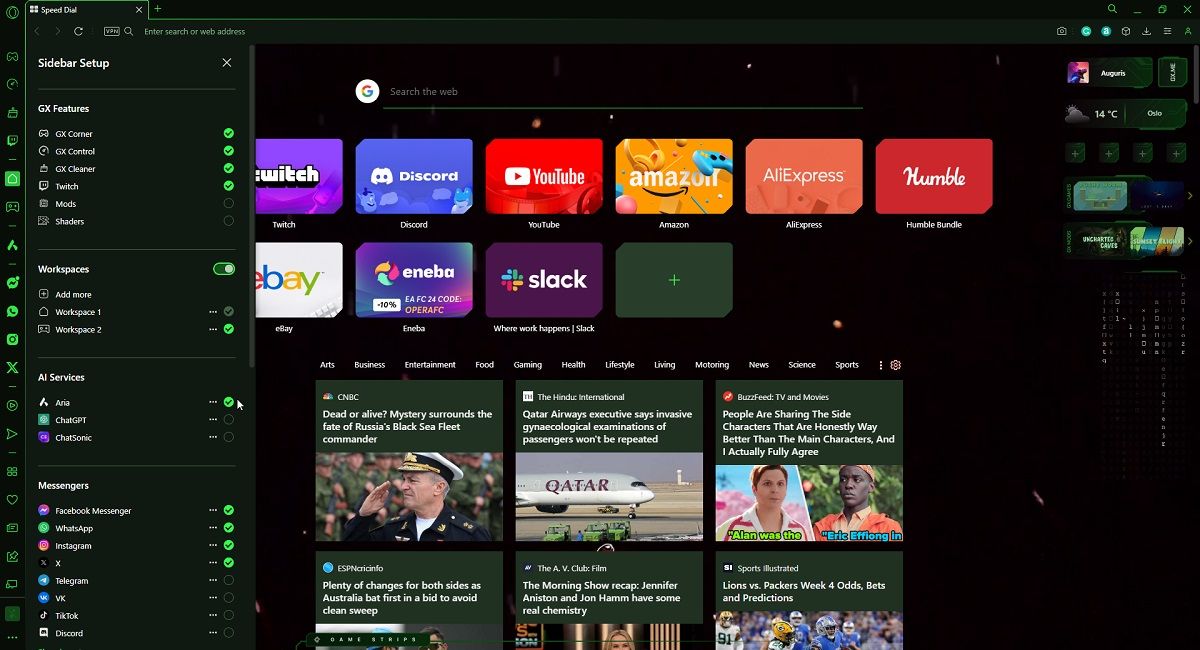
Теперь в боковой панели появится иконка Aria — щёлкните по ней, чтобы открыть интерфейс.
Как начать работу с Aria
- Нажмите значок Aria в боковой панели.
- Нажмите Get started (Начать) на стартовом экране.
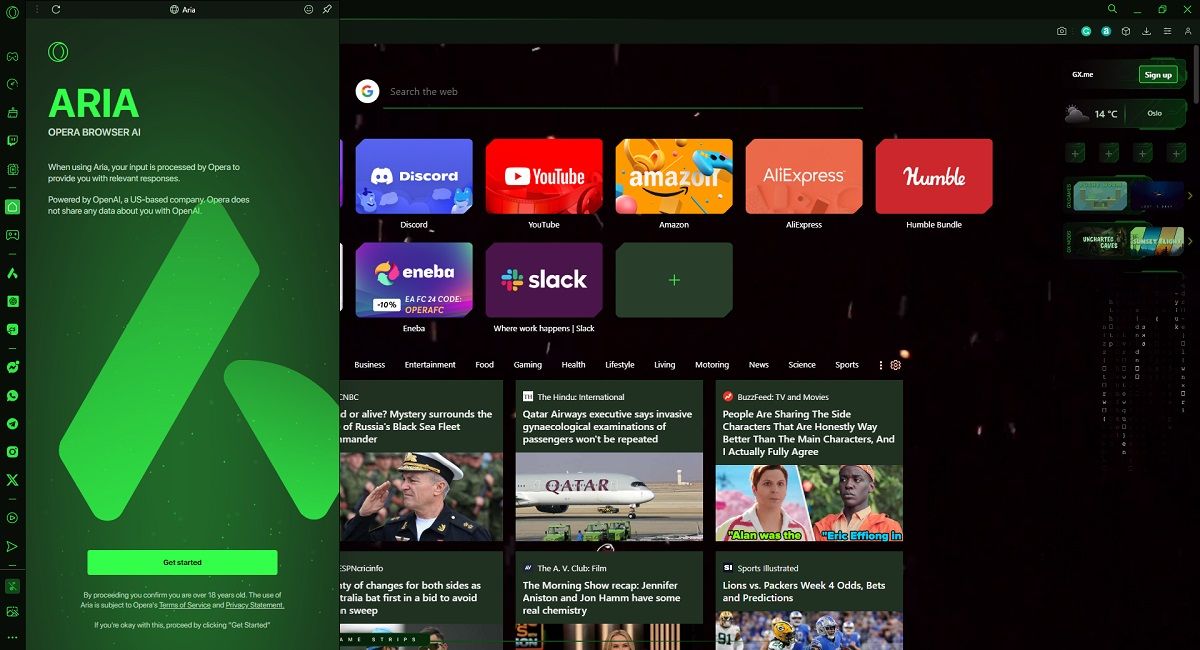
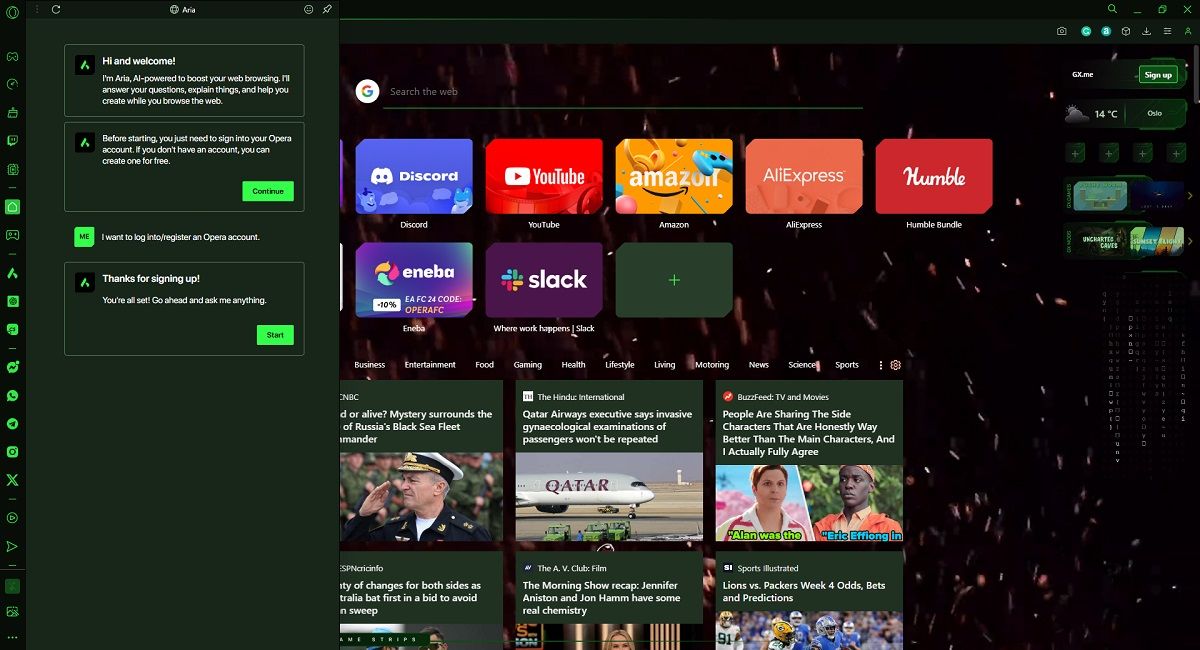
- Нажмите Start (Старт), чтобы получить доступ к чату.
- Введите запрос в поле ввода и дождитесь ответа Aria.
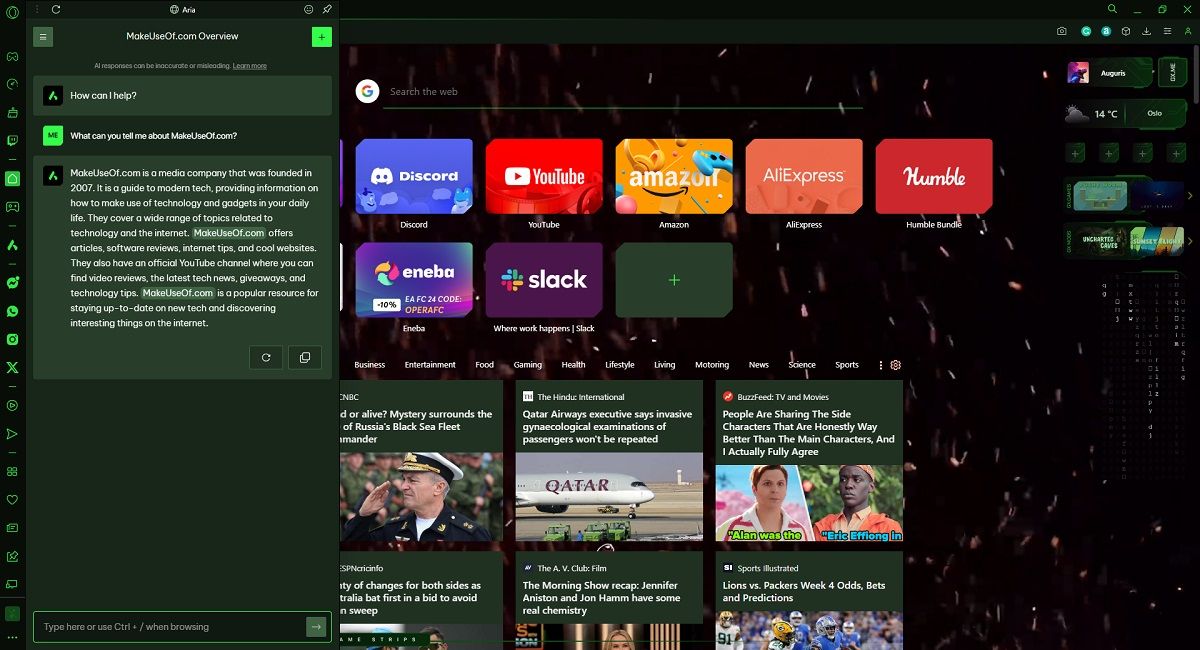
Основные функции в интерфейсе:
- Создание новой беседы: нажмите «+» в правом верхнем углу.
- Просмотр истории: нажмите меню в левом верхнем углу и выберите прошлые беседы.
Aria — достаточно базовый чат‑ассистент: она хорошо справляется с быстрыми запросами, подсказками по веб‑контенту и генерацией текста, но не заменит полнофункциональную платформу для сложного анализа данных.
Советы, хитрости и повседневные сценарии
- Быстрые заметки: попросите Aria составить краткий чеклист — удобно при планировании игровой сессии или стрима.
- Коды и команды: используйте Aria Command Line для быстрого выполнения шаблонных команд (если доступно в вашей сборке).
- Поиск по вкладкам: сочетайте ответы Aria с функциями GX для быстрой навигации между вкладками и приложениями.
Когда Aria полезна
- Быстрая генерация описаний и заголовков.
- Простой справочный поиск по игровым новостям и руководствам.
- Создание базовых текстов для стримов и соцсетей.
Когда Aria может не подойти
- Если нужен глубокий анализ данных, специализированные инструменты NLP или доступ к платным моделям (например, ChatGPT Plus), Aria может оказаться ограниченной.
- Пользователи с повышенными требованиями к конфиденциальности должны внимательно изучать, какие данные отправляются на сервер.
Альтернативы
В боковой панели Opera GX также интегрированы другие AI‑сервисы — например, ChatGPT и ChatSonic. При необходимости вы можете переключиться на них через настройки боковой панели.
Проверка работоспособности и критерии приёмки
- Иконка Aria отображается в боковой панели.
- При открытии Aria отображается экран приветствия с кнопкой «Get started/Start».
- После ввода запроса Aria отвечает в разумное время (секунды–десятки секунд в зависимости от сети).
- История бесед сохраняется и доступна в меню истории.
Если один из пунктов не выполняется — попробуйте перезапустить браузер, проверить подключение к интернету и актуальность версии Opera GX.
Роль‑ориентированные чек‑листы
Геймер/стример:
- Включить Aria в боковой панели.
- Проверить, что Aria может быстро сгенерировать описание стрима и краткий таймлайн.
- Попробовать подсказки для чата во время трансляции.
Разработчик/моддер:
- Включить Aria Command Line.
- Проверить, отвечает ли Aria на технические запросы (по API и код‑сниппетам).
Пользователь, обеспокоенный приватностью:
- Ознакомиться с политикой конфиденциальности Opera.
- Снизить объём личных данных в запросах и не отправлять пароли/ключи.
Методика устранения неполадок (мини‑руководство)
- Нет иконки в боковой панели: проверьте Sidebar setup… → включён ли Aria.
- Aria не отвечает: перезапустите браузер и проверьте сеть.
- Ошибка входа: убедитесь, что вы вошли в аккаунт Opera.
- Функция отсутствует: возможно, вы не включили Early Bird в разделе GX.
Примеры запросов и шаблоны
- «Составь описание для 2‑часового стрима по Elden Ring, включи таймкоды».
- «Кратко объясни, как настроить оверлей для Twitch».
- «Напиши 5 вариантов названий для клипа продолжительностью 30 секунд».
Используйте короткие, конкретные запросы для лучших ответов.
Политика приватности и заметки о данных
Aria отправляет запросы на серверы сервиса для генерации ответов; если вас беспокоит передача личных данных, не включайте в запросы конфиденциальную информацию. Для корпоративного использования согласуйте политику с ответственным за безопасность.
Короткая сводка и рекомендации
Aria — удобный встроенный ассистент для повседневных задач в Opera GX: быстрые подсказки, генерация текстов и базовая помощь для геймеров и стримеров. Если вам нужно больше возможностей или строгая приватность, рассмотрите альтернативы в боковой панели (ChatGPT, ChatSonic) или внешние платные сервисы.
Важно: перед массовым использованием проверьте, соответствует ли поведение Aria требованиям вашей политики безопасности и приватности.
ЧаВо
Нужно ли регистрироваться в Opera для использования Aria?
Да — для полноценного доступа к Aria требуется вход в аккаунт Opera.
Работает ли Aria оффлайн?
Нет — Aria требует подключения к интернету для генерации ответов.
Можно ли сменить Aria на другой AI в боковой панели?
Да — в настройках боковой панели можно активировать альтернативные сервисы, такие как ChatGPT или ChatSonic.
Краткое резюме:
- Aria легко включается через режим Early Bird и добавляется в боковую панель.
- Нужна учётная запись Opera и перезапуск браузера после включения.
- Для продвинутых задач или строгой приватности рассмотрите альтернативы.

Похожие материалы

Несколько аккаунтов Skype: Multi Skype Launcher

Журнал для работы: повысить продуктивность

Персональные звуки уведомлений на Android

Скачивание шоу Hulu для офлайн‑просмотра

Microsoft Start: персонализированная новостная лента
