
Как показывать слайдшоу с Mac на Apple TV

Кратко
Apple TV отлично подходит для показа фото на большом экране. В статье описаны три практичных способа: зеркалирование AirPlay, общий доступ через iTunes (Home Sharing) и экспорт видеослайдшоу. Также приведены инструкции по подготовке, решение типовых проблем и чек-листы для ведущего и администратора сети.
О чём эта статья
Вы узнаете, как быстро и надёжно показывать слайдшоу с Mac на Apple TV тремя основными способами. Приведены пошаговые инструкции для приложений Фото (Photos) и iPhoto, советы по настройке Home Sharing, рекомендации по экспорту видео, а также расширенные разделы: методология подготовки, проверочные сценарии, чек-листы ролей и подробное устранение неполадок.
Important
Если вы используете старую версию macOS или iPhoto, некоторые пункты интерфейса могут отличаться. В статье указана общая логика действий; сохраните оригинальные имена библиотек и альбомов перед массовыми изменениями.
Быстрый план действий перед показом
- Убедитесь, что Mac и Apple TV подключены к одной Wi‑Fi сети.
- Авторизуйте оба устройства одним Apple ID (для Home Sharing).
- Подготовьте альбом в Фото или iPhoto и проверьте разрешение изображений.
- Выберите метод передачи (AirPlay, Home Sharing, экспорт видео).
Что понадобится
- Mac с приложением Фото (Photos) или iPhoto.
- Apple TV (в статье использовалась 4‑ая генерация 2015 года на tvOS, принципы применимы и к другим моделям).
- Стабильная Wi‑Fi сеть.
- При желании: подписка на Apple Music/Spotify для фоновой музыки.
Способ 1. Зеркалирование AirPlay (самый быстрый)
Когда подходит
- Когда нужно быстро показать любую картинку или запустить слайдшоу прямо со своего рабочего стола.
- Когда вы не хотите предварительно настраивать iTunes или Home Sharing.
Шаги подготовки альбома
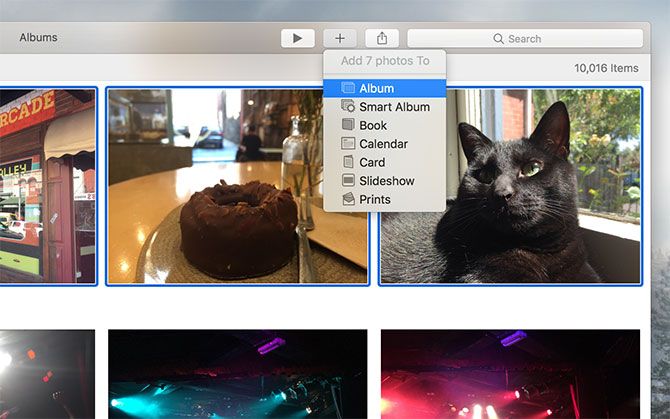
В Фото (Photos)
- Выберите одно или несколько изображений, удерживая command и кликая по файлам.
- Нажмите кнопку “+” вверху и выберите Создать альбом (New Album), присвойте имя и подтвердите.
- Для добавления новых фото перетащите их в альбом в боковой панели или повторите шаги выше, выбирая созданный альбом.
Совет
Используйте Вид > Показать боковую панель чтобы ускорить перетаскивание фото в альбомы.
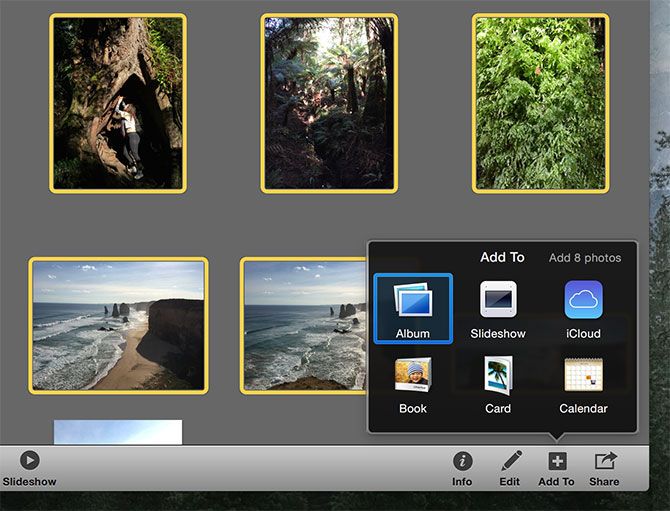
В iPhoto
- Выберите фото командой command+click.
- Нажмите кнопку Добавить (Add To) внизу и выберите Новый альбом.
- Назовите альбом; он появится в боковой панели. Добавляйте остальные фото тем же способом.
Включение зеркалирования на Mac
- В строке меню macOS найдите значок AirPlay (иконка телевизора/экрана). Если значок не виден, откройте Системные настройки > Дисплеи и включите отображение значка AirPlay в строке меню.
- Выберите ваш Apple TV в списке AirPlay.
- Экран Mac станет зеркалом Apple TV — всё, что вы видите на экране, будет видно на телевизоре.

Запуск слайдшоу
- В Фото откройте созданный альбом и нажмите кнопку Воспроизвести (Play).
- В iPhoto выберите альбом и нажмите Слайдшоу (Slideshow).
Примечание
Зеркалирование транслирует также звук и курсор; если хотите показывать только изображения без элементов интерфейса, используйте полноэкранный режим приложения перед запуском слайдшоу.
Способ 2. Альбомы и Home Sharing (удобно для повторного доступа)
Когда подходит
- Если вы хотите иметь постоянный доступ к альбомам с Apple TV без зеркалирования.
- Если показ планируется часто и нужно централизованное хранение библиотек.
Настройка Home Sharing в iTunes
- Откройте iTunes на Mac.
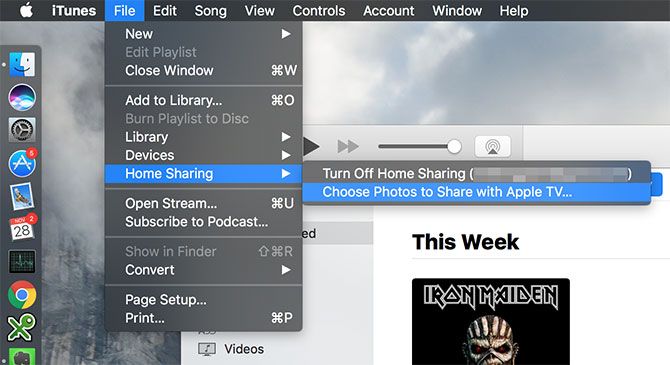
- В меню Файл выберите Домашний доступ > Включить домашний доступ (File > Home Sharing > Turn On Home Sharing).
- Введите ваш Apple ID при запросе.
- Чтобы выбрать фото для передачи, откройте Файл > Домашний доступ > Выбрать фото для Apple TV (File > Home Sharing > Choose Photos to Share With Apple TV).
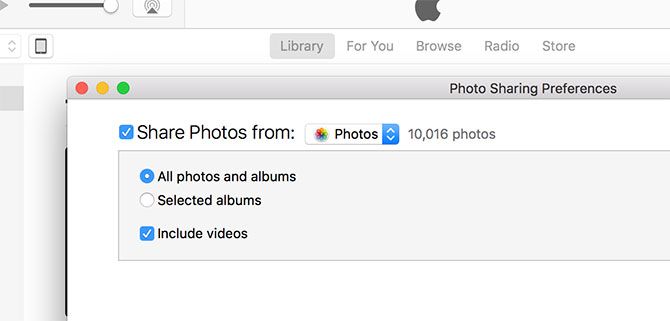
Параметры общего доступа
- Выберите библиотеку Фото или iPhoto.
- Разрешите включение видео или поделитесь только отдельными альбомами.
На Apple TV
- Включите Домашний доступ в Настройки > Учётная запись > Домашний доступ (Settings > Accounts > Home Sharing) и войдите своим Apple ID.
- В главном меню выберите Компьютеры (Computers) — появится список библиотек.
- Выберите библиотеку Фото, затем нужный альбом и нажмите Воспроизвести слайдшоу.
Опции просмотра
Вы можете задать перемешивание, повтор, время на слайд и тему оформления прямо на Apple TV.
Проблемы с видимостью общей библиотеки
Если библиотека не отображается:
- В iTunes снова откройте Файл > Домашний доступ > Выбрать фото и измените любую опцию (например, отключите «Включать видео»), нажмите Готово, затем Применить. Повторная смена параметра иногда «пробуждает» общий доступ.
- Выйдите и войдите в Apple ID на Apple TV и на Mac, чтобы обновить авторизацию Home Sharing.
- Перезапустите Apple TV: Настройки > Система > Перезапуск.
Способ 3. Экспорт видеослайдшоу в iTunes и запуск на Apple TV
Когда подходит
- Если вы хотите получить самостоятельный видеофайл слайдшоу для архивирования или загрузки в интернет.
- Если нужно распределить один файл нескольких пользователям или проигрывать как Home Video.
Преимущества и ограничение
- Плюсы: автономный файл, легкая публикация в соцсетях и хранение в медиатеке.
- Минусы: нужно время на экспорт и обработку, не подходит для спонтанного показа.
Создание и экспорт в Фото
- Выделите альбом или группу фотографий.
- Нажмите кнопку “+” и выберите Слайдшоу (Slideshow) > Новый слайдшоу (New Slideshow), задайте имя.
- Добавляйте фото и настраивайте порядок, тему и музыку.
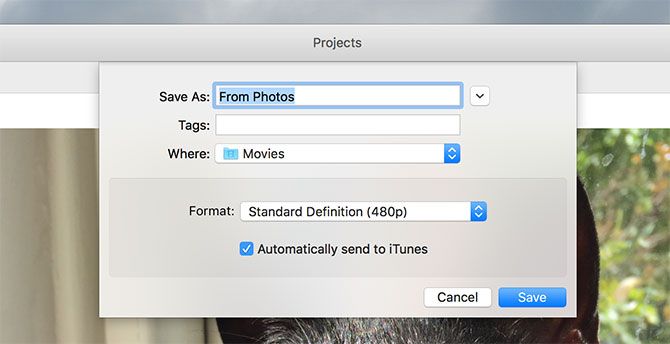
- В боковой панели выберите созданный слайдшоу и нажмите Экспорт.
- Выберите качество 480p, 720p или 1080p и включите Отправлять в iTunes автоматически (Automatically Send to iTunes).
Создание и экспорт в iPhoto
- Выделите альбом или фотографии.
- Добавьте их в Слайдшоу через кнопку Добавить (Add To) и создайте новый слайдшоу.
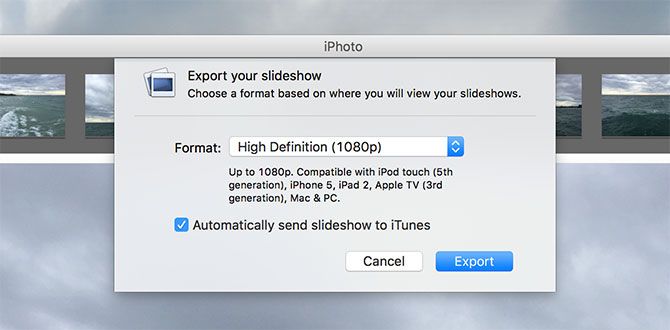
- Нажмите Экспорт и выберите разрешение 480/720/1080 и включите автоматическую отправку в iTunes.
- Сохраните файл в удобной папке.
Просмотр экспортированного видео на Apple TV
- Убедитесь, что в iTunes включено «Включать видео» в настройках Home Sharing.
- На Apple TV откройте Компьютеры > ваша библиотека > Домашние видеозаписи (Home Videos) — там будет экспортированное слайдшоу.
Подготовка материалов перед показом: мини‑методология
- План: определите цель показа и целевую аудиторию (семья, коллеги, клиенты).
- Отбор: выберите 20–40 ключевых снимков, удалите дубли и плохие кадры.
- Последовательность: выстроьте логическую или визуальную историю.
- Формат: проверьте соотношение сторон и целевое разрешение (для ТВ 16:9 оптимально). Для фото прямоугольного формата предпочтительнее центрирование и заполнение фоном.
- Музыка и права: используйте лицензированную музыку или разрешённые треки.
- Тест: прогоните слайдшоу полностью на Mac и проверьте звук, задержки и яркость.
Совет
Экспортируйте в 720p для энергоэффективного баланса качества/размера, если не уверены в пропускной способности сети.
Чек-листы по ролям
Чек-лист ведущего
- Подготовить альбом и проверить порядок.
- Убедиться в подключении к нужной сети Wi‑Fi.
- Авторизоваться в Home Sharing (если используется).
- Проверить громкость и источник звука на Apple TV.
- Прогнать тестовый запуск перед гостями.
Чек-лист гостя/зрителя
- Поддерживать связь с ведущим для вопросов.
- Если подключены как гость, не блокировать сеть активными загрузками.
Чек-лист администратора сети
- Проверить мощность и стабильность Wi‑Fi сети в зоне показа.
- Убедиться, что multicast/Bonjour не блокируется на роутере.
- Ограничить фоновые загрузки для уменьшения задержек при трансляции.
Критерии приёмки (тестовые сценарии)
- Слайдшоу воспроизводится на Apple TV полноэкранно без полос интерфейса macOS.
- Звук синхронизирован и выходит через выбранный аудиовыход Apple TV.
- Управление слайдшоу работает с пульта Apple TV или с Mac при зеркалировании.
- Совместимый экспортированный файл воспроизводится в разделе Домашние видеозаписи.
Устранение неполадок и инцидентный набор действий
Сценарий 1. Библиотека не отображается на Apple TV
- На Mac откройте iTunes > Файл > Домашний доступ > Выбрать фото, измените любую опцию и нажмите Применить.
- Выйдите из Apple ID на Apple TV и зайдите снова.
- Перезапустите Apple TV: Настройки > Система > Перезапуск.
- Если проблема сохраняется, перезагрузите Mac и роутер.
Сценарий 2. Задержки и прерывания при зеркалировании
- Проверьте силу Wi‑Fi сигнала и загрузку сети.
- Отключите другие устройства, активно использующие сеть.
- Попробуйте уменьшить разрешение трансляции в настройках AirPlay (если доступно) или использовать экспортированное видео.
Сценарий 3. Звук не воспроизводится на Apple TV
- Убедитесь, что звук не отключён на Mac и на Apple TV выбран правильный аудиовыход.
- Если используете HDMI‑приёмник, проверьте настройки звука приёмника.
Сценарий 4. Экспорт не отправляется в iTunes
- Проверьте, включена ли опция Отправлять в iTunes при экспорте.
- Убедитесь, что в iTunes отображается новая видеозапись в разделе Домашние видеозаписи.
Когда методы не подойдут
- Нет общей сети Wi‑Fi — AirPlay и Home Sharing не работают.
- Очень большое количество фото в высоком разрешении может перегрузить сеть; лучше экспортировать в видеофайл и проигрывать локально.
- Ограничения по авторским правам на музыку запрещают трансляцию определённых треков публично.
Альтернативные подходы
- Использовать проводное подключение HDMI от Mac к телевизору, если Wi‑Fi нестабилен.
- Загружать слайдшоу в облако (YouTube, Vimeo) и запускать через встроенный браузер Apple TV.
- Использовать сторонние приложения для презентаций (Keynote, PowerPoint), которые поддерживают экспорт видео и прямую трансляцию.
Совместимость и заметки по версиям
- Описанные методы актуальны для macOS с приложением Фото и для iPhoto на старых версиях OS X.
- Home Sharing работает при условии одинакового Apple ID на Mac и Apple TV.
- Для старых моделей Apple TV (до 3‑го поколения) интерфейсы и меню iTunes/iPhoto могут отличаться; логика передачи контента схожа.
Безопасность и конфиденциальность
- Общий доступ по Home Sharing распространяет выбранные библиотеки в локальной сети. Делайте это только в доверенной сети.
- Если вы используете гостевую Wi‑Fi сеть с изоляцией клиентов, Home Sharing и AirPlay могут не работать. Попросите администратора сети временно снять изоляцию или подключиться к основной сети.
- Для публичных показов убедитесь в правах на демонстрацию фотографий и фоновой музыки.
Краткий глоссарий
- AirPlay — протокол Apple для беспроводной передачи аудио и видео по сети.
- Домашний доступ — Home Sharing в iTunes для обмена медиатекой с Apple TV.
- Фото — приложение Photos на macOS для организации снимков.
- Зеркалирование — передача полного экрана Mac на внешний дисплей.
Быстрая сводка и рекомендации
- Для самого быстрого результата используйте AirPlay Mirroring.
- Для постоянного доступа и удобного управления выбирайте Home Sharing через iTunes.
- Если нужен автономный файл — экспортируйте слайдшоу в видео и поместите в Домашние видеозаписи.
Важно
Перед публичными показами всегда делайте тестовый прогон и проверьте сетевые условия. Это минимизирует задержки и технические сюрпризы.
Если у вас остались вопросы по конкретной версии macOS, модели Apple TV или корпоративным ограничениям сети, опишите вашу конфигурацию — помогу подобрать точные шаги.
Оригинальная статья Simon Slangen.

Похожие материалы

Несколько аккаунтов Skype: Multi Skype Launcher

Журнал для работы: повысить продуктивность

Персональные звуки уведомлений на Android

Скачивание шоу Hulu для офлайн‑просмотра

Microsoft Start: персонализированная новостная лента
