
Приватный режим в браузерах Android
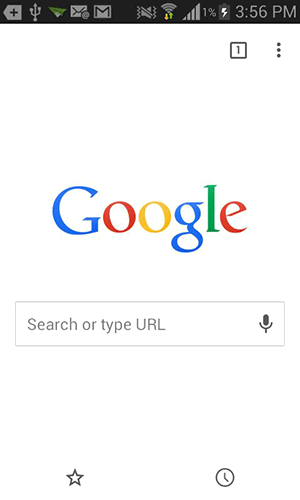
Приватный просмотр в Google Chrome
- Откройте Google Chrome в списке приложений.
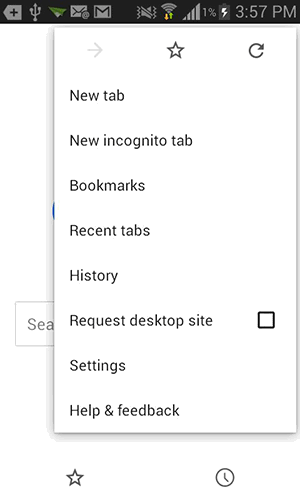
- Нажмите «Меню» (три точки) в правом верхнем углу, чтобы открыть список опций.
- В списке выберите «Новая вкладка инкогнито». Инкогнито — функция Chrome, которая не сохраняет данные о просмотре на устройстве.
- После открытия вкладки инкогнито вы увидите информационный экран с кратким описанием работы режима.
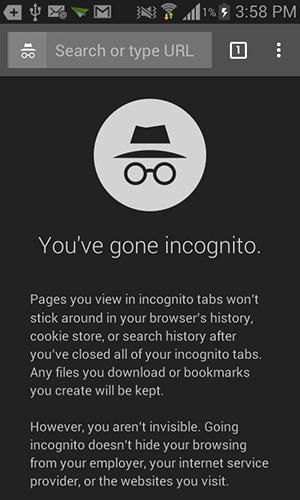
- Введите адрес сайта в адресную строку и начните приватный просмотр.
Приватный просмотр в Mozilla Firefox
- Откройте Firefox на устройстве.
- Нажмите на значок в правом верхнем углу, чтобы открыть меню браузера.
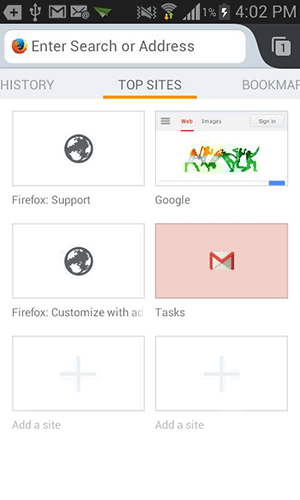
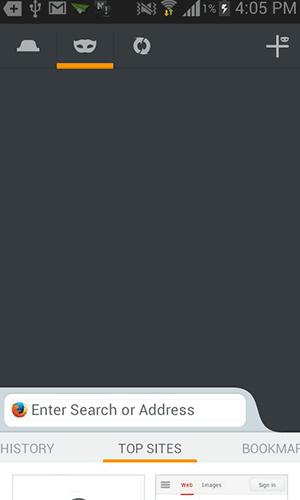
- В появившемся меню нажмите на значок «Маска» — это переключатель приватного просмотра.
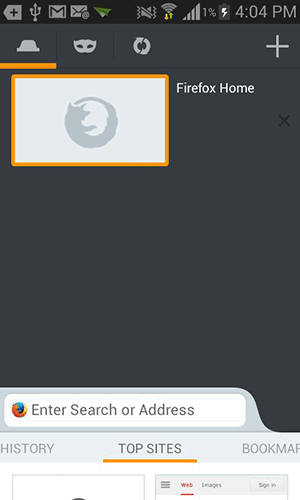
- В режиме маски нажмите «Плюс» в правом верхнем углу, чтобы открыть новую приватную вкладку.
- Появится сообщение, объясняющее, что делает приватная вкладка.
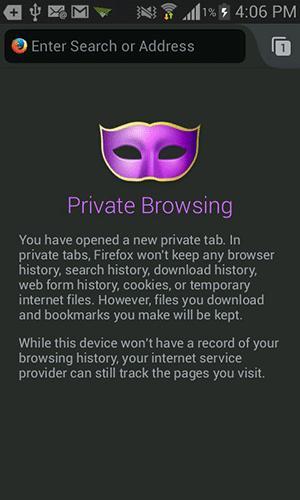
Теперь вы можете просматривать сайты приватно.
Приватный режим в UC Browser
UC Browser позволяет включить приватный режим прямо в обычных окнах/вкладках. Пока режим включён, данные сайтов не сохраняются.
- Откройте UC Browser на Android.
- Нажмите на значок количества вкладок внизу (в примере это значок с числом «1»).
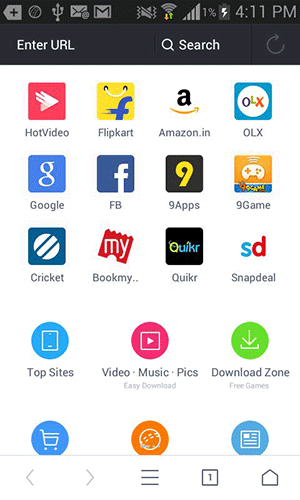
- В появившемся меню тапните по значку «Маска» справа — это включит приватный режим.
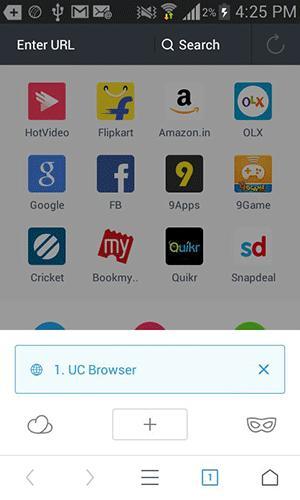
- Чтобы отключить режим, снова нажмите значок маски.
Важно: UC Browser управляет приватностью иначе — режим действует в пределах сессии, но поведение может отличаться от других браузеров.
Приватный режим в стандартном браузере (Stock Browser)
- Откройте стандартный (предустановленный) браузер на устройстве.
- Нажмите значок «Окна» в верхней панели (на скриншоте это значок с цифрой «1”).

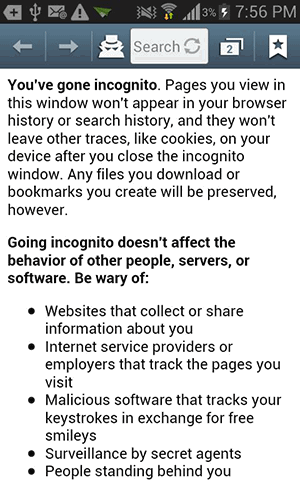
- В верхнем правом углу появится иконка инкогнито — нажмите её, чтобы открыть приватную вкладку.

- Появится экран с информацией о том, что делает инкогнито — прочтите его при необходимости.
Приватный режим в Dolphin Browser
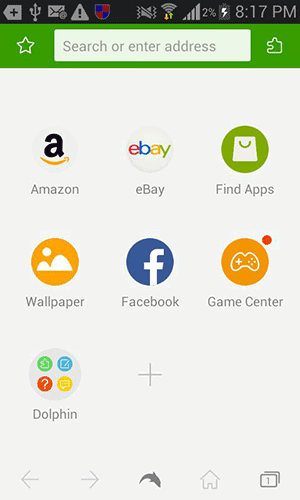
- Запустите Dolphin Browser.
- Нажмите на значок «Настройки» в правом верхнем углу, чтобы открыть меню.
- Нажмите на кнопку «Incognito» (значок с глазом), чтобы включить приватный режим.
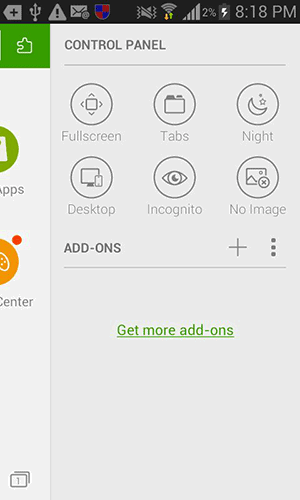
- Браузер отобразит подтверждение об активации инкогнито.
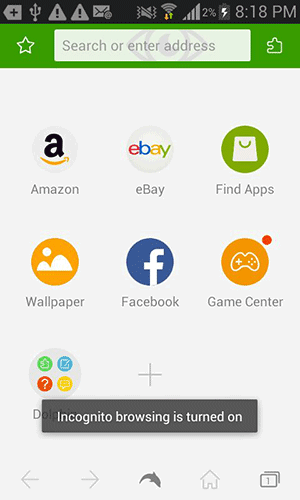
Готово — вы находитесь в приватном режиме.
Важное о приватном режиме
- Приватный режим не делает вас анонимным в интернете. Он не скрывает ваш трафик от провайдера, мобильного оператора или сайтов.
- Приватный режим обычно не мешает работе расширений, но некоторые расширения могут сохранять данные вне браузера.
- Скачанные файлы и закладки сохраняются даже в приватном режиме — их надо удалять вручную.
Важно: если вам нужна анонимность на сетевом уровне, используйте проверенный VPN или Tor.
Когда приватный режим не защищает (примеры и ограничения)
- Сетевой администратор или работодателем — они видят, какие ресурсы запрашивает ваше устройство, независимо от браузера.
- Сайты и аналитические системы могут идентифицировать вас по Fingerprinting (сбору характеристик устройства).
- Вредоносное ПО на устройстве может отслеживать активность вне зависимости от режима браузера.
- Если вы вошли в аккаунт (Google, Facebook и т. п.), сайт может связать сессию с вашей учётной записью.
Альтернативы приватному режиму
- VPN: шифрует трафик и скрывает ваш реальный IP от сайтов. Выбирайте провайдеров с прозрачной политикой логов.
- Tor Browser: маршрутизация через несколько узлов для анонимности, но медленнее.
- Отдельный профиль пользователя или гостевой аккаунт на устройстве для разделения данных нескольких пользователей.
Практический чеклист для пользователей
Перед приватным просмотром:
- Закройте все лишние вкладки и приложения, которые могут делиться данными.
- Не входите в аккаунты, если хотите сохранить неперсонифицированную сессию.
- Отключите автозаполнение и автосохранение паролей в настройках браузера.
После сеанса:
- Проверьте загрузки и закладки — удалите те, которые не хотите хранить.
- Очистите кэш и куки, если браузер всё же сохранил данные.
Чеклист для IT-администратора:
- Документируйте политику использования браузеров и приватного режима в корпоративной сети.
- Если нужно — блокируйте сторонние расширения и настройте SSO, чтобы снизить риск утечек.
- Обучайте сотрудников: приватный режим не заменяет корпоративные средства защиты.
Короткий однострочный глоссарий
- Приватный режим / Инкогнито — режим браузера, который не сохраняет локальную историю, куки и данные форм.
- VPN — сервис, который шифрует трафик между вашим устройством и сервером провайдера VPN.
- Fingerprinting — метод идентификации устройства по набору его характеристик.
Рекомендации по приватности и защите данных (GDPR и общие советы)
- Приватный режим помогает уменьшить локальное хранение данных, но не освобождает от ответственности при обработке персональных данных.
- Если вы обрабатываете персональные данные пользователей, убедитесь, что используемые инструменты соответствуют требованиям локального законодательства о защите данных (например, GDPR в ЕС).
- Удаление локальной истории не отменяет передачу данных третьим лицам, если вы авторизованы в сервисах.
Краткая методология проверки (mini-methodology)
- Включите приватный режим в выбранном браузере.
- Перейдите на тестовый сайт и выполните действия (вход/заполнение форм).
- Закройте вкладки, отключите режим и проверьте, остались ли следы в истории, куки и кэше.
- Повторите с VPN/Tor для сравнения видимости трафика.
Объявление для внутренних коммуникаций (100–200 слов)
Приватный режим в браузерах Android позволяет пользователям просматривать веб-страницы без сохранения локальной истории, куки и данных форм. Эта функция удобна, когда нужно временно использовать чужое устройство или сохранить приватность локальной сессии. Однако приватный режим не шифрует трафик и не скрывает активность от интернет-провайдера или сетевого администратора. Для сетевой анонимности рекомендуем использовать проверенный VPN или Tor. В корпоративной среде сотрудники должны помнить, что скачанные файлы и закладки сохраняются и требуют отдельного удаления. Внутренние инструкции по использованию приватного режима и инструментов защиты размещены в разделе IT-политик.
Краткое резюме
- Приватный режим полезен для локальной приватности: он не сохраняет историю и куки.
- Он не делает вас анонимным в сети — используйте VPN или Tor для этого.
- Проверьте скачанные файлы и закладки вручную; они сохраняются даже в инкогнито.
Итог: приватный режим — простой и быстрый способ оставить меньше следов на устройстве, но его возможностей для сетевой анонимности недостаточно.

Похожие материалы

Несколько аккаунтов Skype: Multi Skype Launcher

Журнал для работы: повысить продуктивность

Персональные звуки уведомлений на Android

Скачивание шоу Hulu для офлайн‑просмотра

Microsoft Start: персонализированная новостная лента
