
Как задать приоритет Wi‑Fi сети на Mac

Обновлено: 27 октября 2022 года — примечание о совместимости
- С 14 октября 2022 года (macOS 13.0 Ventura) графическая опция для перетаскивания сетей в списке «Предпочитаемые сети» в Системных настройках убрана. На старых версиях macOS и Mac OS X метод работает.
Краткое содержание
Откройте «Системные настройки» → «Сеть», выберите «Wi‑Fi», нажмите «Дополнительно». Вкладка «Wi‑Fi» содержит список «Предпочитаемых сетей» — перетаскивайте сети вверх/вниз для изменения приоритета. После изменений нажмите «ОК», затем «Применить». Если macOS 13+ (Ventura) — графический интерфейс может отсутствовать; используйте Terminal или корпоративные профили.
Important: изменения в приоритете влияют на автоматическое подключение. Если в списке есть открытая сеть, её можно удалить, чтобы Mac не подключался к ней автоматически.
Почему это нужно
По умолчанию macOS пытается подключиться к наиболее недавно использованной сети. Если у вас несколько домашних сетей, хот‑спотов или гостевых SSID, удобнее явно указать предпочтение: например, ставить домашнюю сеть выше точки доступа телефона.
Подробная пошаговая инструкция (GUI, до macOS 13.0)
В строке меню кликните на значок Wi‑Fi и выберите «Сетевые настройки» (Network Preferences). Это откроет раздел «Сеть» в Системных настройках.
В боковой панели убедитесь, что выбран пункт «Wi‑Fi», затем нажмите кнопку «Дополнительно».
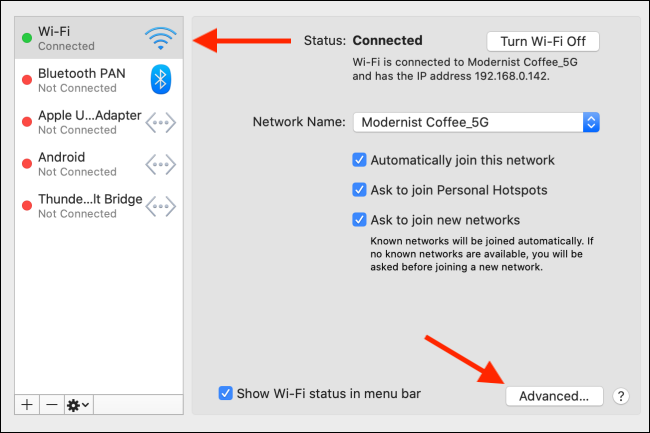
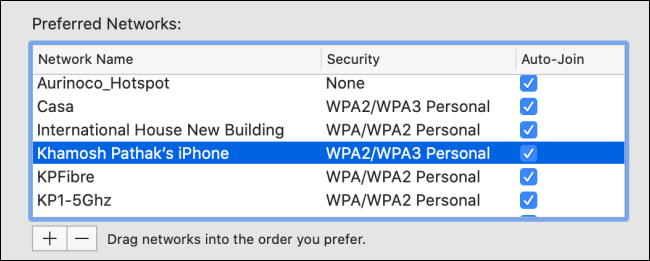
На вкладке «Wi‑Fi» найдите блок «Предпочитаемые сети». Сеть вверху списка имеет высший приоритет.
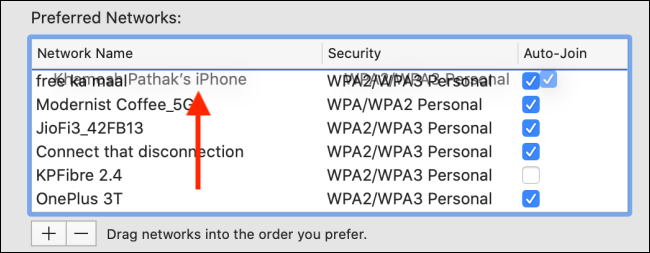
Выберите сеть, которую хотите поставить на первое место, и перетащите её вверх. Отпустите — сеть окажется в приоритете.
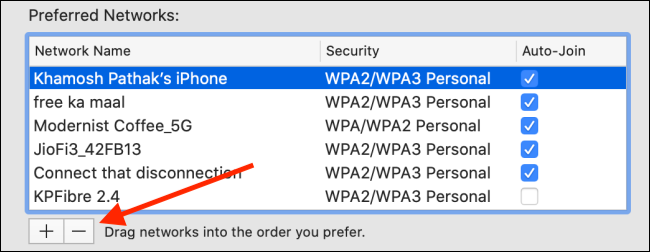
Чтобы навсегда удалить сеть (например, открытую), выберите её и нажмите кнопку «−» (минус).
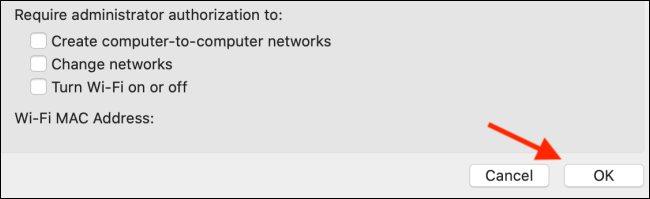
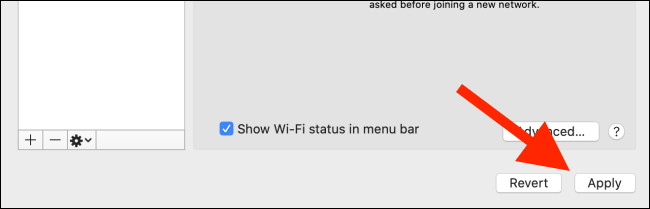
Нажмите «ОК», затем «Применить», чтобы сохранить новые настройки.
Related: Six Alternative Ways to Access System Preferences on Your Mac
Related: How to Stop Your Mac From Automatically Connecting to a Wi‑Fi Network
Обновление: что поменялось в macOS 13 Ventura
Apple изменила интерфейс сетевых настроек в macOS 13.0 (Ventura). Графическая возможность перетаскивать сети в списке «Предпочитаемых сетей» была удалена из Системных настроек. Это значит, что если у вас Ventura или позднее, описанная выше GUI‑инструкция может быть недоступна.
Если вы на старой версии macOS — используйте GUI. Если на Ventura и выше — смотрите раздел «Альтернативы» ниже.
Альтернативы и обходные пути (подходит для новых версий macOS)
Terminal — networksetup (работает во многих версиях macOS):
Сначала узнайте интерфейс Wi‑Fi:
networksetup -listallhardwareportsВ выводе найдите блок с «Wi‑Fi» или «AirPort» и запомните устройство (например, en0 или просто “Wi‑Fi”).
Просмотреть текущий список предпочитаемых сетей:
networksetup -listpreferredwirelessnetworks "Wi‑Fi"Добавить сеть на определённый индекс (1 — самый высокий приоритет):
sudo networksetup -addpreferredwirelessnetworkatindex "Wi‑Fi" "SSID_сети" 1 WPA2Примечание: вместо WPA2 используйте OPEN или WEP в зависимости от типа сети.
Удалить сеть из списка:
sudo networksetup -removepreferredwirelessnetwork "Wi‑Fi" "SSID_сети"
Эти команды дают программный контроль над приоритетом. После выполнения перезапустите Wi‑Fi (выключите/включите) или перезагрузите Mac, чтобы проверить поведение.
Important: будьте внимательны с кавычками и регистром имени интерфейса.
Профили и MDM (для корпоративной среды)
Если Mac управляется через MDM (Mobile Device Management), можно задать приоритет Wi‑Fi через профиль конфигурации. Это пригодится в корпоративных и учебных сетях.
Аппаратные/сетевые решения
Иногда проще настроить маршрутизатор: раздать один SSID для всех диапазонов или использовать разные SSID с явным приоритетом в сторону желаемой точки доступа.
Откат macOS
Технически возможен, но не рекомендуется ради одной функции: откат рискует потерей данных и совместимости. Используйте только если вы понимаете риски.
Когда это не сработает — типичные причины
- Mac управляется профилью MDM, который принудительно устанавливает список сетей.
- Сеть использует корпоративную аутентификацию (802.1X) и управляется централизованно.
- Вы используете macOS Ventura и выше, и не хотите работать через Terminal.
- Неправильный интерфейс в командах networksetup (ошибка имени устройства).
Критерии приёмки
- Вы видите нужную сеть в списке предпочтений и она стоит на первом месте (GUI) или добавлена с индексом 1 (Terminal).
- После перезагрузки или выключения/включения Wi‑Fi Mac автоматически подключается к выбранной сети при её доступности.
- Если требовалось — нежелательная открытая сеть удалена из списка.
Проверка и тесты
- Шаги: выключите Wi‑Fi на Mac, включите ближайшую сеть (например, точку доступа телефона), затем включите Wi‑Fi на Mac. Mac должен подключиться к сети с более высоким приоритетом.
- Если не происходит — проверьте, не блокирует ли профиль/MDM изменения и корректно ли указано имя сети (SSID).
Короткая методика (mini‑howto)
- Узнайте, какая версия macOS у вас установлена ( → Об этом Mac).
- Если версия < 13.0 — используйте GUI: Системные настройки → Сеть → Wi‑Fi → Дополнительно → перетащите сети → ОК → Применить.
- Если версия ≥ 13.0 — используйте Terminal + networksetup или настройку через MDM.
- Тестируйте: перезагрузите Wi‑Fi и проверьте автоматическое подключение.
Однострочная терминология
- Wi‑Fi: беспроводная локальная сеть по стандартам IEEE 802.11.
- Предпочитаемые сети: список SSID, к которым Mac попытается подключиться в порядке приоритета.
- networksetup: утилита командной строки для управления сетевыми интерфейсами macOS.
Советы и лучшие практики
- Удаляйте открытые/ненадёжные сети из списка, чтобы Mac не подключался к ним автоматически.
- Если часто переключаетесь между домашней и мобильной точкой доступа, добавьте более стабильную сеть выше.
- Делайте резервные копии перед массовыми изменениями профилей/MDM.
Итог
На старых версиях macOS изменение приоритета Wi‑Fi выполняется через Системные настройки → Сеть → Wi‑Fi → Дополнительно. В macOS 13.0 Ventura Apple убрала эту опцию из GUI — тогда используйте команды networksetup или управление через профиль/MDM. Проверьте версию macOS и выберите подходящий способ.
Notes: если вы не уверены в командах Terminal, сделайте скриншот текущего списка сетей или сохраните конфигурацию до внесения изменений.

Похожие материалы

Несколько аккаунтов Skype: Multi Skype Launcher

Журнал для работы: повысить продуктивность

Персональные звуки уведомлений на Android

Скачивание шоу Hulu для офлайн‑просмотра

Microsoft Start: персонализированная новостная лента
