
Как сохранить документ в PDF на Mac
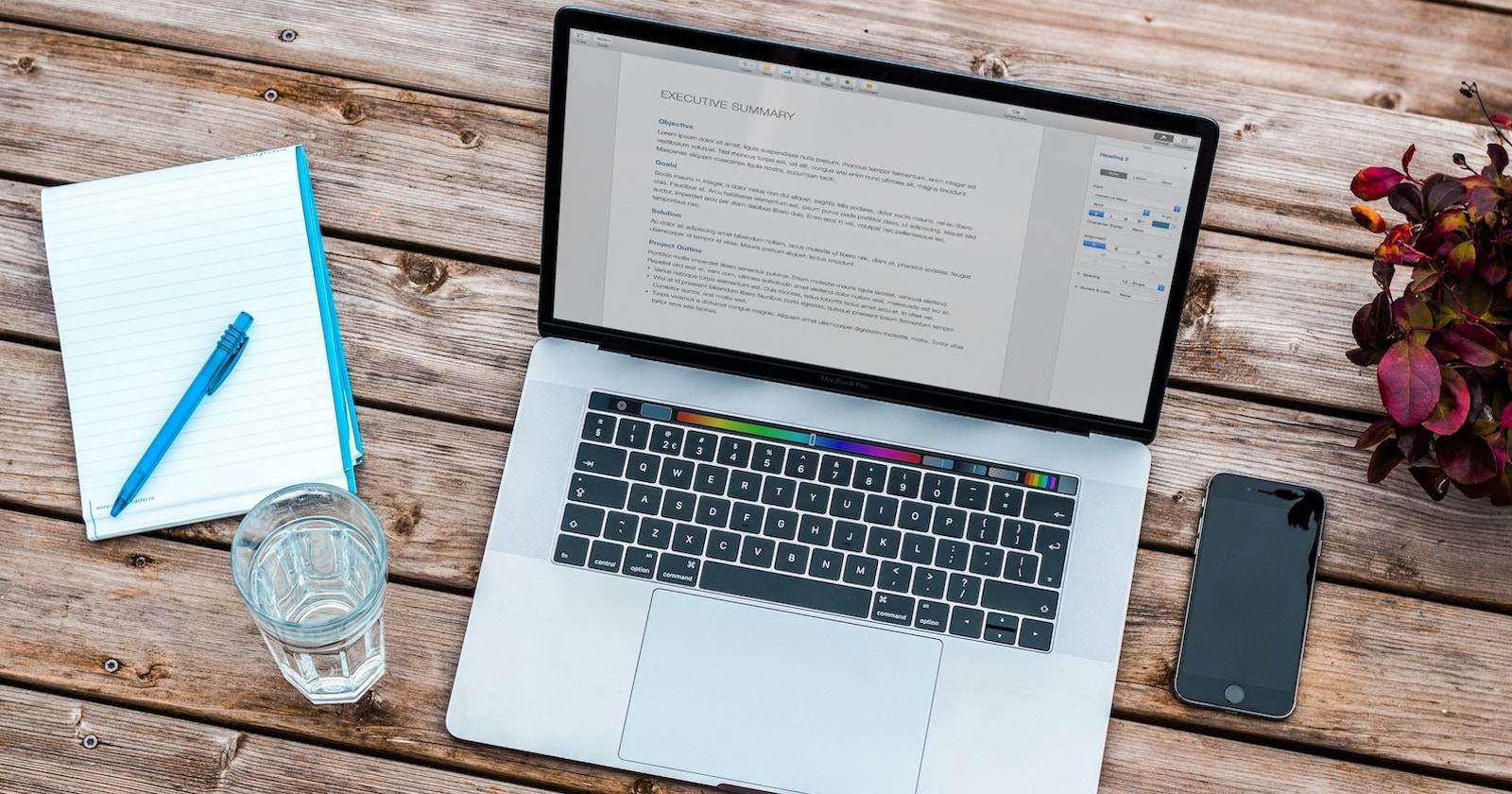

Portable Document Format (PDF) — универсальный формат документов, который изначально создала Adobe. На Mac вы можете сохранить текст, изображения или веб‑страницы в PDF, чтобы переслать их людям на других платформах или сохранить для архивации.
Когда стоит сохранять в PDF
- Чтобы отправить документ, сохранив оформление и шрифты. PDF сохраняет внешний вид независимо от устройства.
- Если получателю нужно просмотреть, распечатать или подписать документ, но не редактировать его в исходном редакторе.
- Для официальных документов и отчетов, которые должны выглядеть одинаково у всех участников.
- Когда требуется зашифровать файл и защитить содержимое паролем.
Краткое определение: PDF — формат, который фиксирует внешний вид документа и делает его одинаковым на любых устройствах.
Когда не стоит использовать PDF
- Если документ предполагает дальнейшую активную правку (лучше отправить исходный файл: .docx, .pages, .odt).
- Для больших наборов данных или таблиц, где нужен анализ (CSV/XLSX удобнее).
- Если требуется доступность для чтения экранными читалками и нужно сохранять семантику документа — заранее проверьте настройки экспорта.
Важно: PDF удобен для просмотра и подписания, но не всегда удобен для коллективного редактирования.
Шаг‑за‑шаг: как сохранить в PDF на macOS
- Откройте документ или веб‑страницу в приложении, которое поддерживает печать (Pages, Preview, Safari, Word и т.д.).
- Нажмите ⌘ + P на клавиатуре или выберите в меню: Файл > Печать.
- Убедитесь, что параметры печати (страницы, ориентация, масштаб) выставлены правильно.
- Внизу окна печати нажмите кнопку «PDF» и выберите «Сохранить как PDF…» или другую подходящую опцию (например, «Открыть в Preview»).
- Переименуйте файл, укажите папку для сохранения и, при необходимости, добавьте метаданные (название, автор).
- Нажмите «Сохранить». PDF появится в выбранной папке.
Дополнительные действия после сохранения
- Печать: если нужен бумажный экземпляр, откройте PDF и нажмите Печать.
- Подпись: в Preview можно добавить подпись вручную или с помощью камеры/трекпада, затем сохранить документ.
- Слияние PDF: в Preview перетащите миниатюры страниц из одного файла в другой, чтобы объединить несколько PDF в один.
- Защита паролем: в Preview при экспорте в PDF можно включить шифрование и задать пароль.
Безопасность и приватность
- Для конфиденциальных документов используйте шифрование при экспорте. Убедитесь, что пароль надежный и безопасно передан получателям.
- Не отправляйте пароль в том же канале, где вы отправляете сам файл.
Альтернативные подходы
- Экспорт в исходный формат (.docx, .pages) — если нужен совместный набор правок.
- Сохранение как HTML или текст — когда важна машиночитаемость.
- Использование облачных сервисов (iCloud, Google Drive) с ограниченным доступом — для совместной работы и версиирования.
Мини‑чеклист перед сохранением
- Проверил(а) диапазон страниц и макет.
- Проверил(а) шрифты и их встраивание (если критично).
- Добавил(а) подпись/метаданные, если нужно.
- Зашифровал(а) PDF для приватных данных.
- Сохранил(а) резервную копию исходного файла.
Частые проблемы и их решения
- Плохо отображаются шрифты: экспортируйте с встраиванием шрифтов или сохраните в графическом виде (как изображения) только для распространения, не для редактирования.
- Большой размер файла: уменьшите качество изображений перед экспортом или используйте функцию сжатия в Preview.
- Невозможно подписать: убедитесь, что PDF не защищён паролем или читайте инструкции приложения для цифровой подписи.
Критерии приёмки
- PDF открывается без искажений в Preview и сторонних чтениях (Adobe Acrobat Reader, браузеры).
- Все страницы присутствуют и верный порядок.
- Подписи и метаданные корректны.
- При необходимости файл открывается с паролем, а без пароля — нет доступа.
Рекомендации по рабочему процессу (SOP)
- Подготовьте исходный документ и проверьте форматирование.
- Выполните экспорт в PDF через Файл > Печать > PDF > Сохранить как PDF.
- Откройте PDF в Preview, проверьте итоговый вид и, при необходимости, добавьте подпись или пароль.
- Сохраните итоговую версию в папке «Документы» или в облаке, проставьте версионный номер в названии.
- Отправьте файл получателю вместе с инструкцией по открытию и, если нужно, отдельным каналом — пароль.
Краткий глоссарий
- PDF — формат для фиксированного отображения документов.
- Preview — стандартное приложение macOS для просмотра PDF и изображений.
- Встраивание шрифтов — хранение шрифтов внутри PDF, чтобы сохранить внешний вид.
Заключение
Сохранение в PDF на Mac — быстрый и надёжный способ отправить документ в неизменном виде, подготовить файл для подписи или архивирования. Это универсальное решение для распространения документов, но не всегда лучше для сценариев совместного редактирования.
Важно: выбирайте формат в зависимости от цели — обмен и подпись (PDF) или совместная правка (исходный формат).

Похожие материалы

Несколько аккаунтов Skype: Multi Skype Launcher

Журнал для работы: повысить продуктивность

Персональные звуки уведомлений на Android

Скачивание шоу Hulu для офлайн‑просмотра

Microsoft Start: персонализированная новостная лента
