
Как сохранить документ в PDF на Mac
PDF (Portable Document Format) — универсальный формат для обмена документами, который сохраняет оформление, шрифты и изображения. На Mac вы легко экспортируете текст, изображения или веб-страницы в PDF, чтобы отправить их коллегам или хранить копии.
Когда стоит сохранять в PDF
- Для отправки финальной версии документа, когда важна вёрстка и шрифты.
- Для подписания: получатель сможет добавить подпись в Preview или другом просмотрщике.
- Когда нужно защитить документ паролем или зашифровать его содержимое.
- Для архивирования — PDF удобно хранить в облаке и на внешних носителях.
Короткая эвристика: используйте PDF, если документ не должен изменяться пользователем или если важна точная печать/макет.
Важно: PDF хорош для чтения и подписи, но не идеален для совместного редактирования — для этого лучше использовать исходный формат (Pages, Word, Google Docs).
Как сохранить или распечатать в PDF в macOS — пошагово
- В приложении, которое поддерживает печать, откройте документ.
- Нажмите ⌘+P или выберите в меню Файл > Печать.
- Внизу окна печати нажмите меню PDF.
- Выберите «Сохранить как PDF…», укажите имя файла и папку, затем нажмите «Сохранить».
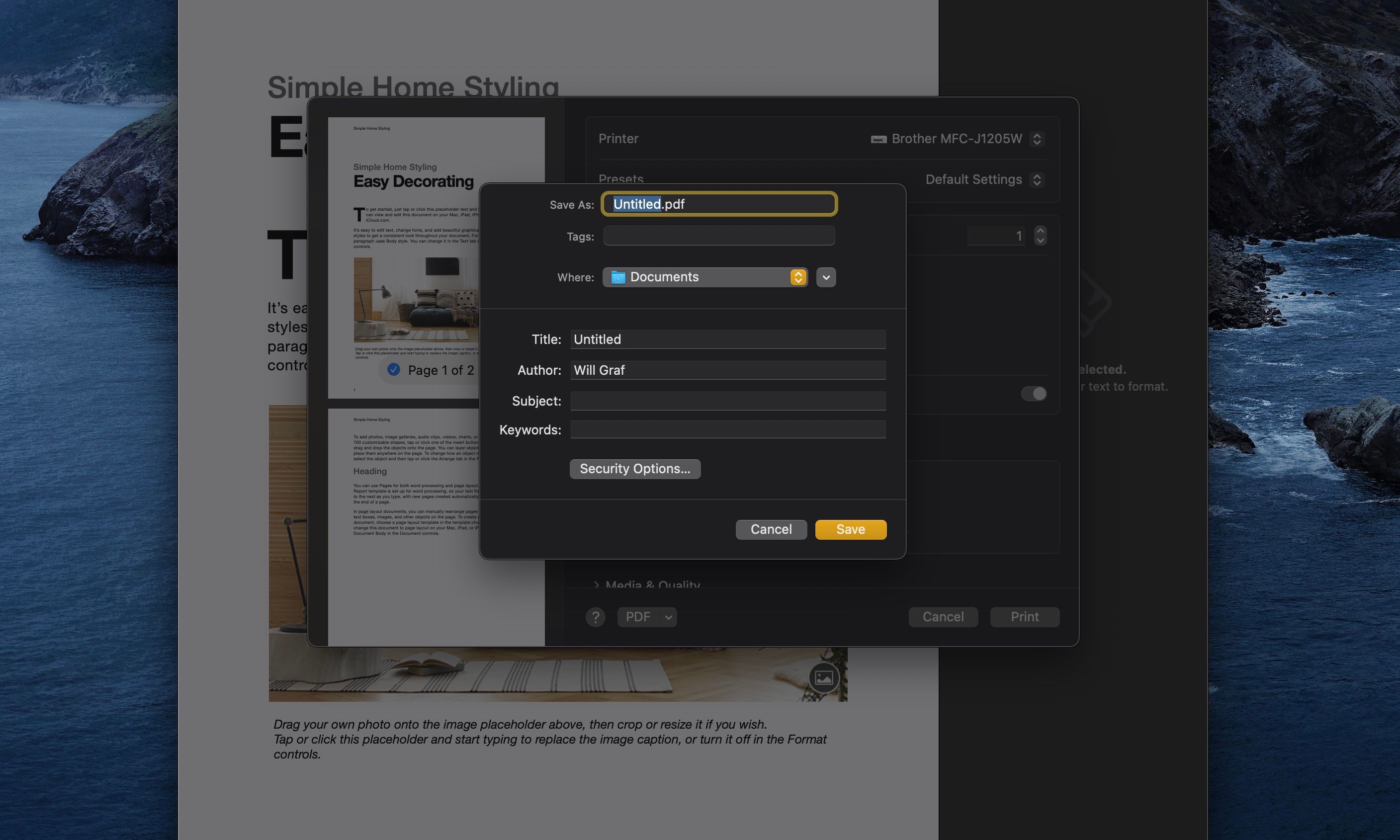
Результат: файл появится в выбранной папке. Если нужно распечатать физическую копию — в диалоге печати нажмите «Печать».
Дополнительно: варианты в меню PDF
- Сохранить как PDF — стандартный экспорт.
- Отправить по почте в виде PDF — автоматически вложит файл в письмо.
- Сохранить в iCloud Drive — удобно для доступа с других устройств.
- Открыть в Preview — быстро перейти к просмотру и редактированию.
Доступный набор пунктов может слегка отличаться в разных приложениях, но «Сохранить как PDF» есть почти везде.
Как добавить пароль и подпись в Preview
Preview — стандартное приложение macOS для просмотра и базового редактирования PDF. Краткие шаги:
- Откройте PDF в Preview (двойной клик или «Открыть с помощью > Preview»).
- Для подписи: нажмите кнопку показа инструментов разметки (Markup), затем инструмент «Подпись» и либо создайте новую подпись, либо вставьте сохранённую. Перетащите подпись на страницу и при необходимости масштабируйте.
- Для пароля: выберите Файл > Экспорт…, в окне экспорта поставьте флажок «Зашифровать» или «Установить пароль» (формулировка зависит от версии macOS), введите пароль и сохраните новый файл.
Примечание: сильный пароль и уникальная фраза защиты важны для безопасности, особенно если документ содержит личные данные.
Как объединять PDF в macOS
Способы объединения PDF без сторонних программ:
- В Preview: откройте оба файла, включите панель миниатюр (Thumbnails), перетащите страницы из одного документа в другой или выберите Правка > Вставить > Страница из файла…, затем сохраните объединённый документ.
- Через Finder: выделите несколько файлов (PDF или изображения), правой кнопкой мыши -> «Быстрые действия» -> «Создать PDF» — macOS сформирует один файл.
Когда объединять: при отправке пакета документов, создании собрания материалов или подготовке полного отчёта.
Чек-лист перед отправкой PDF
- Проверьте содержимое на опечатки и корректность макета.
- Убедитесь, что все изображения отображаются и не обрезаны.
- Если требуется подпись — подпишите в Preview или добавьте поле для подписи заранее.
- Если нужно ограничить доступ — установите пароль или поделитесь через защищённое облако.
- Проверьте метаданные (автор, тема) при необходимости удалить личные данные перед рассылкой.
Когда PDF не подходит
- Если получатель должен редактировать содержимое — отправьте исходный файл (Pages, Word) или используйте совместный документ в облаке.
- Для крупных наборов данных или таблиц с динамическими вычислениями лучше экспортировать в Excel или CSV.
- Если нужен адаптивный дизайн для разных экранов — используйте HTML или мобильные форматы.
Советы по совместимости и безопасность
- Старые версии macOS и сторонние просмотрщики могут по-разному обрабатывать шифрование PDF. При отправке зашифрованных файлов предупредите получателя о версии macOS или используйте общепринятые форматы шифрования.
- Для юридически значимых подписей используйте сертифицированные сервисы, если нужна проверяемая цифровая подпись.
- Удаляйте скрытые метаданные и комментарии, если документ пересылается внешнему получателю.
Важно: пароль в Preview защищает файл, но безопасность зависит от сложности пароля и от способа его передачи получателю.
Быстрые сценарии (краткие инструкции)
- Сохранить веб-страницу в PDF (Safari): Файл > Печать > PDF > Сохранить как PDF.
- Отправить документ по почте в виде PDF: Файл > Печать > PDF > Отправить по почте.
- Объединить несколько PDF: открыть в Preview и перетащить страницы в один документ.
Краткое резюме
Сохранение в PDF на Mac — простой и надёжный способ поделиться документом с сохранением макета и шрифтов. Используйте меню печати в любом приложении, а для подписи, шифрования и объединения — Preview или быстрые действия Finder. Для редактирования оставьте исходный файл, а PDF используйте для финальной версии и обмена.
Критерии приёмки:
- Файл открывается в стандартных PDF-просмотрщиках и выглядит так же, как в исходном приложении.
- Подпись добавляется и видна в Preview и других популярных ридерах.
- При необходимости файл защищён паролем и тестовый вход по паролю подтверждён.
Понравилось руководство? Сохраните эту страницу или поделитесь PDF-версией с коллегами.
flowchart TD
  A[Начало: есть документ] --> B{Нужно редактировать?}
  B -- Да --> C[Отправьте исходный файл]
  B -- Нет --> D{Нужна подпись/шифрование?}
  D -- Подпись --> E[Открыть в Preview и подписать]
  D -- Шифрование --> F[Экспортировать и установить пароль]
  D -- Нет --> G[Сохранить как PDF через меню Печать]
  E --> H[Сохранить и отправить]
  F --> H
  G --> H
Похожие материалы

Несколько аккаунтов Skype: Multi Skype Launcher

Журнал для работы: повысить продуктивность

Персональные звуки уведомлений на Android

Скачивание шоу Hulu для офлайн‑просмотра

Microsoft Start: персонализированная новостная лента
