
Печать сетки и заголовков строк и столбцов в Excel
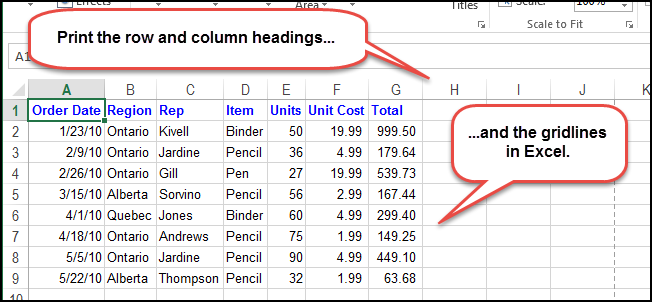
Кратко
Быстрые ссылки
- Печать сетки
- Печать заголовков строк и столбцов
- Устранение неполадок
Печать сетки
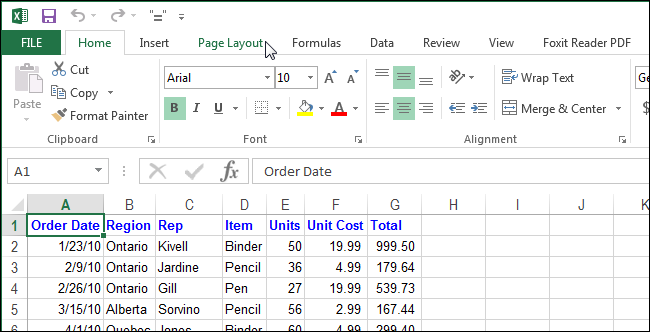
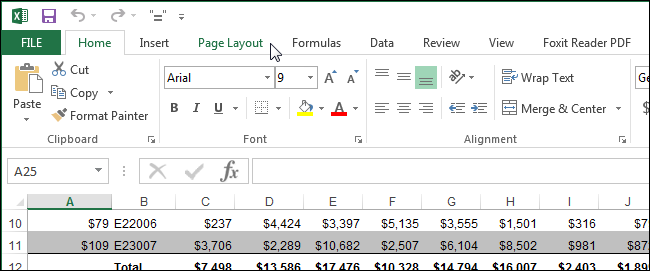
Откройте книгу и выберите лист, для которого нужно распечатать сетку. Перейдите на вкладку Разметка страницы.
Важно: эта настройка применяется отдельно к каждому листу в книге. Если нужно распечатать сетку на нескольких листах, включите опцию для каждого из них.
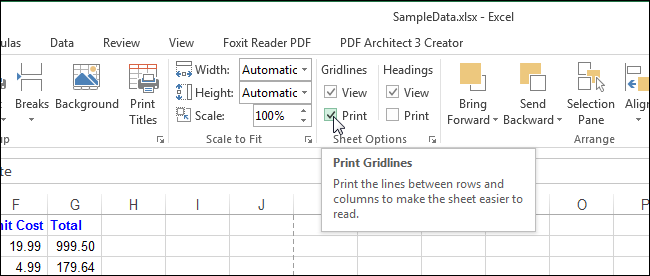
В разделе Параметры листа (Sheet Options) установите флажок Печать под подписью Сетка (Gridlines), чтобы рядом появился значок галочки.
Если нужен более заметный вид сетки на отпечатке, вы можете изменить цвет линий сетки: это делается в общих параметрах Excel (параметры отображения) и влияет на цвет, который будет использоваться при печати.
Когда использовать печать сетки
- Быстрая проверка табличной структуры при печати отчёта для просмотра.
- Когда широкие границы слишком перегружают визуал.
Когда лучше использовать границы ячеек
- Требуется чёткое разделение областей при печати.
- Нужно контролировать толщину и стиль линий (пунктир, толстая линия и т. д.).
Печать заголовков строк и столбцов
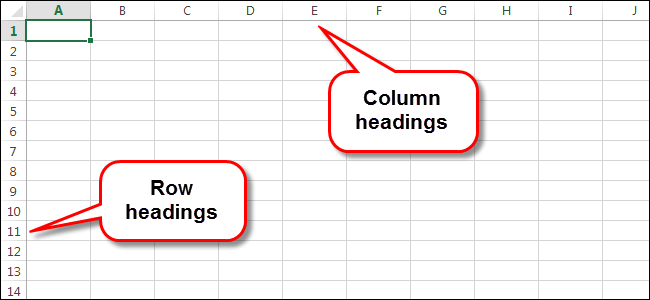
По умолчанию Excel не печатает буквенные и цифровые заголовки по краю листа. Чтобы включить их:
Откройте нужную книгу и выберите вкладку листа внизу, для которого вы хотите печатать заголовки.
Перейдите на вкладку Разметка страницы, если она ещё не активна.
В разделе Параметры листа установите флажок Печать под подписью Заголовки (Headings), чтобы на отпечатке появились буквы столбцов и номера строк.
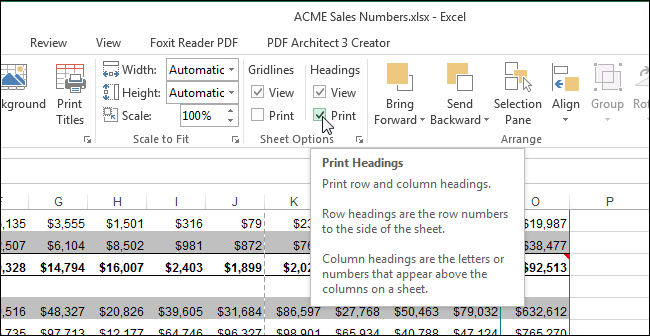
Как и в случае с сеткой, этот параметр сохраняется для каждого листа отдельно.
Устранение неполадок
Если сетки или заголовки не отображаются в предпросмотре печати или на самом оттиске, проверьте следующие возможные причины и решения:
Проверьте режим принтера «Черновое качество». Этот режим экономит чернила и может опускать печать тонких элементов, таких как сетка. Отключение:
- Файл → Печать → Параметры страницы.
- Перейдите на вкладку Лист.
- Если отмечено «Черновое качество», снимите галочку и нажмите OK.
Цвет сетки слишком светлый. Измените цвет сетки в параметрах Excel на более тёмный.
Границы ячеек перезаписывают вид сетки (например, установлены белые границы). Проверьте форматирование ячеек и удалите белые границы.
Область печати не включает нужный диапазон. Проверьте Область печати на вкладке Разметка страницы → Область печати.
Драйвер принтера или параметры печати задают игнорирование тонких линий. Попробуйте распечатать на другом принтере или сохранить в PDF и проверить там.
Альтернативные подходы
- Использовать границы ячеек: выделите диапазон → Формат ячеек → Граница и задайте нужный стиль линии. Границы печатаются надёжнее и настраиваются точнее.
- Экспортировать лист в PDF: Файл → Сохранить как → PDF. PDF часто точнее сохраняет визуальные элементы при печати.
- Добавить контрастную заливку для нечётких областей, чтобы визуально отделить блоки данных.
- Использовать макросы VBA для массового включения опций печати на всех листах книги.
Мини-методология для быстрой проверки перед печатью
- Выберите лист и включите Печать сетки и/или Печать заголовков.
- Откройте Предпросмотр печати и проверьте видимость сетки и заголовков.
- Если не видно, проверьте Черновое качество и цвет сетки.
- При необходимости замените сетку на границы ячеек.
- Сохраните документ в PDF и проверьте итоговый файл.
Контрольный список по ролям
- Аналитик данных:
- Убедиться, что заголовки и сетка помогают чтению таблицы.
- Проверить область печати и переносы страниц.
- Администратор отчётов:
- Настроить шаблон с требуемыми настройками печати для стандартных отчётов.
- При необходимости применить макрос для массового включения опций.
Когда это не сработает
- Печать по-прежнему отсутствует, если драйвер принтера или его настройки отбрасывают тонкие линии. Решение: тест на другом принтере или вывод в PDF.
- Если документ содержит ячейки с белыми границами поверх сетки, они будут скрывать сетку — удалите такие границы.
- В некоторых корпоративных шаблонах макросы могут переопределять параметры печати при открытии файла.
Критерии приёмки
- Сетка видна в окне предварительного просмотра печати и на распечатанном листе.
- Заголовки строк и столбцов отображаются на отпечатке при включённой опции.
- Цвет и контрастность линий отвечают требованиям читаемости.
Глоссарий (1 строка)
- Сетка (Gridlines) — тонкие линии между ячейками, видимые на экране; печатаются при включённой опции.
- Заголовки (Headings) — буквенные и цифровые метки столбцов и строк, оторажаемые по краям листа.
- Черновое качество — режим экономии чернил, который может отключать печать тонких элементов.
Итог
- Параметры печати сетки и заголовков включаются отдельно для каждого листа через вкладку Разметка страницы.
- Если сетка не печатается, проверьте Черновое качество, цвет сетки и границы ячеек.
- При массовой работе используйте макросы или шаблоны, а для надёжного результата применяйте границы ячеек или экспорт в PDF.
Важно: изменения сохраняются с самой книгой Excel и не затрагивают другие файлы.

Похожие материалы

Несколько аккаунтов Skype: Multi Skype Launcher

Журнал для работы: повысить продуктивность

Персональные звуки уведомлений на Android

Скачивание шоу Hulu для офлайн‑просмотра

Microsoft Start: персонализированная новостная лента
