
Как печатать на Mac: полный практический гид
Краткое содержание
- Настройка принтера и подключение к Mac — первый шаг.
- Печать запускается через File > Print или Cmd + P; выберите принтер и нажмите Print.
- Можно печатать несколько копий, менять формат бумаги и сохранять в PDF прямо из меню печати.
Введение
Печать документа с Mac остаётся одной из базовых задач, но для новичка macOS она может выглядеть неочевидной. В этом руководстве мы пройдём все шаги: от подключения принтера до решения типичных проблем. Материал ориентирован на домашнего пользователя и офисного сотрудника.
Важно: здесь описаны стандартные инструменты macOS. Конкретные пункты меню и подпункты могут незначительно отличаться в разных версиях macOS.
Настройка принтера на Mac
Перед печатью нужно убедиться, что принтер физически подключён и распознан системой.
- Подключите принтер к Mac через USB или по Wi‑Fi. Многие современные принтеры поддерживают AirPrint — печать по сети без установки драйверов.
- Откройте Системные настройки → Принтеры и сканеры (System Settings > Printers & Scanners). Нажмите «+» для добавления принтера. macOS обычно сама предложит нужный драйвер.
- Если принтер не найден автоматически, скачайте ПО с сайта производителя и установите его.
Совет: если вы в офисной сети, спросите у администратора, какие настройки используются (IP‑адрес принтера, драйвер, разрешения).
Разница между проводным и беспроводным подключением
- USB: проще и надёжнее для одного компьютера. Нет зависимостей от Wi‑Fi.
- Wi‑Fi/AirPrint: удобно для нескольких устройств, не требует драйверов при поддержке AirPrint.
- Ethernet: хорошо для общего принтера в офисе.
Как распечатать документ с Mac — шаг за шагом
- Откройте документ в приложении (Pages, Word, Safari, Preview и т. п.).
- Выберите File > Print в строке меню или нажмите Cmd + P.
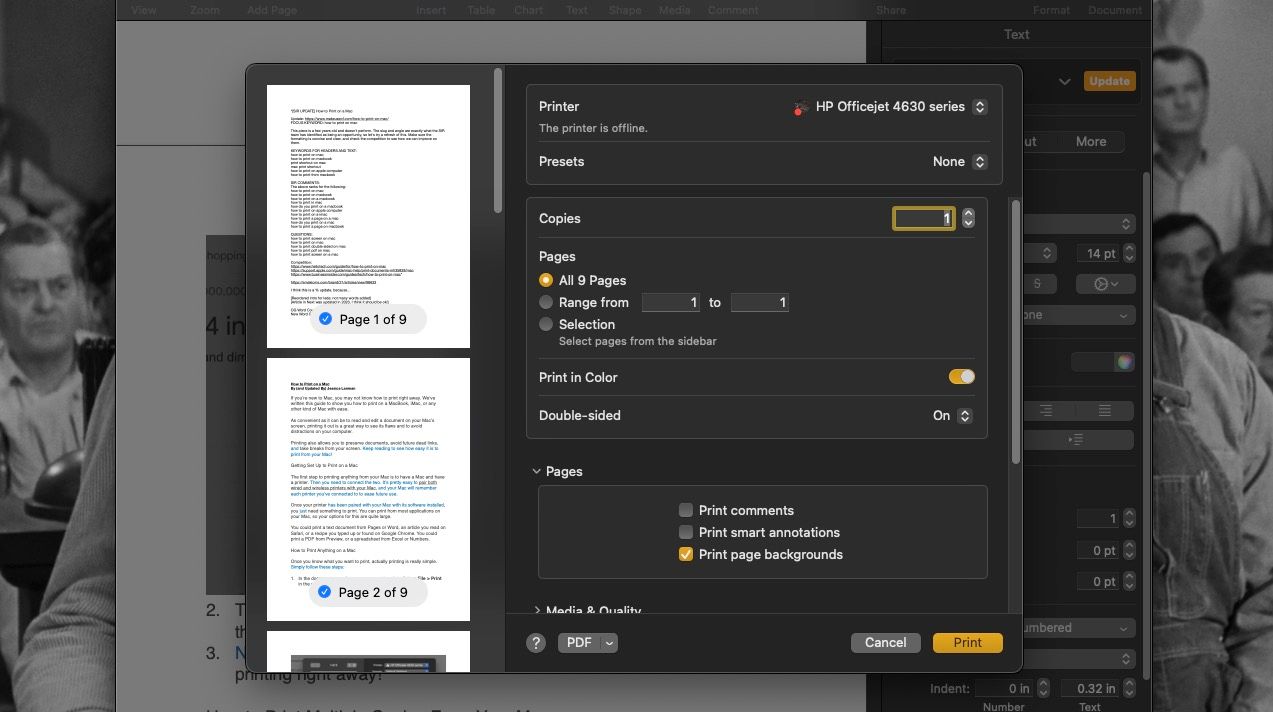
- В диалоге печати выберите нужный принтер в поле Printer.
- Настройте копии, диапазон страниц и другие параметры.
- Нажмите Print.
Если принтер подключён и готов, задача начнёт печататься немедленно.
Печать нескольких копий
- Откройте меню печати (File > Print или Cmd + P).
- В поле Copies увеличьте число копий стрелками или введите число вручную.
- Нажмите Print.
Подсказка: если у принтера есть функция двусторонней (duplex) печати, включите её, чтобы экономить бумагу при многократной печати.
Настройка размера бумаги
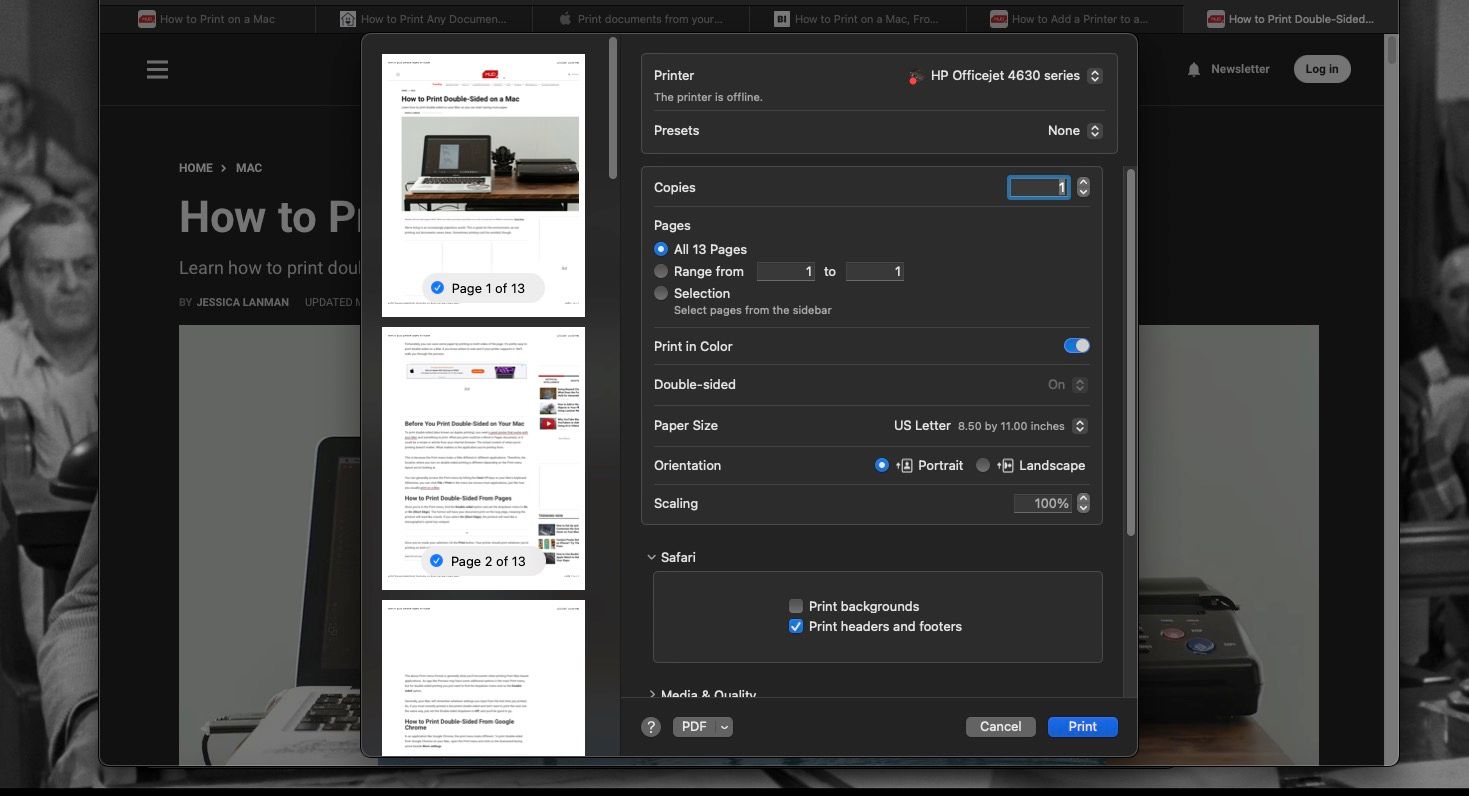
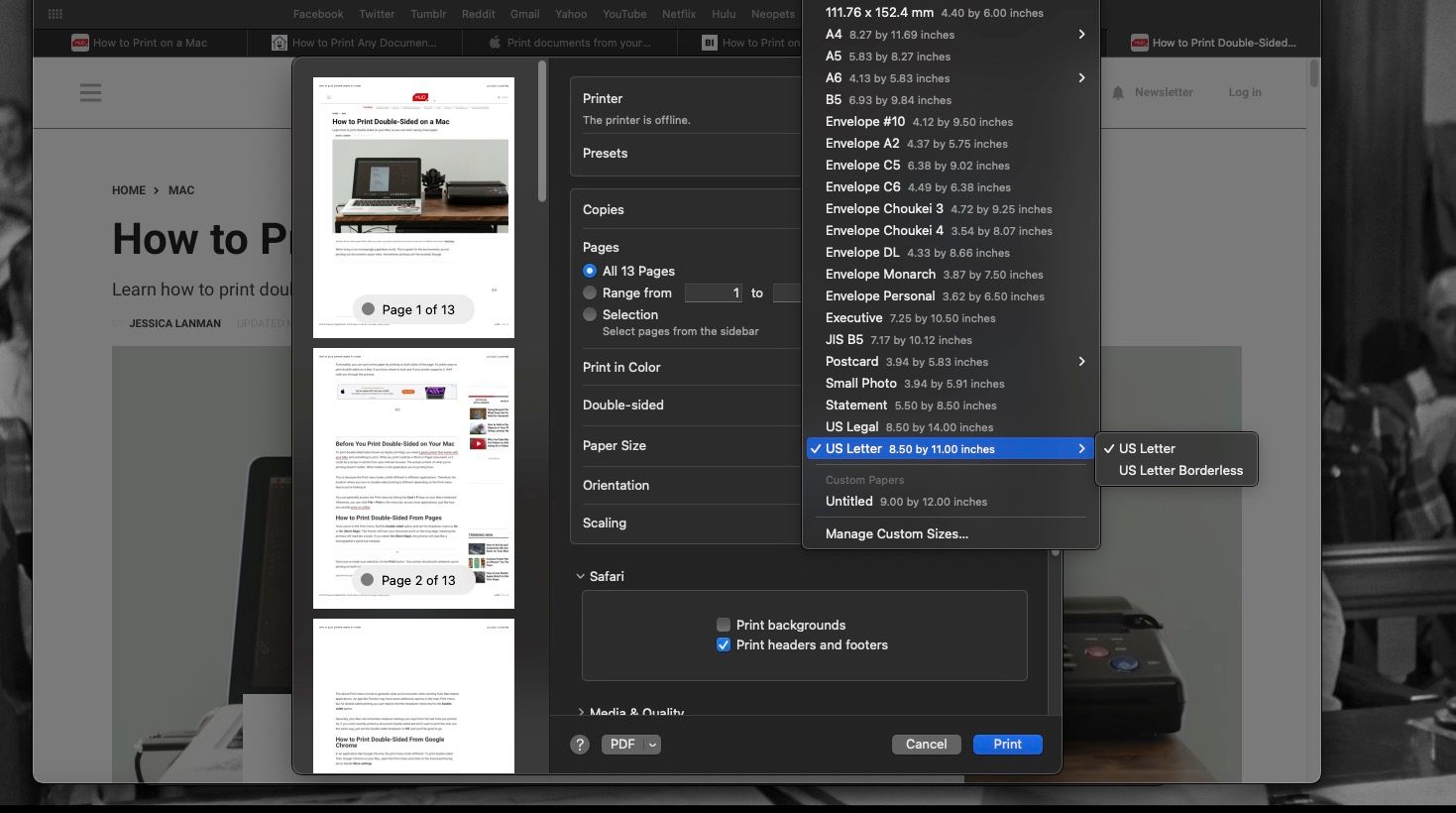
По умолчанию macOS часто предполагает формат Letter (8.5×11 дюймов). В странах с A4 это может отличаться.
- В меню печати найдите Paper Size или разверните раздел Paper Handling.
- При необходимости включите Scale to Fit Paper Size и в Destination Paper Size выберите нужный формат.
- Убедитесь, что в лотке принтера загружена бумага соответствующего размера, затем нажмите Print.
Примеры размеров и их локализация:
- Letter — 8.5 × 11 дюймов (≈216 × 279 мм)
- Legal — 8.5 × 14 дюймов (≈216 × 356 мм)
- A4 — 210 × 297 мм
- Фотобумага 4 × 6 дюймов (≈102 × 152 мм)
Пауза и отмена печати
Ошибки при запуске печати случаются: опечатки, не загружена бумага или застряла страница. Вот как приостановить или отменить задание.
- Когда начинается печать, в Dock появляется иконка принтера. Откройте её, чтобы увидеть очередь печати.
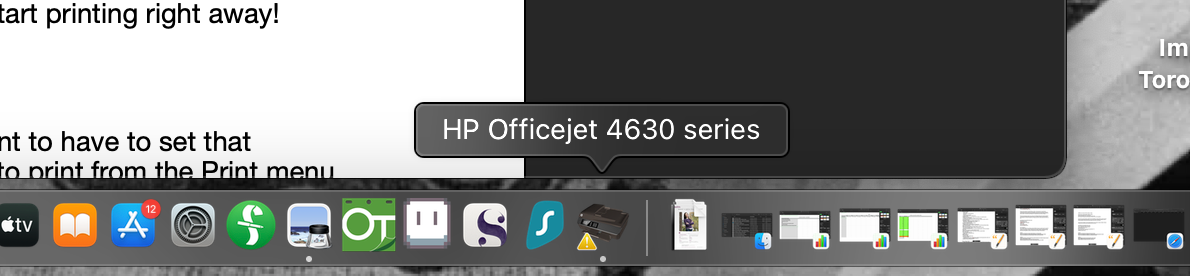
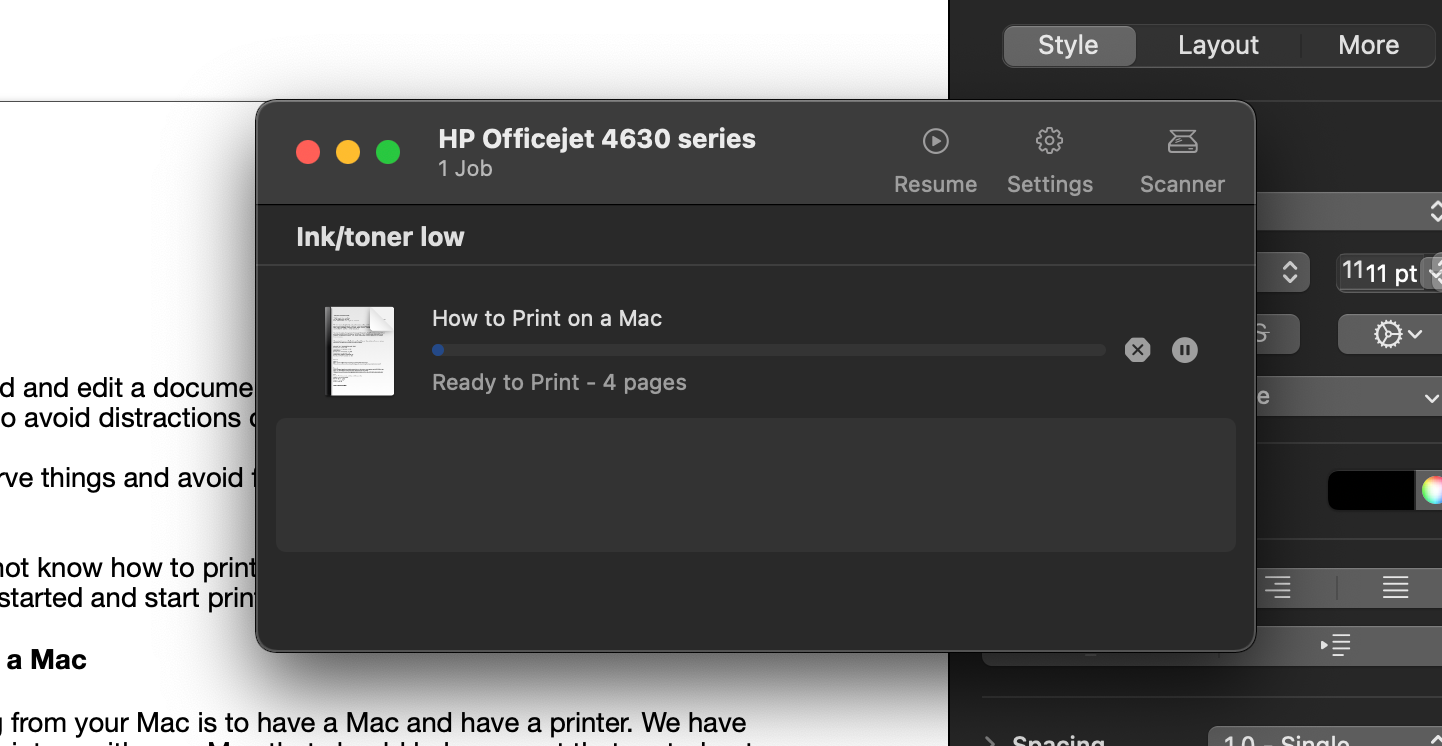
- Чтобы приостановить задание — нажмите Pause рядом с ним.
- Чтобы возобновить — нажмите Resume.
- Чтобы отменить — нажмите крестик (X) справа от задания. Принтер остановится.
- Если иконки нет, откройте Системные настройки → Принтеры и сканеры → выберите принтер → Printer Queue.
Если задание уже завершено, отмена невозможна — заведомо проверьте настройки перед началом печати.
Сохранение в PDF (печать в PDF)
macOS позволяет «печатать» в PDF напрямую, без сторонних приложений.
- Откройте меню печати.
- Нажмите стрелку рядом с кнопкой PDF внизу окна и выберите Save as PDF.
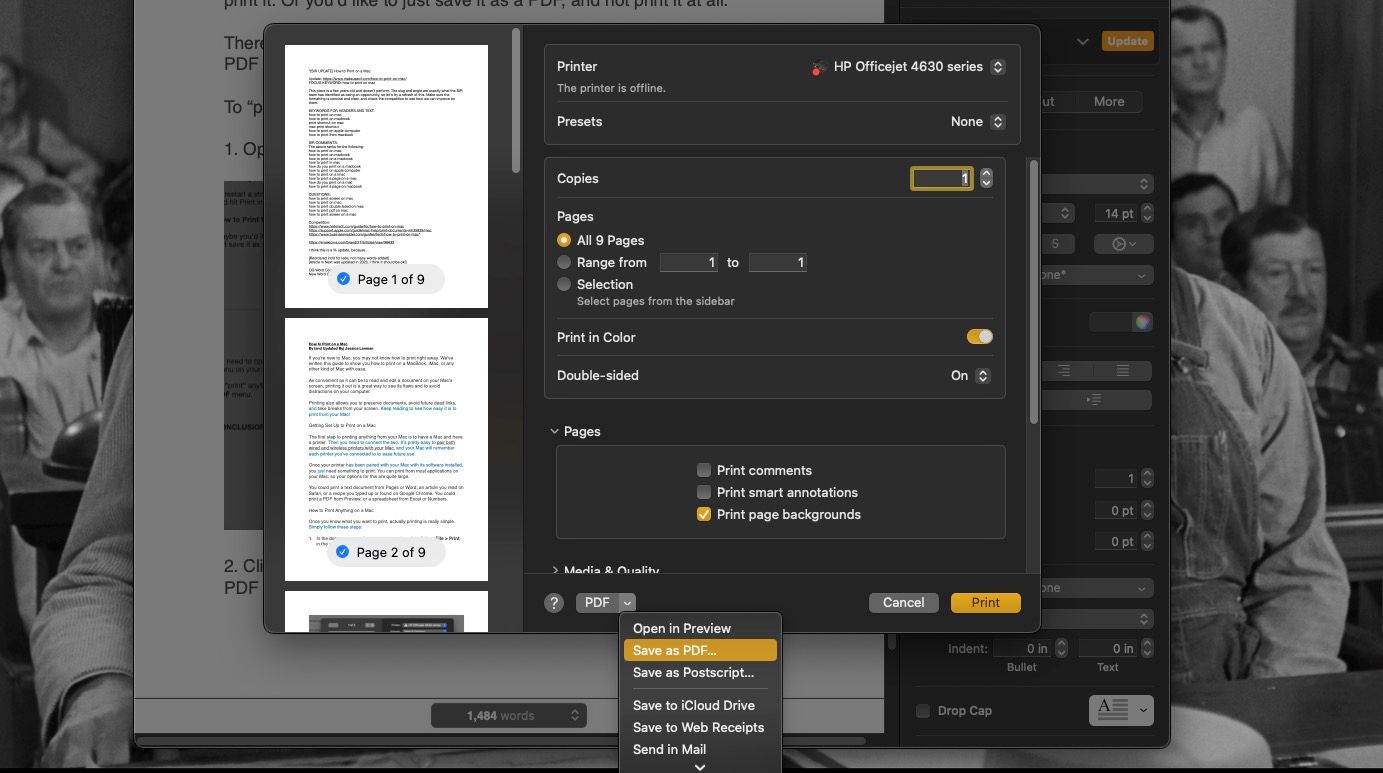
- Укажите имя и расположение файла, затем нажмите Save. Файл появится в выбранной папке.
Полезно: таким способом легко архивировать веб‑страницы, счёта и квитанции.
Типичные проблемы и решения
Принтер не найден
- Проверьте кабели и питание.
- Убедитесь, что принтер и Mac в одной сети (для Wi‑Fi).
- Перезагрузите принтер и Mac.
- Если нужно, установите драйвер с сайта производителя.
Задание висит в очереди
- Откройте очередь печати и отмените задание.
- Перезапустите службу печати: удалите и заново добавьте принтер в системных настройках.
Качество печати плохое
- Проверьте уровень чернил/тонера.
- Запустите выравнивание картриджей и чистку печатающей головки из программы принтера.
Невозможно распечатать двусторонне
- Проверьте, поддерживает ли принтер duplex.
- Если нет — печатайте сначала нечетные страницы, затем вручную подавайте страницы для печати чётных.
Когда печать не подойдёт: примеры неудач
- Принтер старой модели без драйверов для текущей версии macOS. В этом случае можно подключить старый принтер к другому компьютеру, использовать сетевой принт‑сервер или заменить устройство.
- Принтер без поддержки AirPrint в закрытой Wi‑Fi сети с ограничениями. Решение — прямое USB‑подключение или настройка сервера печати в сети.
- Большие рекламные форматы или постеры: домашние принтеры не рассчитаны на печать больших рулонов или плотной бумаги.
Альтернативные подходы
- AirPrint: печать с iPhone/iPad и Mac без дополнительных драйверов.
- Печать через облако производителя: отправляете документ на сервер HP/Canon/Epson и принтер в сети получает задание.
- Сохранение в PDF и отправка файла на специализированную типографию.
- Использование виртуальной машины с другой ОС, если драйверы несовместимы с macOS.
Быстрая методология: чеклист перед печатью (минимальный SOP)
- Проверить формат документа и поля.
- Убедиться, что выбран правильный принтер.
- Установить нужный размер бумаги и ориентацию (портрет/альбом).
- Установить число копий и двустороннюю печать при необходимости.
- Сделать пробную печать 1 страницы при большом тираже.
Роли и чеклисты
Для домашнего пользователя
- Проверьте уровни чернил.
- Печать пробной страницы.
- Экономьте бумагу, включив двустороннюю печать.
Для офисного администратора
- Добавьте принтеры в сетевой каталог.
- Настройте права доступа и квоты при необходимости.
- Поддерживайте драйверы в актуальном состоянии.
Для преподавателя/презентующего
- Печатайте раздаточные материалы в нужном формате бумаги.
- Экономьте тонер, выбирая режим Draft для черновиков.
Критерии приёмки
- Электронный файл правильно открывается и отображается в приложении.
- Размер бумаги и ориентация соответствуют требованию.
- Чёткое качество текста и изображений на пробной странице.
- Если требуется — двусторонняя печать выполнена корректно.
Короткий справочник по сочетаниям клавиш и подсказкам
- Cmd + P — открыть окно печати.
- Cmd + S в диалоге PDF → Save as PDF.
- Нажмите стрелку рядом с развернутыми параметрами, чтобы увидеть дополнительные опции (Paper Handling, Layout).
Небольшой шаблон проверки перед массовой печатью
| Шаг | Что проверить |
|---|---|
| 1 | Открыть документ и проверить поля |
| 2 | Настроить размеры бумаги и ориентацию |
| 3 | Напечатать 1 пробную страницу |
| 4 | Проверить качество и выравнивание |
| 5 | Запустить основную печать |
Мини‑глоссарий (1 строка на термин)
- AirPrint — технология Apple для печати по Wi‑Fi без драйверов.
- Duplex — двусторонняя печать.
- Queue (очередь) — список текущих и ожидающих заданий на принтере.
- PPD — файл описания возможностей принтера (PostScript Printer Description).
Decision flowchart
flowchart TD
  A[Нужно распечатать?] --> B{Файл открыт?}
  B -- Нет --> C[Откройте или создайте файл]
  B -- Да --> D[Cmd+P или File > Print]
  D --> E{Принтер выбран?}
  E -- Нет --> F[Добавьте принтер в Системных настройках]
  E -- Да --> G{Параметры верны?}
  G -- Нет --> H[Настройте копии, бумагу, duplex]
  G -- Да --> I[Нажать Print]
  I --> J{Пробная страница OK?}
  J -- Нет --> K[Диагностика: уровень чернил, очереди, драйвер]
  J -- Да --> L[Печать завершена]
Примеры тестов и критерии приёмки печати
- Тест 1: Печать одной страницы с текстом и изображением — итог: текст читаем, изображения без артефактов.
- Тест 2: Двусторонняя печать 4 страниц — итог: порядок страниц и ориентация корректны.
- Тест 3: Массовая печать 50 копий — итог: все копии напечатаны без пропусков.
Часто задаваемые вопросы
Как добавить принтер, если macOS его не видит?
Проверьте сеть и кабели, затем вручную добавьте принтер в Системных настройках. При необходимости скачайте драйвер с сайта производителя.
Можно ли печатать с iPhone на принтер, подключённый к Mac?
Да, если принтер поддерживает AirPrint или настроен общий доступ к принтеру на Mac.
Что делать, если принтер пишет «jam» или застряла бумага?
Отключите питание, аккуратно извлеките застрявшую бумагу по инструкции производителя, проверьте путь бумаги и лотки.
Итог
Печать с Mac — рутинная задача, если правильно подключить устройство и настроить параметры. Пользуйтесь пробной печатью при массовых заданиях, скачивайте драйверы с официальных сайтов и применяйте AirPrint для простоты. Это сэкономит время и бумагу.
Важно: если принтер слишком стар или не совместим с вашей версией macOS, рассмотрите замену оборудования или использование сетевого принт‑сервера.
Если нужно, могу подготовить краткую инструкцию для конкретной модели принтера или создать PDF‑шаблон для печати раздаток.

Похожие материалы

Несколько аккаунтов Skype: Multi Skype Launcher

Журнал для работы: повысить продуктивность

Персональные звуки уведомлений на Android

Скачивание шоу Hulu для офлайн‑просмотра

Microsoft Start: персонализированная новостная лента
