
Как печатать с iPhone и iPad
TL;DR
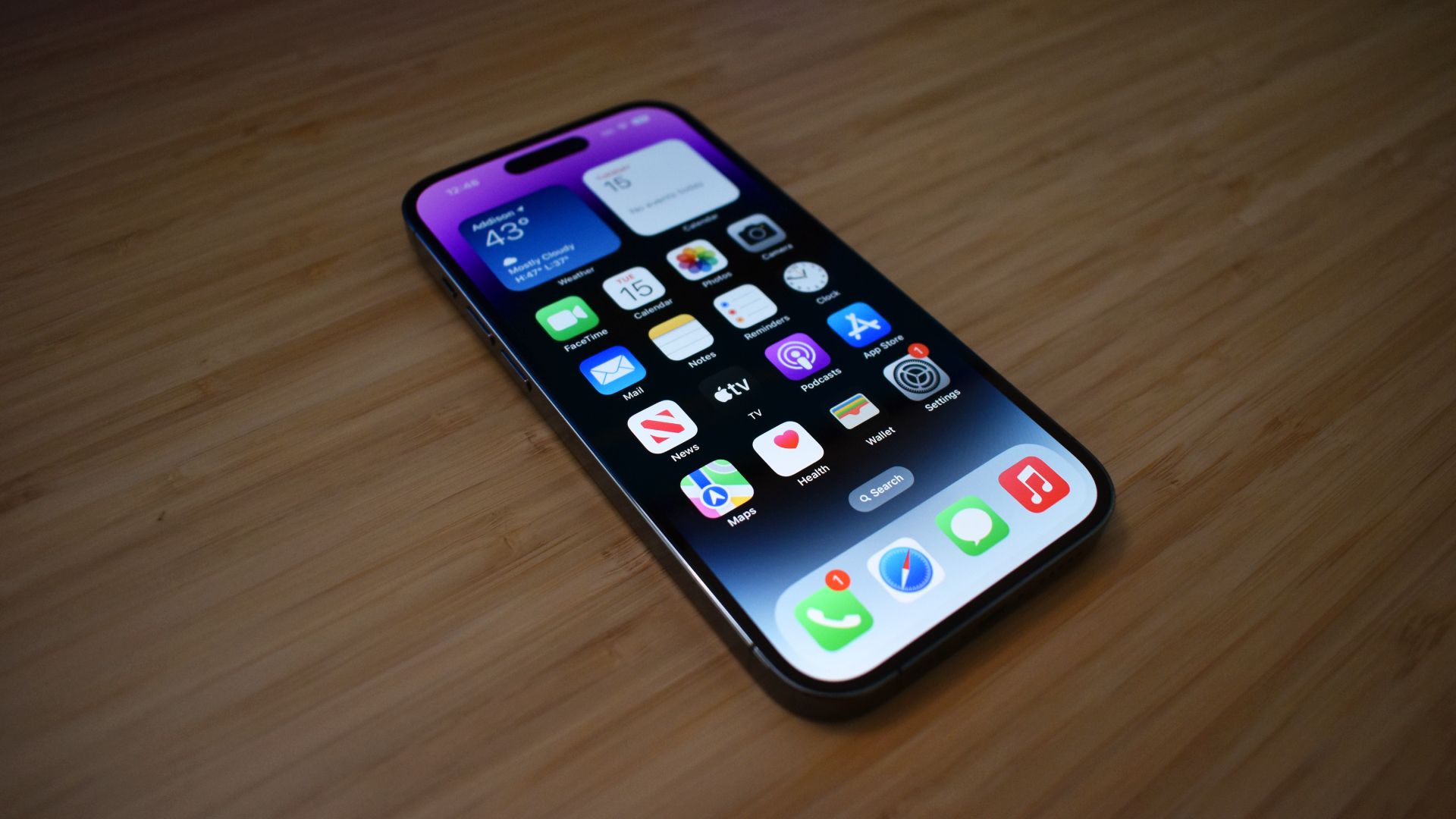
Для быстрой печати с iPhone или iPad используйте AirPrint: откройте документ или страницу, выберите «Поделиться» → «Печать», затем выберите ваш «Принтер». Если принтера нет в списке, попробуйте приложение производителя или сделайте компьютер шлюзом AirPrint. В статье — подробные шаги, варианты без AirPrint и решения типичных проблем.
Быстрые ссылки
Печать с iPhone или iPad через AirPrint
Как печатать с iPhone или iPad без AirPrint
Как выбрать принтер с поддержкой AirPrint
Что делать при проблемах с принтером
Краткое резюме
Чтобы печатать с iPhone или iPad, найдите команду «Печать» в используемом приложении и выберите имя принтера в параметрах печати. Если принтер не появляется, скорее всего он не поддерживает AirPrint — в этом случае обычно можно подключиться через приложение производителя принтера.
Печать с iPhone и iPad почти всегда проста, если у вас подходящий принтер. Если принтер ведёт себя некорректно, есть несколько обходных путей — от фирменных приложений до использования Mac/PC как шлюза для AirPrint.
Что такое AirPrint и почему он удобен
AirPrint — это беспроводный протокол печати Apple. Он работает «из коробки»: на большинстве современных принтеров AirPrint появится автоматически, если устройство и принтер подключены к одной Wi‑Fi сети. AirPrint не требует установки драйверов на iPhone или iPad — система сама обнаруживает принтеры в локальной сети.
Определение: AirPrint — стандарт Apple для беспроводной печати из iOS/iPadOS без установки драйверов.
Преимущества AirPrint:
- Простая настройка — обычно достаточно включить принтер и подключить к Wi‑Fi.
- Универсальность — поддерживается в стандартных приложениях (Safari, Письма, Фото, Заметки) и во многих сторонних.
- Нет дополнительных приложений на iPhone/iPad.
Ограничения:
- Принтер и iPhone/iPad должны находиться в одной сети.
- Некоторые старые или бюджетные модели не поддерживают AirPrint.
Печать с iPhone или iPad через AirPrint — пошагово
- Откройте приложение и документ, фото или веб‑страницу, которые хотите распечатать.
- Нажмите кнопку «Поделиться» (значок квадрата со стрелкой вверх) или найдите команду «Печать» в меню приложения. В некоторых приложениях (например, “Напоминания”) команда доступна через кнопку с тремя точками.
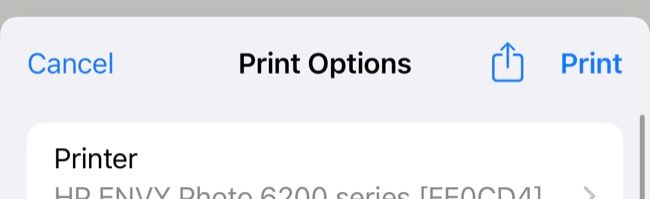
- В меню печати нажмите «Печать» или коснитесь названия принтера, чтобы отобразить список доступных устройств. Локализованные надписи: «Поделиться», «Печать», «Принтер».
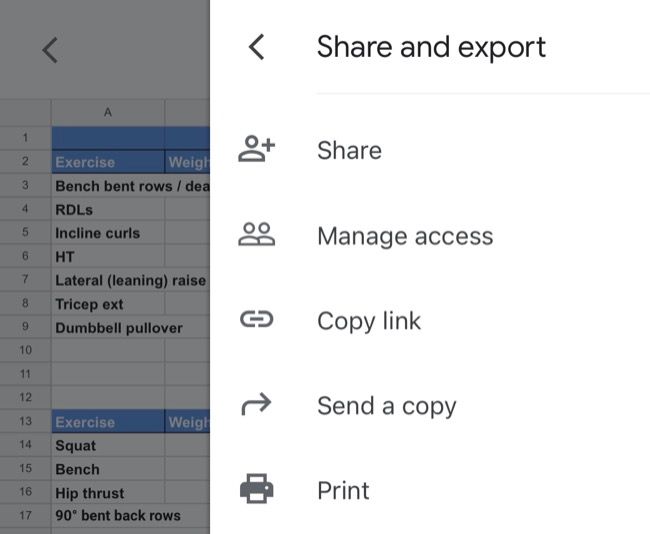
- Выберите ваш принтер из списка. Если он поддерживает AirPrint и подключён правильно, он появится автоматически.

- При первом использовании приложение может запросить разрешение на поиск устройств в локальной сети. Разрешите доступ: это нужно, чтобы iOS обнаружила принтеры.
Важно: если вы отклонили доступ к «Локальной сети», откройте «Настройки» → найдите приложение → включите переключатель «Локальная сеть».

- Настройте параметры: количество копий, цвет/чёрно‑белая печать, двусторонняя печать (если поддерживается), размер бумаги. В зависимости от модели вы также можете увидеть дополнительные разделы «Материал и качество» и «Макет».
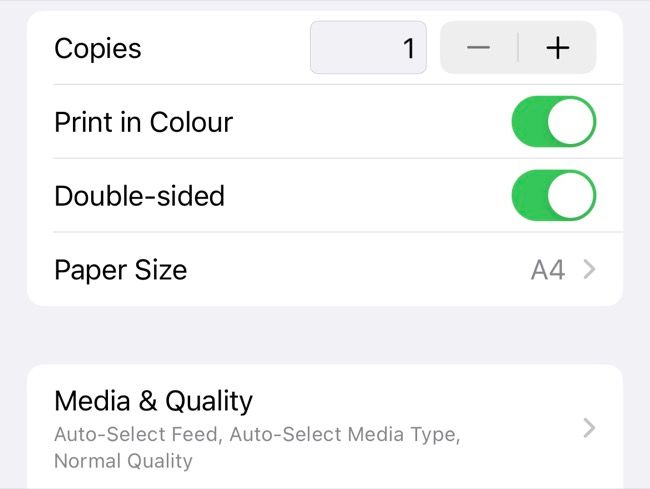
- Нажмите «Печать» в правом верхнем углу, чтобы отправить задание на принтер. Если хотите сохранить PDF, используйте кнопку «Поделиться» рядом с ней и выберите «Сохранить в Файлы».
Как печатать с iPhone или iPad без AirPrint
Если принтера нет в списке и вы уверены, что он в сети, возможно, он не поддерживает AirPrint. Есть несколько надёжных альтернатив.
1) Приложение производителя принтера
Многие вендоры предлагают фирменные приложения для iOS, которые позволяют печатать по Wi‑Fi, через облако или по USB (через ПК). Популярные приложения: HP Smart, Canon PRINT, Epson iPrint, Brother iPrint&Scan. Зайдите в App Store, найдите приложение по модели принтера и следуйте инструкциям для настройки.

HP
Преимущества фирменного приложения:
- Поддержка родных функций принтера (сканирование, проверка состояния картриджей, удалённая печать).
- Часто позволяет печатать по интернету (удалённая печать), если принтер подключён к облачному сервису производителя.
Ограничения:
- Интерфейс и функции зависят от производителя; в некоторых приложениях нет всех опций печати.
- Может понадобиться регистрация учётной записи.
2) Использовать Mac или Windows как шлюз AirPrint
Если у вас есть настольный компьютер, он может выступать в роли «AirPrint‑шлюза», принимая задания от iPhone и пересылая их на принтер (в том числе на старые проводные модели). Для этого устанавливают стороннее ПО на ПК или Mac. Популярные решения: Printopia (для macOS), Presto (ранее FingerPrint) и O’Print (для Windows). Эти программы создают виртуальный AirPrint‑принтер в локальной сети.
Плюсы:
- Позволяет использовать старый принтер без встроенной поддержки AirPrint.
- Не требует установки дополнительных приложений на iPhone/iPad.
Минусы:
- Компьютер должен работать и быть подключён к сети, чтобы принимать задания.
- Может потребоваться платная лицензия или настройка брандмауэра.
3) Печать через облачные сервисы и e‑mail печать
Некоторые принтеры поддерживают печать по электронной почте (каждому принтеру назначается адрес) или через облачные сервисы (Google Cloud Print был закрыт, но производители предлагают аналоги). Это удобно для удалённой отправки документов на домашний принтер, когда вы не в той же сети.
Недостатки: требует настройки и учётной записи производителя принтера.
Как выбрать принтер, если вы планируете печатать с iPhone или iPad
Если вы собираетесь покупать принтер для работы с Apple‑устройствами, имеет смысл обратить внимание на модели с поддержкой AirPrint. Это снимет большинство проблем при настройке.
Рекомендации по выбору:
- Проверяйте явную поддержку AirPrint в спецификации.
- Для чёрно‑белой печати выбирайте лазерный принтер — тонер обычно дешевле и держится дольше, чем чернила.
- Для фотографий и цветной печати выбирайте модели с хорошей поддержкой цветовой гаммы и возможностью печати без полей.
- Учитывайте стоимость расходных материалов (картриджей, тонера) за весь срок эксплуатации, а не только цену принтера.
Пример: Brother HL‑L2370DW — бюджетный лазерный принтер с поддержкой AirPrint и стандартным Wi‑Fi, подходящий для монохромной печати и небольшого офиса.
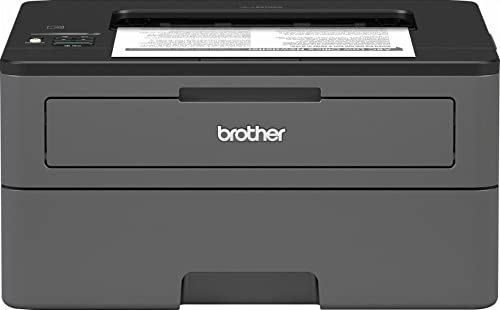
Brother HL‑L2370DW
Если вы в основном печатаете монохромные документы, модель HL‑L2370DW — хороший пример экономичного лазерного устройства с поддержкой AirPrint и быстрой средней скоростью печати.
Сравнение основных подходов к печати
| Подход | Преимущества | Ограничения |
|---|---|---|
| AirPrint | Простая настройка, нет нужды в приложениях | Требует встроенной поддержки принтера или шлюза |
| Приложение производителя | Часто больше функций (сканирование, удалённая печать) | Нужно ставить приложение, возможна регистрация |
| Компьютер‑шлюз | Работает с устаревшими принтерами | ПК/Мac должен быть включён и доступен |
Что делать, если принтер не появляется или не печатает — пошаговый план (runbook)
- Проверьте питание и подключение принтера к Wi‑Fi. Убедитесь, что принтер и iPhone/iPad подключены к одной сети (не гостевой).
- Перезагрузите принтер и iPhone/iPad: иногда простая перезагрузка решает проблемы соединения.
- Убедитесь, что на принтере включён модуль беспроводной сети и его индикатор показывает подключение.
- Проверьте разрешения приложения: если приложение запрашивает доступ к «Локальной сети», разрешите его в «Настройки» → имя приложения → Локальная сеть.
- Попробуйте напечатать из другого приложения (например, из Фото) — это проверит, не связана ли проблема с конкретным приложением.
- Если используете фирменное приложение — обновите его и сам принтер (прошивка) при первой возможности.
- Если принтер подключён к гостевой сети, переключите его и устройство на основную сеть — гостевые сети часто запрещают коммуникацию между устройствами.
- Если требуется, используйте компьютер‑шлюз или фирменное облачное решение.
Критерии приёмки
- Документ корректно отправлен из приложения (статус задания «Отправлено» или «Печать»).
- Принтер распечатал требуемое количество копий без искажений.
- Параметры (моно/цвет, двусторонняя печать, размер бумаги) соответствуют настройкам.
Дополнительные советы и хаки
- Сохранение в PDF: в окне печати используйте кнопку «Поделиться» → «Сохранить как PDF», если нужно отправить файл по почте или хранить.
- Печать многостраничных документов: проверьте предварительный просмотр — он покажет, как будут расположены страницы и сколько листов уйдёт.
- Экономия тонера/чернил: печатайте в «Режиме черновика» или в градациях серого, если качество не критично.
- Для фотографов: используйте специализированные приложения производителя или приложение фотографий с поддержкой высококачественной печати и бумажных форматов.
Роли и чек‑листы
Чек‑лист для домашнего пользователя
- Принтер включён и подключён к домашнему Wi‑Fi.
- iPhone/iPad подключён к той же сети.
- В приложении нажата команда «Печать» → выбран принтер → параметры заданы.
Чек‑лист для администратора малого офиса
- Принтер имеет статический IP или зарезервирован в DHCP.
- Установлены права доступа для гостевых сетей.
- Есть документированное руководство по восстановлению службы печати (включая перезагрузку и проверку очереди).
Чек‑лист для фотографа (цветная печать)
- Используйте профиль бумаги и цветовой профиль принтера.
- Тестовые отпечатки перед большой партией.
- Оцените стоимость фотобумаги и чернил заранее.
Когда печать может не подойти — исключения и альтернативы
- Если вам нужно массовое архивирование, рассмотрите цифровое хранение: облачные сервисы, PDF‑архивы.
- Когда печать фотографий высокого качества — лучше использовать специализированные фотопринтеры или сервис печати в фотомастерской.
- Для защищённых документов с конфиденциальной информацией печать может быть рискованной: проверьте политику безопасности и хранение бумажных носителей.
Краткое резюме
- AirPrint — самый простой способ печатать с iPhone и iPad, если принтер поддерживает его и оба устройства в одной сети.
- Если AirPrint недоступен — используйте фирменное приложение, компьютер как шлюз или облачные сервисы производителя.
- Перед покупкой нового принтера учитывайте стоимость расходных материалов и предпочитайте лазерные модели для частой монохромной печати.
Часто задаваемые вопросы
Почему мой принтер не отображается в списке AirPrint?
Проверьте, подключён ли принтер к той же сети Wi‑Fi, что и iPhone/iPad, и разрешён ли доступ приложения к «Локальной сети». Перезагрузите устройства и обновите прошивку принтера.
Как включить доступ к локальной сети для приложения?
Откройте «Настройки» на iPhone/iPad, прокрутите до нужного приложения и включите переключатель «Локальная сеть».
Можно ли печатать удалённо с iPhone, если принтер дома?
Да — если принтер поддерживает удалённую печать через облако производителя или у вас настроен VPN/удалённый доступ к домашней сети. Также некоторые приложения производителей позволяют отправлять задания из любой точки.
Если у вас остались вопросы о конкретной модели принтера или нужна помощь с настройкой, укажите марку и модель принтера, а также версию iOS/iPadOS — я помогу разобраться.

Похожие материалы

Несколько аккаунтов Skype: Multi Skype Launcher

Журнал для работы: повысить продуктивность

Персональные звуки уведомлений на Android

Скачивание шоу Hulu для офлайн‑просмотра

Microsoft Start: персонализированная новостная лента
